GoogleがスプレッドシートのGemini分析を拡張【BigQueryの全データを会話で集計】
BigQueryに貯めた売上データを、スプレッドシートでGeminiに質問しながら集計表やグラフにまとめられるようになります。
SQLを書く人に頼む前に、自分の契約と権限で使えるかを確かめて、答えの分かっている1件から試してみませんか?
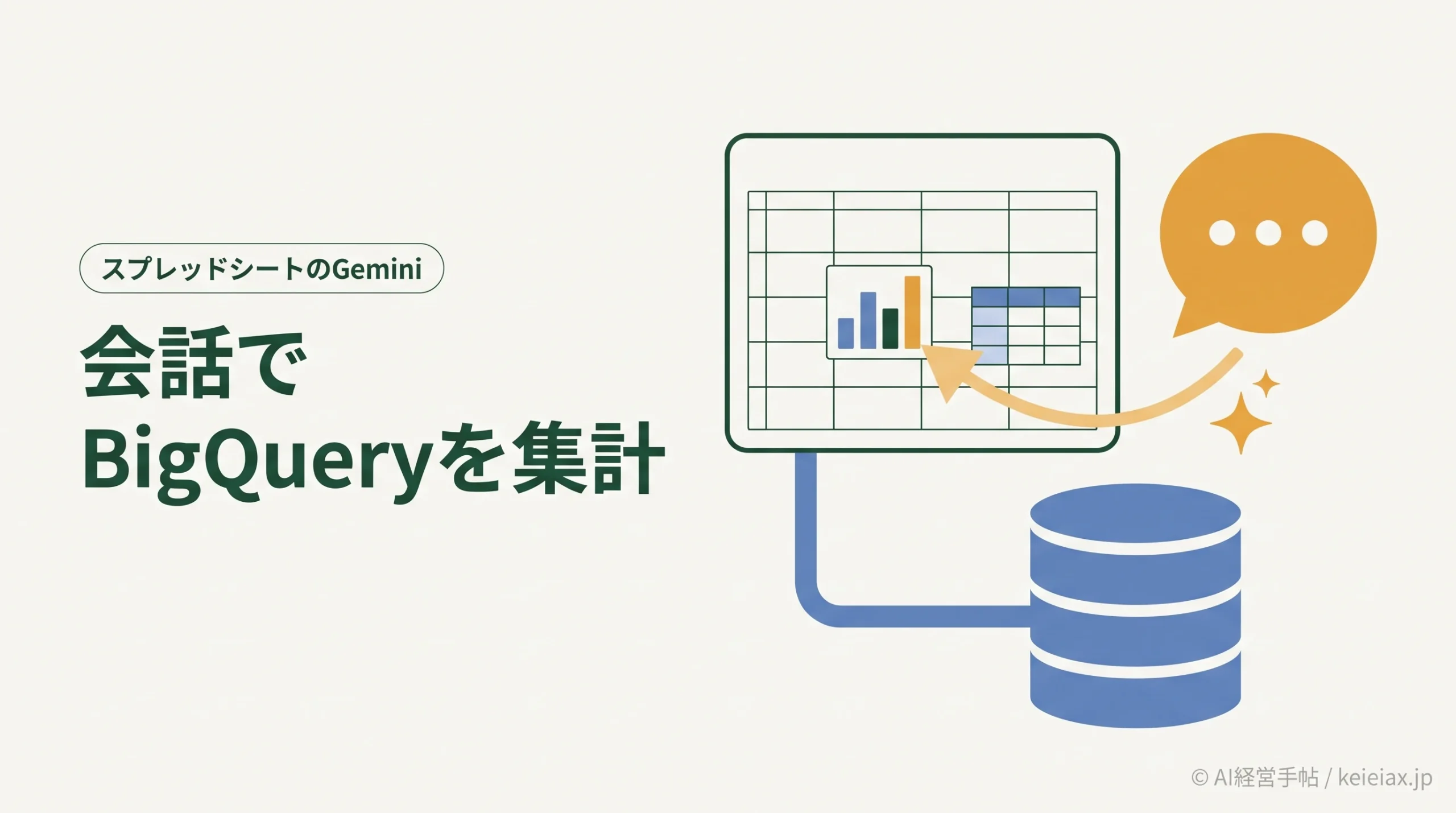
Googleは2026年10月19日、コネクテッドシートで接続したBigQueryのデータに、スプレッドシートのGeminiから会話で質問して分析できる機能を発表しました。
Geminiの照会は画面に見えている行に限らず接続したテーブルやビューのデータ全体に対して行われますが、対象は接続先と自分の照会権限の範囲で、提供も段階的に広がっている途中です。
自社の契約と権限で使えるか、費用はどこで発生するかを先に押さえておけば、最初の1件を落ち着いて試せます。
スプレッドシートのGemini分析がBigQueryのデータ全体に広がった
今回の拡張で、BigQueryに接続したスプレッドシートでは、Geminiに自然言語で質問すると、接続したBigQueryのテーブルやビューのデータ全体を照会した答えが返ってきます。
ここでいう全データは、シートに接続したテーブルやビューのうち自分が照会できる範囲のことで、会社のすべてのデータやドライブのファイルを横断して調べる機能ではありません。
出典:Google Workspace Updates「Analyze BigQuery data using natural language with Gemini in Google Sheets」(英語)
従来のコネクテッドシートとの違い
もっとも、コネクテッドシート自体も以前から、プレビューに出る行は一部でも、ピボットテーブル・数式・グラフは接続したデータ全体を使って集計できました。
そのため今回の差分は、全件を集計できること自体ではなく、質問から集計表を作るまでをGeminiとの会話で進められるようになった点にあります。
従来のコネクテッドシート
ピボットや数式を自分で組む
集計は接続したデータ全体が対象
手動か予定を決めて更新する
今回Geminiに加わったこと
会話で質問して答えを得る
追加の質問で内訳を掘り下げる
計画を確かめてからタブを作る
Geminiで売上の質問から更新できる集計表まで作る流れ
Googleが示したGeminiの使用例は、「前四半期の北東部の売上合計はいくらか」のような質問に、BigQueryの全データをもとに答えてもらい、売上の傾向をつかむ使い方です。
答えを受けて「前年の同じ四半期と比べてどうか」「増加をけん引した商品はどれか」と続けて質問すれば、売上の変化を商品別の内訳まで会話の中で掘り下げられます。
さらに、地域別の売上と月ごとの推移、上位の商品をまとめた四半期のレビューのように欲しい形を伝えると、Geminiは先に作業の計画を示し、確認した後で新しいタブにデータベース数式・ピボットテーブル・グラフを作ります。
このように照会から集計表のレイアウトまでをGeminiが引き受けることで、データ担当者へのレポートやデータ抽出の単発の依頼が減るとGoogleは説明しています。
SQLを書けなくても質問から始められる一方、答えと計画が正しいかを判断する役割は使う側に残る点も押さえておきましょう。
質問する
売上の合計など
→
掘り下げる
前年比や商品別
→
計画を確かめる
作る前に見る
→
タブを作る
数式・ピボット・グラフ
作った集計は更新の操作か定期更新で、BigQueryの新しいデータに合わせる
こうして作られた表やグラフはBigQueryにつながったままで更新できますが、何もしなくても常に最新の値へ同期されるわけではありません。
コネクテッドシートは利用者が操作した時か、あらかじめ決めた予定に沿って照会を実行するため、会議で使う集計表を作ったら誰がいつ更新するかまで決めておくと安心です。
スプレッドシートのGemini分析を使える契約と権限
スプレッドシートのGeminiでBigQueryのデータを分析できるのは、Googleの発表で次の5つの区分に挙げられた契約です。
| 区分 | 対象の契約(2026年10月19日の発表時点) |
|---|---|
| Business | Business Standard、Business Plus |
| Enterprise | Enterprise Standard、Enterprise Plus |
| 個人向け | Google AI Pro、Google AI Ultra |
| 教育機関向けアドオン | Google AI Pro for Education |
| その他のアドオン | AI Expanded Access |
無料の一般向けGoogleアカウントやBusiness Starterはこの一覧に入っていないので、使えるかどうかは契約名から確かめるのが近道です。
BigQuery側で必要な権限
Googleの発表では、この機能に管理者向けの設定はなく既定でオンですが、使えるのはBigQueryに接続したシートで、接続先のデータを照会する権限を持つ人に限られます。
Googleのヘルプが挙げる条件は、請求先情報を設定したBigQueryのプロジェクトがあることと、2つのロールです。
具体的には、その課金プロジェクトのBigQueryジョブ作成者と、テーブルを含むデータセットのBigQueryデータ閲覧者が必要になります。
条件を満たさない人にシートを共有した場合、その人は作成済みの分析を見ることはできても、分析の更新や新しい分析の作成はできません。
出典:Googleドキュメントエディタヘルプ「Googleスプレッドシート内のBigQueryデータに関する問題を修正する」
日本で使えるかと提供の時期
提供は即時リリース・計画的リリースのどちらの組織でも2026年10月19日から最大15日かけて表示が広がる段階的な展開で、2026年10月27日の時点ではまだその途中です。
日本語については、スプレッドシートのGeminiのサイドパネルは対応言語の一覧に入っていますが、今回の拡張が日本のどのアカウントにいつ届くかや、この機能での日本語の精度は、Googleの発表とヘルプに記載がありません。
そのため、表示と結果は自分の画面で確かめる必要があります。
出典:Googleドキュメントエディタヘルプ「Google Workspace with Geminiの対応言語」
一方で、発表には日本を除く記載や米国限定の記載もないので、使えるかどうかは次の4点を管理者と一緒に確かめるのが確実です。
契約名
発表の対象一覧にある契約か、ログイン中のアカウントで確かめます。
BigQueryの権限
課金プロジェクトとデータセットのロールがあるかを管理者に聞きます。
パソコンで開く
接続済みのシートの作成・編集・更新はパソコンで行います。
展開の時期
発表から15日を過ぎても出ない時は、契約と権限を見直します。
表示を待つ間も、接続済みのシートと正しい値が分かっている集計を1つ選んでおけば、表示された日にすぐ照合から始められます。
Gemini分析の費用はBigQuery側の料金モデルで決まる
スプレッドシートのGeminiで分析するたびに動くのはBigQueryの照会なので、費用はBigQuery側の料金モデルに沿って発生します。
BigQueryの料金はクエリの処理とデータの保存が中心で、処理の料金は、使った分を払うオンデマンド料金なら処理したデータの量、容量料金ならクエリに使った計算資源(スロット)と時間で決まります。
オンデマンド料金で注意したいのは、結果の行数を絞っても、選んだ列で処理されたデータの量に応じて課金される点で、シートに表示された行が少ないからといって費用が小さいとは限りません。
Googleの発表には、この照会の費用がスプレッドシートの契約料に含まれるという記載がなく、料金は無料枠やキャッシュから返った結果かどうかでも変わるため、自社がどの料金モデルかを管理者に確かめておきましょう。
注意使いすぎを防ぐ2つの仕組み
処理量の上限
管理者はプロジェクト単位と、全ユーザーに同じ値で効くユーザー単位で、1日に処理できるデータ量の上限を決められます。
利用の履歴
コネクテッドシートから実行された照会には専用の印が付くため、BigQueryの管理者は誰がいつ、どれだけのデータを処理したかを過去にさかのぼって確かめられます。
試し始める前に上限と確認の担当を決めておけば、会話が増えても予算の見通しを立てやすくなり、具体的な決め方は生成AIの費用上限設定で予算オーバーを防ぐ方法も参考になります。
Geminiの集計を試す手順と結果の確かめ方
GoogleのヘルプにもGeminiが不正確な情報を提案する場合があると書かれているので、Geminiの集計は答えが合っているかを確かめられる1件から試すのがおすすめです。
- 管理者と、契約・課金プロジェクト・照会するデータセット・2つのロールを確かめる。
- パソコンでBigQueryに接続済みのシートを開き、右上の「Geminiに相談」アイコンからサイドパネルを開く。
- すでに正しい値が分かっている集計を1つ選び、期間・計上日・返品の扱いをプロンプトに書いて質問する。
- 集計表を頼む時は、Geminiが示した計画の対象期間と区分を読んでから作成へ進む。
- 合計と主要な区分の内訳を既存の帳票と見比べ、更新と費用の確認の担当を決める。
このうち計画を確かめてから作成へ進む流れはGoogleの発表どおりで、既存の値と見比べる3と5は、会議資料に使う前に私たちが提案する確かめ方です。
数字が合わない時は、Geminiの答えをそのまま資料に貼らず、どの条件が既存の集計と違うかを先に突き止めましょう。
食い違いは「売上」が税込みか、取消を含むかといった定義の差から生まれることもあり、照合の手順の決め方は生成AIの回答に混じる誤りを見抜く方法、列名や定義のそろえ方は管理表の標準化で属人化を防ぐ方法が手がかりになります。
BigQueryがない会社がスプレッドシートのGeminiでできること
BigQueryを使っていない会社でも、対象となるGoogle WorkspaceやGoogle AIのプランがあれば、スプレッドシートのGeminiで手元の表からの分析・数式・グラフ・ピボットテーブルの作成を頼めます。
ただし、今回のように接続したBigQueryのデータ全体を照会する使い方とは別物なので、この機能のためだけにBigQueryを導入する前に、手元の表で頼み方と確かめ方に慣れておくと判断しやすくなります。
外出先で表を確かめたい場合は、iPhone版スプレッドシートのGeminiでできることも参考にしてください。
スプレッドシートのGemini分析のよくある質問
Qシートに表示されていないBigQueryの行も、Geminiは分析できますか?
Aはい。Geminiの照会はシートに見えている行ではなく、接続したBigQueryのテーブルやビューのデータ全体に対して行われます。ただし、対象は接続したデータのうち自分が照会できる範囲です。
Q無料のGoogleアカウントでも使えますか?
AGoogleの発表の対象一覧に、無料の一般向けアカウントは入っていません。対象はBusiness Standard・Plus、Enterprise Standard・Plus、Google AI Pro・Ultra、Google AI Pro for Education、AI Expanded Accessです。
Q日本語で質問できますか?
AスプレッドシートのGeminiのサイドパネルは日本語に対応しています。今回のBigQuery分析が日本のアカウントへ届く時期や、この機能での日本語の精度はGoogleの発表とヘルプに記載がないため、表示と結果を自分の画面で確かめてください。
Qシートを共有されたのに、分析を更新できないのはなぜですか?
Aシートを見る権限と、BigQueryに照会する権限は別だからです。課金プロジェクトのBigQueryジョブ作成者と、データセットのBigQueryデータ閲覧者のロールがあるかを管理者に確認してください。
QBigQueryの費用はスプレッドシートの契約料に含まれますか?
AGoogleの発表に、契約料に含まれるという記載はありません。BigQueryの照会の料金は料金モデルのほか、無料枠やキャッシュから返った結果かどうかでも変わるため、自社の請求の設定を管理者に確かめてください。
QGeminiが作った集計表は自動で最新になりますか?
A作られた表やグラフはBigQueryにつながっていて更新できますが、同期は自動では行われません。更新の操作をするか、定期更新の予定を設定してください。
まとめ
スプレッドシートのGeminiは、接続したBigQueryのテーブルやビューのデータ全体を会話で照会し、計画を確かめてから更新できる集計表まで作れるようになりました。
ただし、使えるのは対象の契約と照会の権限がある人で、提供も段階的に広がっている途中です。
まずは管理者と契約・権限・料金モデルを確かめ、正しい値が分かっている集計を1件、同じ条件でGeminiに頼んで見比べるところから始めてみてください。