ジェミニのシンプルガイドの使い方【カメラで小さな文字を音声説明】
ラベルの小さな文字を声で聞けると、手元の確認が少し楽になります。
ジェミニのシンプルガイドで、設定からカメラ共有、読み違いの確認まで順に試してみませんか?
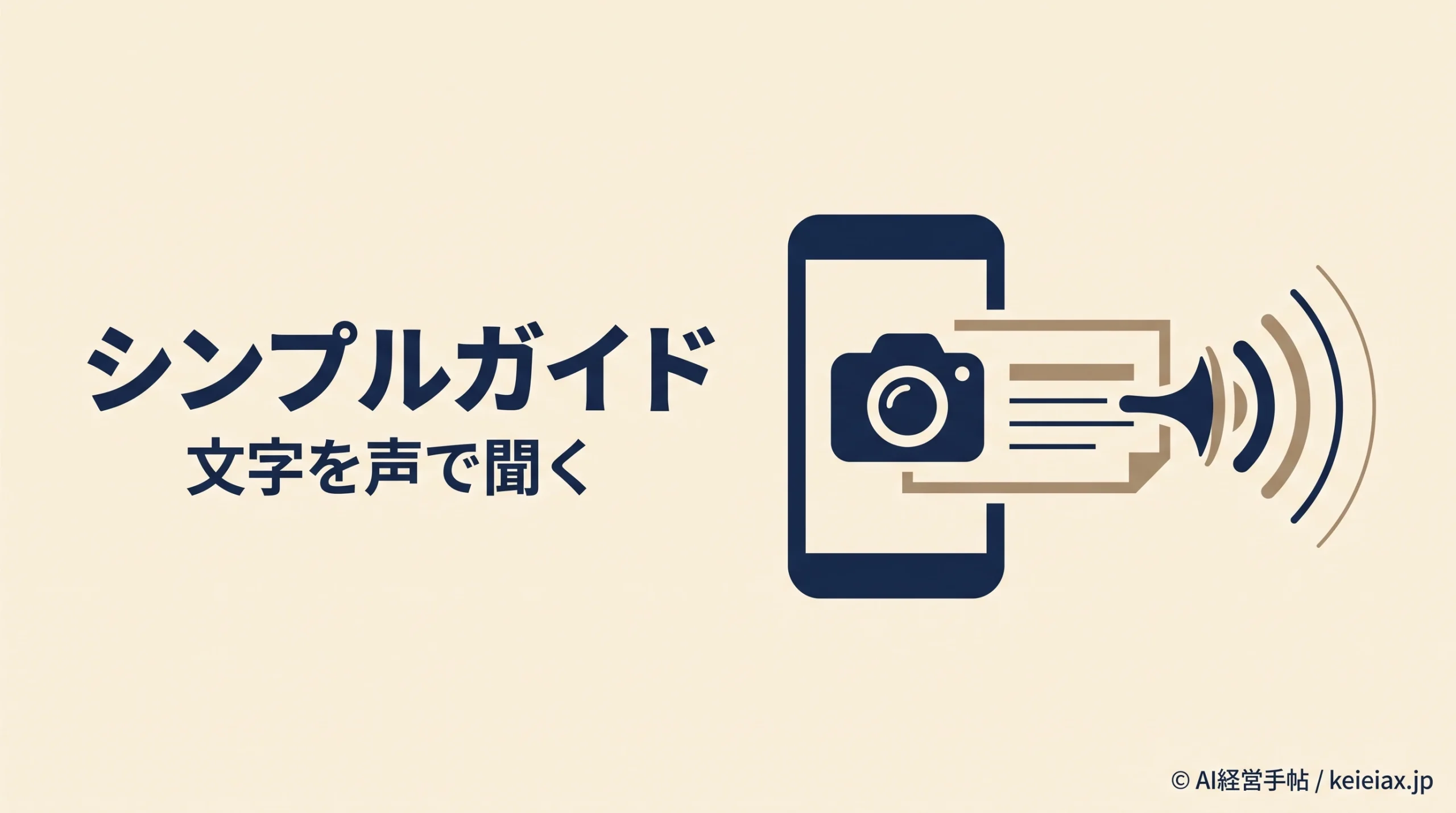
食品ラベルや説明書の小さな文字を音声で確かめたいときは、Gemini Liveのシンプルガイドを使えます。Androidのジェミニで設定をオンにし、Liveでカメラを共有すると、見えている文字や物について質問できます。
ただし、対応端末でも設定がまだ表示されない場合があります。まず自分の画面に項目があるかを確かめ、使える場合は読み上げを聞くところから終了まで順に試してみましょう。
シンプルガイドは小さい文字を聞く補助機能
シンプルガイドは、カメラに映った内容の音声説明に加え、対象が見えやすい位置へカメラを調整する案内も受けられる機能です。文字が画面から外れていたり、近づけすぎたりしたときに、写し方を言葉で補助してもらえます。
Googleは2026年10月1日に、この機能をGuided Visionという英語名で発表しました。ガイデッドビジョンとして探している場合も、日本語の公式ヘルプでは「シンプルガイド」と案内されています。
文字を聞く
ラベルや説明書の読み取りを頼む
写し方を調整
音声の案内に合わせて位置を変える
続けて質問
気になる箇所を指定して説明を聞く
たとえば、食品パッケージの細かい文字や家電の表示を確認するときに役立ちます。職場で試すなら、公開された説明書など他人の情報を含まない物から始めると、どの程度聞き取れるかを確かめやすいでしょう。
出典: Google「Guided Vision in Gemini Live: built for accessibility」(英語)
シンプルガイドが使えるAndroidの条件
Googleの発表では、対象はAndroid 9以降で、Gemini Liveが対応する地域と言語です。ただし、日本語ヘルプは段階的にリリースすると説明しており、国内の全アカウントに表示されるとは限りません。
この条件に加えて、Geminiモバイルアプリ自体はRAM 2GB以上を必要とします。2026年10月3日時点の公式情報を基に、まず次を確かめてください。
- Android 9以降で、Geminiモバイルアプリの端末要件を満たしている
- Geminiアプリ・Googleアプリ・Androidの更新を確認している
- Geminiを利用できるGoogleアカウントでログインしている
出典: Google「Geminiモバイルアプリの利用要件」
設定が表示されないときの確認順
シンプルガイドの項目がない場合は、アプリと端末の更新、ログイン中のアカウント、Liveを開けるかを順に見ます。それらが整っていても、更新すれば必ず項目が出るとは限りません。
段階提供による未表示もあるため、設定がないことだけで故障と決めつけないようにしましょう。通常のLiveカメラ共有を使えても、シンプルガイドの設定が出ているかは別に見る必要があります。
ジェミニのシンプルガイドを設定して使う手順
ジェミニのシンプルガイドを使うには、設定をオンにする操作と、Liveでカメラを共有する操作の両方が必要です。設定項目が表示されているAndroidで、次の順に進めます。
- Geminiモバイルアプリを開き、上部のプロフィール写真またはイニシャルをタップする。
- 設定を開き、「Liveでシンプルガイドを使用する」をオンにする。
- 通知の「Liveを開始」、またはアプリ下部のLiveアイコンから会話を始める。初回は画面の案内に従う。
- Liveのカメラアイコンをタップし、読みたい物を映す。
- 「このラベルの説明を読んで」などと声で依頼し、カメラの位置について案内があれば調整する。
- 読み終わったら「Liveセッションを終了」をタップする。
ここで共有するのは、手元の物を映すカメラ映像です。スマートフォンの表示内容を渡す「画面共有」とは入口が違うので、実物のラベルを読むときはカメラアイコンを選びます。
出典: Google「Gemini Liveのシンプルガイドで説明を音声で聞く」
設定をオン
プロフィールから設定へ
→
カメラを共有
Liveで対象を映す
→
聞いて確かめる
説明と原物を照合
使い終わったらLiveセッションを終了
小さい文字を読んでもらう頼み方と確認
最初はラベル全体の解説より、知りたい箇所を指定した短い依頼から試すと、答えと原物を照合しやすくなります。次は頼み方の例であり、決まった音声コマンドではありません。
依頼例一部分を読んでもらう
「このラベルの使い方の部分を読んで。読めない文字は、読めないと教えて」
説明が返ってきたら、「今の数字と単位をもう一度」「注意書きの部分も読んで」と、聞きたい範囲を絞って続けます。ただし、同じ答えを繰り返しただけでは正しさの証明になりません。
読み違いが気になる場合は、対象が映る位置を調整し、数字・単位・否定の表現を原物と見比べましょう。もっともらしい誤った説明はハルシネーションとも呼ばれ、声が自然でも内容の確認は必要です。
なお、メールを声で探すGmail Liveと、手元の物を映すGemini Liveは使うアプリが異なります。名前で迷ったときは、Gmail LiveとGemini Liveの違いで入口と扱う情報を先に分けておくとよいでしょう。
シンプルガイドをすぐ起動するやり方
基本操作を確かめた後は、ユーザー補助のショートカットからシンプルガイドを開く方法もあります。公式ヘルプの経路は、端末の設定→ユーザー補助→視覚サポート→シンプルガイドです。
そこから「シンプルガイドのショートカット」を選び、ユーザー補助機能ボタンや音量ボタンなど、使いやすい起動方法を設定します。ただし、端末によって画面が異なるため、項目が見当たらなければ先ほどの専用ヘルプと端末の案内を照合してください。
TalkBackを使っている場合は、最新版で3本の指で画面をタップし、TalkBackメニューからシンプルガイドを選ぶ方法も案内されています。まず通常の入口で動作を確認してから、自分が押しやすい起動方法を決めましょう。
ジェミニのシンプルガイドで避けたい使い方
シンプルガイドは生成AIによる補助機能なので、道案内や障害物の検出には使わないでください。Googleも、医療機器や移動補助具の代わりにはならず、説明が不正確になる場合があると明記しています。
この制限があるため、薬の量やアレルギー、安全な作業手順なども、音声説明だけで判断を確定しないようにしましょう。健康や安全に関わる内容は、原物や担当者による確認を優先します。
説明の補助に使う
ラベルの文字を聞く
対象の写し方を調整する
色や形について質問する
人や別の手段で確かめる
健康や安全の判断
重要な数字や注意書き
安全な移動や障害物の確認
ミュートと共有の停止は分けて考える
Liveの会話をミュートしても動画や画面の共有は続くため、話すのを止めるだけではカメラ共有の終了になりません。一時的に映像を止めるならカメラアイコンをもう一度タップし、使い終わったらセッションを終了します。
出典: Google「Gemini Liveで自然に会話する」
職場の資料を映す前にデータの扱いを確認
職場で使う場合は、顧客名簿や非公開資料をカメラに映さないことから始めます。何を入力できるかは、生成AIの社内ルールを入力範囲から決める方法も参考に、会社のルールで先に決めておきましょう。
Googleの説明では、アクティビティ保存がオンならLiveの会話などが保存されます。音声・動画・画面共有のサービス改善への利用は既定でオフですが、文字起こしは別の扱いで、改善に使わない設定でも、データを一切保存しない意味ではありません。
出典: Google「Geminiアプリのプライバシー ハブ」
この区別を押さえ、生成AIに社内データを学習させない設定の確認点を見ながら、保存・改善への利用・入力してよい情報をそれぞれ確かめてから業務へ広げます。
注意試す物と確認方法を先に決める
最初は公開されたラベルや説明書を選び、説明を原物と照合できる状態で試します。使い終わったらLiveの終了も確かめましょう。
FAQ
Qジェミニのシンプルガイドとは何ですか?
AGemini Liveでカメラに映る文字や物の音声説明を聞き、写し方の調整も案内してもらえる機能です。英語名はGuided Visionで、日本語の公式名はシンプルガイドです。
QシンプルガイドはiPhoneでも使えますか?
A2026年10月3日に確認した専用の公式案内はAndroid向けです。iPhoneでも同じ設定が使えるとは確認できていないため、一般的なGemini Liveの対応とは分けて確認してください。
Qシンプルガイドの設定が出ないのはなぜですか?
A段階的な提供のため、対象端末でもまだ表示されない場合があります。アプリ・端末の更新やログイン状態、Liveの利用条件を確かめたうえで、提供状況を確認します。
Q通常のLiveのカメラ共有とは何が違いますか?
Aシンプルガイドをオンにすると、映った内容の説明に加え、対象が見えやすいようカメラの位置や向きを調整する音声案内を受けられます。Liveでカメラを共有して使います。
Q小さい文字を必ず正確に読めますか?
A説明には誤りが含まれる場合があります。重要な数字や注意書きは原物と照合し、健康や安全の判断を音声説明だけで確定しないでください。
Q道案内や障害物の検出に使えますか?
AGoogleはナビゲーションや障害物の検出に使用しないよう案内しています。安全な移動は、確立された移動補助具や他の確認手段に頼ってください。
ジェミニのシンプルガイドは設定の有無から確かめる
まずはジェミニの設定にシンプルガイドがあるかを見て、使える場合は手元のラベルの一部分から試してみましょう。カメラの音声案内に合わせて写し、原物と照合してから終了するところまでが、最初に確かめたい使い方です。