GoogleがGeminiのファイル直接編集を提供開始 文書・表・スライドをチャット内で修正
Geminiで作った資料を見ながら、その場で言葉や内容を直せるようになりました。
PDFはスマホでも対応しますが、文書や表はWeb版が対象です。
手直しを頼む前に、使える範囲を押さえておきませんか?
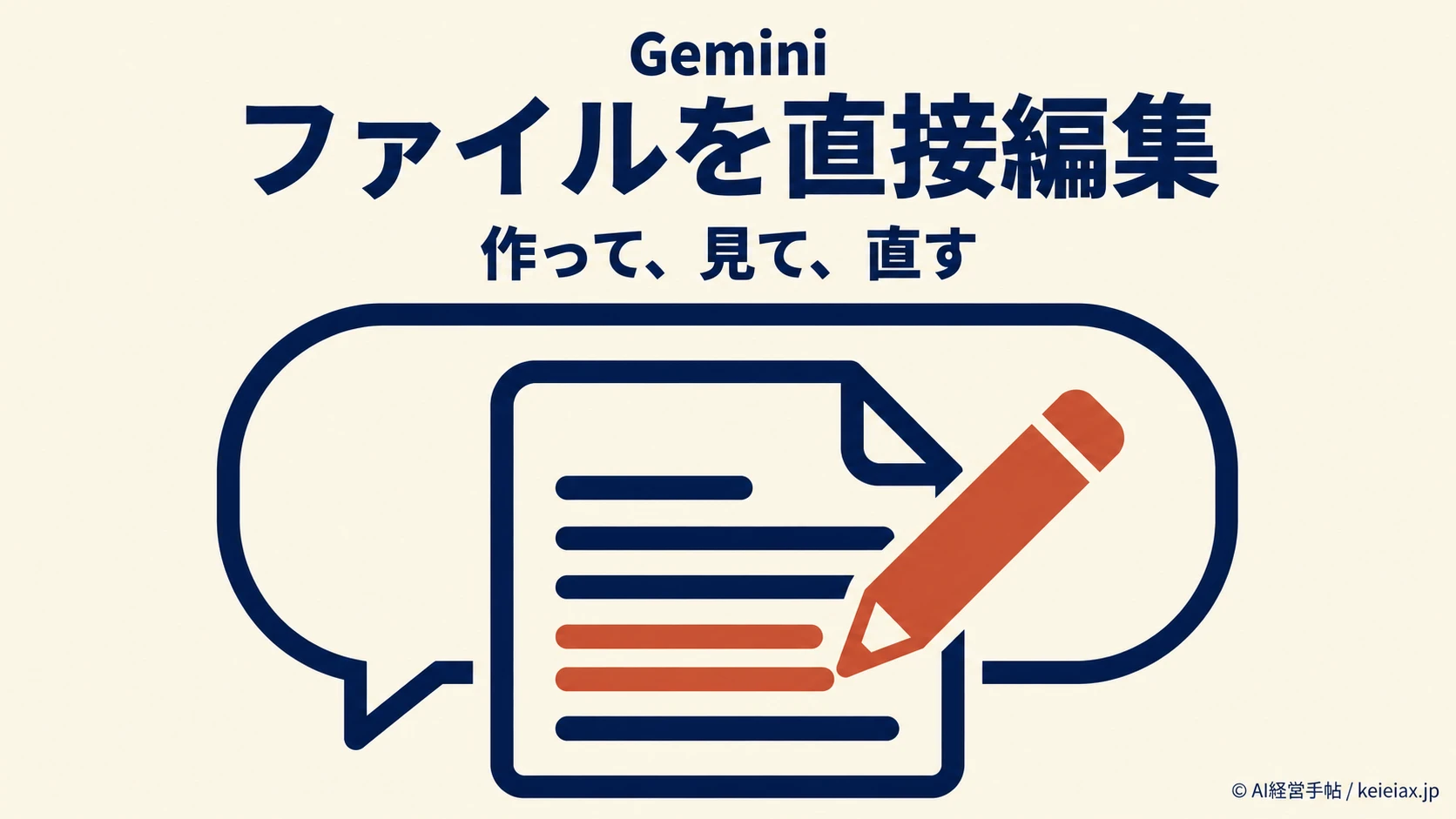
Gemini(ジェミニ)で作った資料を、チャットの中で見ながら直せるようになりました。Googleは2026年10月29日付の公式発表で、ファイルの生成・プレビュー・直接編集をまとめて行える機能を案内しています。
ただし、PDFと文書・表・スライドでは使える端末が異なります。仕事の資料で試すなら、対象形式と、編集後に自分で確かめる範囲を先に押さえておくと進めやすくなります。
Geminiのファイル直接編集で変わったこと
Geminiのファイル直接編集は、生成した結果をチャット内で確認し、手直しを続けられるのが特徴です。
全画面に広げて自分で入力するほか、選択した部分について質問したり、Geminiに修正を頼んだりできます。
この発表は日本時間では2026年10月30日01:15に公開されました。
Googleが示す例は、アップロードした手書きの講義ノートからPDFの学習ガイドを作り、その生成結果の文章や図を修正する流れです。
出典: Google公式「Edit and preview documents directly in Gemini」(英語)
ファイルを作る機能は従来から提供
一方、Geminiがファイルを生成する機能自体は、2026年4月29日付の公式ブログですでに発表されていました。当時はPDFやWord、Excelなどの作成とダウンロードが紹介されており、今回の発表では作った後のプレビューと編集に注目すると違いが分かります。
出典: Google公式「You can now generate files in Gemini」(英語)
自分で直す部分とAIに頼む部分を選ぶ
手入力
直したい文字を自分で入力する
範囲を選択
選んだ部分へ質問や修正を頼む
会話で修正
変更したい内容を言葉で伝える
たとえば、決まった名称の訂正なら手入力、説明の言い換えなら範囲を選んで依頼する、という使い分けが考えられます。この使い分けは資料を仕上げるための運用案で、すべての形式で同じ仕上がりを保証するものではありません。
要点完成前の手直しを同じ会話で進める
作成後に気づいた修正を、その資料を見ながら依頼できます。変更する箇所を狭く指定すると、見比べる範囲も定まります。
Geminiの直接編集はPDFと文書・表で端末が違う
Googleは、PDFのプレビューと編集はWeb版・モバイル版に対応すると説明しています。それ以外に挙げられた文書・表・スライドなどはWeb版のみなので、スマホで同じ操作が見つからない場合は対象形式を確認しましょう。
公式発表に記載された編集の対応範囲
| ファイル | Web版 | モバイル版 |
|---|---|---|
| 対応 | 対応 | |
| Google文書 | 対応 | 対象外 |
| Google表計算 | 対応 | 対象外 |
| スライド | 対応 | 対象外 |
| MD・TXT | 対応 | 対象外 |
| コード | 対応 | 対象外 |
表の「Google文書」はGoogleドキュメント、「Google表計算」はGoogleスプレッドシートを指します。ここでのモバイル版の区分は今回のプレビュー・編集機能の範囲であり、チャットで修正内容を伝える行為全般を指しているわけではありません。
注意生成できる形式と直接編集の範囲を分ける
従来の生成対応にはWordやExcelもありますが、今回の発表の編集対象リストとは一致しません。既存ファイルの書式・数式・マクロが保たれることや、原本への上書きまでは確認できません。
持ち込んだ資料で作業する場合は、元ファイルを残したまま試すのが出発点です。入力段階で止まるときはGeminiでPDFを読み込めないときの確認点を、通常の表を書き出す操作で迷うときはスプレッドシートへのエクスポートの解説を参照できます。
日本語で使うGeminiの対象と利用上限
Geminiの新しいファイル編集機能について、GoogleはGeminiアプリを利用できるすべてのユーザー・言語を対象にしたと発表しています。公式のWeb版対応表にも日本語と日本が掲載されているため、日本から対象機能を試す際の根拠になります。
出典: Googleヘルプ「Geminiウェブアプリを利用できる言語と国/地域」
ただし、日本の個々のアカウントでの画面表示までは公式発表に記載がありません。文書や表を試すならWeb版で生成結果を開き、編集できる表示があるかを確かめ、出ていなければ使い慣れた文書アプリで手直しを続けるとよいでしょう。
また、全ユーザー向けという発表は回数無制限という意味ではありません。Gemini全体には処理量に基づく使用上限があり、利用するモデルや機能、会話の長さ、契約プランなどによって扱いが変わります。
出典: Googleヘルプ「Google AIのサブスクリプションプランに応じたGeminiアプリの使用量上限とアップグレード」
メモ編集専用の回数は未公表
仕事で続けて使う前に、自分のアカウントに出る上限の通知を確かめておくと、途中で別の編集方法へ切り替える判断ができます。
Geminiで資料を直すときの指示と確認
Geminiの編集を試すなら、顧客へ渡す前の機密情報を含まない資料を1つ選び、変更する内容と変えない内容を一緒に伝える方法が取り組みやすいでしょう。修正が終わった後に照合する項目も、その時点で決めておきます。
修正範囲を絞った指示の例
たとえば、案内文の表現だけを柔らかくしたいなら、次のように依頼できます。これは修正の意図を伝えるための指示例で、ファイルの内容が必ず保持されるという保証はありません。
案内文の冒頭だけを、初めて読む人にも分かる言い方に直してください。日付、会社名、金額、表の数値は変えず、変更した箇所を教えてください。
その後は、変更した箇所と、変えないよう指定した箇所の両方を元資料と見比べます。とくに日付・社名・数値の誤りや、文を短くする途中で条件が抜けた箇所は、見た目だけでは分からないためです。
修正後は保存したファイルまで確認する
確認はチャット画面の中だけで終えず、配布する形式で保存した最終版も開くところまで行います。元資料の保存方法や作業する権限を先に決めたい場合は、生成AIに資料を読ませる前の保全ルールも役立ちます。
入力する情報については、個人向けの公式プライバシー案内が、アクティビティの保存がオンのときは機密情報などを入力しないよう求めています。仕事用アカウントは契約や組織のルールも照合し、社内データと学習設定の確認点を踏まえて渡せる資料を選んでください。
出典: Googleヘルプ「Geminiアプリのプライバシーハブ」
よくある質問
QGeminiのファイル直接編集は何が新しいのですか?
AGeminiの新機能では、生成したファイルをチャット内でプレビューし、手入力や選択範囲への指示、会話で手直しできます。ファイル生成自体は従来から提供されていました。
Qスマホでも文書やスライドを直接編集できますか?
A今回の発表では、PDFのプレビューと編集はWeb版・モバイル版に対応し、Googleドキュメント、表計算、スライドなどはWeb版のみです。
Qジェミニの直接編集は日本語も対象ですか?
AGoogleはGeminiアプリの対応言語の全ユーザーを対象とし、公式対応表には日本語と日本が掲載されています。個々の国内アカウントでの画面表示までは発表に記載がないため、Web版で編集の表示があるかを確かめてください。
QWordやExcelを元の形のまま編集できますか?
AWordやExcelの生成対応は、今回の直接編集の対象と同じではありません。既存資料の書式、数式、マクロなどがそのまま保たれるという保証は確認できません。
QGeminiのファイル編集には有料契約が必要ですか?
AGoogleは今回の機能を全ユーザー向けと発表しています。ただしGemini全体の使用上限はあり、編集専用の回数や追加料金の詳細は発表で確認できません。
Q編集後のファイルはそのまま顧客へ渡してよいですか?
A編集後のファイルは、元資料と数値・固有名詞・条件の抜けを照合し、配布する形式で開いてから渡すのがよいでしょう。これは業務で使う際の確認方法の提案です。
最初は配布前の資料を1つ試す
Geminiのファイル直接編集で試しやすくなったのは、生成した資料を見ながら、その場で直す流れです。文書や表ならWeb版を選び、機密情報を含まない下書きで変更箇所を絞って、保存後の最終版まで確かめてみてください。