FLUX 3 Imageは日本語の文字を描ける?公式看板作例と商品名の指定のコツ
店名や商品名を入れた画像を考えるなら、文字の置き場所を先に決めると試作を進めやすくなります。
FLUX 3 Imageの公式看板作例と、原稿どおりの文字を確かめる手順を押さえてから、一枚を試してみませんか?
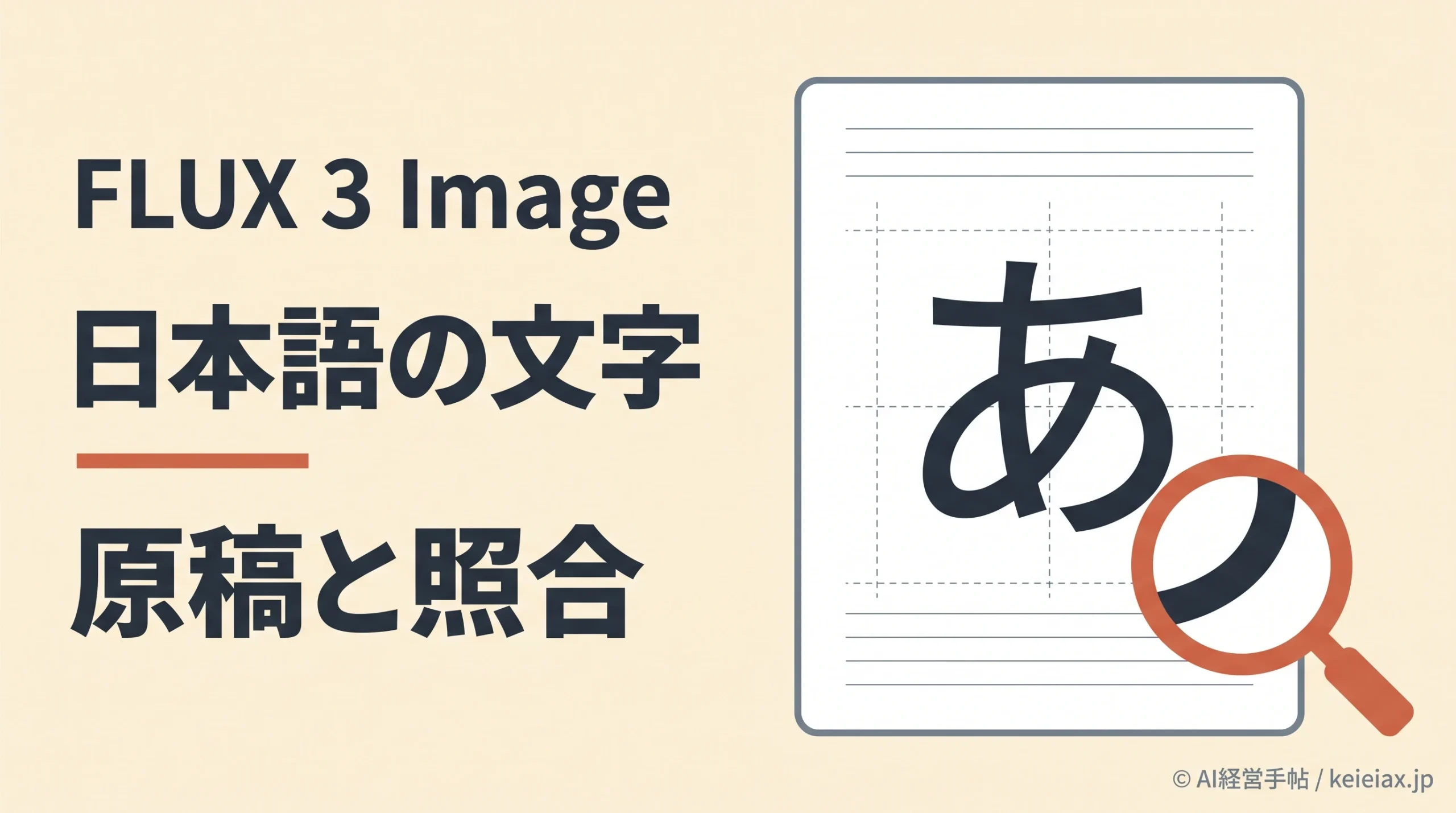
FLUX 3 Image(フラックス3イメージ)には、日本語の看板を描いた公式作例があり、文字入り画像を試す候補になります。
ただし、店名や商品名が一字ずつ正しいことは、完成した画像で確かめる必要があります。
看板の雰囲気を考えるラフと、そのまま印刷・掲載する原稿では、文字に求める正確さが違います。公式作例が示す範囲と、仕事に使う前の確認方法を分けて考えれば、生成に任せる工程を決めやすくなるでしょう。
FLUX 3 Imageは日本語の文字を描ける?公式作例で分かる範囲
FLUX 3 Imageの公式製品ページには、蕎麦店の看板と提灯を描く「Soba shop」の作例が掲載されており、日本語の文字を含む場面の例として参照できます。
看板と提灯の作例は公式が掲載した画像
この作例では、店頭の看板と提灯の文字が拡大対象として紹介されているため、文字が場面の中にどう置かれるかを見る手掛かりになります。一方で、公式が選んで掲載した作例から、別の店名でも同じ品質が毎回出るとは判断できません。
出典: Black Forest Labs公式「FLUX 3 Image: Maximum control over every pixel」(英語)
商品名を完全に再現できるかは別に確かめる
たとえば、看板らしく見える画像でも、商品名の漢字や小さいかなが原稿と違えば、そのまま販促物には使えません。見た目の自然さと文字列の一致を分け、採用する候補を原稿と照らし合わせましょう。
要点作例を見た後は、自分の原稿で確かめる
公式に日本語の看板作例はありますが、任意の文字列について全文一致や再現率を保証する数値は確認できません。短い店名や見出しから試し、実際の出力で採用を決めます。
FLUX 3 Imageの日本語対応は文字・指示・画面で分けて考える
FLUX 3 Imageで「日本語に対応している」と言うときは、画像内に文字を描くこと、日本語で指示すること、画面の言語を分けると混乱を防げます。看板の作例は画像内の文字の話なので、日本語UIが用意されている証拠にはなりません。
日本語対応を確認する対象
| 確認する対象 | 確認できたこと | 試す前の見方 |
|---|---|---|
| 画像内の日本語 | 公式看板作例あり | 原稿と全字照合 |
| 日本語の指示 | 品質は未実測 | 文字描画と区別 |
| 日本語の画面 | 対応は未確認 | 利用画面で確認 |
動画版FLUX 3 Videoの日本語音声や動く文字の紹介も、静止画を作るFLUX 3 Imageの文字精度には転用できません。検索結果や外部サービスを見る際は、モデル名がImageになっているかを先に確かめてください。
モデル全体の機能や利用入口を知りたい場合は、FLUX 3 Imageの概要と構図指定の解説から確認できます。文字の検証は、その概要とは分けて自分の原稿で進めるのがよいでしょう。
FLUX 3 Imageで日本語の看板・商品名を指定するコツ
FLUX 3 Imageへの指示文(プロンプト)では、入れたい文字列を引用符で示し、置く場所も伝えるのが公式に案内された方法です。「日本語の看板を作る」だけで済ませず、看板に何と書くかを確定してから指示します。
出典: Black Forest Labs公式「FLUX 3 Text to Image」(英語)
短い原稿と読み方向を先に決める
原稿が確定していれば、生成後の比較対象も明確になるため、最初は店名または商品名だけを置く案から始められます。長い説明文や価格まで一度に入れず、字形と構図を別々に確認すると採否を決めやすくなります。
その指示には、文字列・場所・書き方を分けて含めます。たとえば「看板の中央」「横書き」「白地に濃い文字」と伝えれば、どんな配置を求めたかを完成画像と照合できるでしょう。
看板と商品名の指示例(未実行)
次は、架空の店名「こもれび」と商品名「こもれび茶」を使った自作の指示例です。場面を英語で説明し、画像に入れる日本語を引用符で指定していますが、生成結果を検証した成功例ではありません。
指示例看板の文字を指定する
Create a flat illustration of a small shop front. Put a sign above the entrance. The sign reads exactly “こもれび” in dark, clear Japanese lettering on white. Arrange the text horizontally on one line. Keep the sign facing the viewer.
この例で変えるのは、引用符内の店名と、その文字を置く場所です。実際に試したら、原稿の全文が入ったか、追加の文字や別の字形が混じったかまで確認しましょう。
指示例商品名の文字を指定する
Create a flat illustration of a tea package. On the front label, write exactly “こもれび茶” in clear dark Japanese lettering. Make the label face the viewer and keep the product name on one horizontal line. Leave the rest of the label free of text.
商品名の場合も、正式な表記をそのまま指定したうえで、画像内の文字を照合します。読みやすい配置を頼むことと、その配置で正しい文字が出ることは別なので、完成画像を見る工程を省かないでください。
複数行の文字は、それぞれに枠を与える
文字の位置を細かく決めたい場合、公式の枠指定では文字の各行に独立した枠を与え、説明欄に入れたい文字列を引用します。店名と補足文を分けるなら、それぞれがどこに置かれるかを別の要素として伝える考え方です。
ただし、この枠は配置と大きさを伝える手掛かりで、文字を正確に貼り付ける機能ではありません。公式も枠を切り抜きマスクとは区別し、小さすぎる枠では新しい要素が現れないことがあると案内しています。
出典: Black Forest Labs公式「Bounding boxes with FLUX 3 Image」(英語)
日本語の文字崩れを見抜く確認項目
FLUX 3 Imageで、何文字まで、どの漢字までなら崩れないかという保証値は確認できません。そのため、長文・小さい文字・縦書き・複数箇所の文字は、失敗率を決めつけず、実際の画像で点検する対象として扱います。
この点検では、文章として読めるかより、一字ずつ原稿と一致するかを先に見ます。字形が似ていても別の文字なら、店名や商品名としては採用できないためです。
- 漢字:部首や画数が確定原稿と同じか
- かな:濁点・半濁点・小さい「ゃ」「っ」などが抜けていないか
- カタカナ:長音や似た形の文字を取り違えていないか
- 文字列:脱字・余分な文字・重複・順序違いがないか
- 縦書きや複数行:読み順と改行位置が原稿に合っているか
保存した画像で照合できたら、次は実際に掲載する大きさでも読みやすさを見ます。拡大すると読める文字でも、商品一覧やSNSの小さい表示では判別しにくい場合があるため、仕上がりサイズまで確認します。
解像度を上げることは細部を見る助けになりますが、4K出力を選んでも、文字内容の正しさは保証されません。字形や文字列が違う候補は、縮小表示で目立たなくても完成原稿として通さないでください。
FLUX 3 Imageの文字修正は部分編集か後入れか
FLUX 3 Imageの構図や商品は使いたいのに文字だけ違う場合は、対象を絞った部分編集を試せます。その際は、変える文字列と、残す看板・商品の形や背景を具体的に分けて指示しましょう。
直す文字と残す部分を明示する
たとえば「看板の文字を『こもれび』に変え、看板の位置・形・背景は保つ」と伝えれば、変更対象と保持対象を完成画像で比較できます。詳しい指定方法は、FLUX 3 Imageの部分編集と背景を保つコツも参考になります。
ただし、公式の編集文書は、枠外のピクセルが通常は保たれると説明する一方で、影・反射・周辺の光が変わる場合も示しています。文字が直っていても、その周囲まで元画像と比べる必要があります。
出典: Black Forest Labs公式「FLUX 3 Image Editing」(英語)
正確さを優先する文字はデザインツールで後から組む
正式な店名・商品名・価格・日付のように誤字を残せない原稿では、背景と商品のラフを生成し、文字を後から組む方法を優先できます。文字を編集できる状態にしておけば、原稿の変更があったときも同じ文字を再生成する必要がありません。
生成で試す工程
看板や商品の構図を考える
文字を含むラフ案を比較する
原稿に合わせて人が仕上げる工程
店名・商品名を正確に組む
表記と掲載サイズを確認する
この分担は、原稿の確実性を優先する制作方法です。文字の修正を重ねても照合が残るなら、生成に正確な文字入れまで任せ続けず、後入れへ切り替えるほうが制作を進めやすいでしょう。
FLUX 3 Imageを仕事で使う前の確認手順
FLUX 3 Imageの文字入り画像を業務に使うなら、確定原稿を用意してから生成し、保存画像を校正する順序にします。候補を見ながら原稿そのものも変えていると、何と一致すれば合格なのかが曖昧になるためです。
原稿を確定
正式な表記を用意
→
生成・照合
保存して全字を確認
→
掲載を判断
実際の大きさで確認
文字が一致しない候補は修正するか、文字を後から組む
- 確定原稿を保存し、文字列と読み方向を決める。
- モデル名を確認し、短い文字列から生成を試す。
- 保存画像を拡大し、原稿と一字ずつ照合する。
- 掲載サイズで確認し、依頼元や商品担当者も表記を確かめる。
試す入口として、公式はPlaygroundと開発元Black Forest Labs(BFL)のAPIを案内しており、2026年10月1日付の公式Release NotesにもFLUX 3 Imageの生成・編集機能が記載されています。日本からの個別のログインや日本語UIは今回実測していないので、利用画面のモデル表示と契約条件を確認してから始めてください。
出典: Black Forest Labs公式「Release Notes」(英語)
複数候補を試す場合は、FLUX 3 Imageの画像サイズ別料金を先に見ておくと、検証に使うサイズと回数を決められます。
FAQ
QFLUX 3 Imageは日本語の文字を描けますか?
AFLUX 3 Image(フラックス3イメージ)には、日本語の看板や提灯を描く公式作例があります。ただし、任意の店名や商品名が毎回全文一致する保証としては扱えないため、完成画像を原稿と一字ずつ照合します。
Q日本語は何文字までなら正確に描けますか?
AFLUX 3 Imageの日本語について、文字数・字種・文字サイズごとの保証値は2026年10月4日時点で確認できません。短い原稿から試し、長文や小さい文字は実際の出力で判定してください。
Q日本語のプロンプトだけで指示できますか?
A日本語の指示理解と、画像内に日本語の文字を描く能力は別で、日本語の指示だけを使った品質は今回実測していません。文字列を引用符で指定する公式の方法を土台に、使う画面で結果を確かめてください。
Q商品名を正確に入れたい場合はどうしますか?
A商品名の正式な原稿を引用符で指定し、生成後に全文を照合します。確実性を優先する納品原稿では、生成した背景や商品画像に、デザインツールで文字を後から組む方法を選べます。
Q4K出力なら日本語の文字崩れはなくなりますか?
A4K出力は日本語の文字内容を保証する機能ではないため、解像度を上げても誤字ゼロとは判断できません。字形の一致と、掲載する大きさでの読みやすさを別々に確認します。
QFLUX 3 Imageで看板の文字だけを直せますか?
AFLUX 3 Imageは画像の一部を編集する機能を備え、変える文字と残す部分を指定して修正を試せます。ただし、影や反射などが変わる場合もあるため、文字以外も元画像と比較する必要があります。
QFLUX 3 Videoの日本語の評判は参考になりますか?
AFLUX 3 Videoの日本語音声や動画内の文字描画は、静止画のFLUX 3 Imageの文字精度を証明しません。検索結果のモデル名と対象機能を確認し、Imageの公式資料と実際の出力で判断してください。
日本語の文字入り画像は、原稿を確認できる工程まで含めて使う
FLUX 3 Imageの公式看板作例は、日本語の文字を含む画像を試す手掛かりになります。仕事に使うときは、その可能性を自分の確定原稿と照合できる一枚で確かめ、ラフに任せる文字と、人が仕上げる文字を分けましょう。
まずは短い店名や商品名を一つ決め、文字列と置き場所を指定して試せます。出力が原稿と一致しなければ部分編集を試し、それでも校正が残る場合は文字を後から組めば、見た目と表記の両方を確認しながら制作を進められます。