Claude Coworkはアプリを閉じても動く?クラウド移行後のファイルアクセス条件
Claude Coworkに任せた調べ物は、PCを閉じている間もクラウドで進められます。
ただし、Macの資料を読む仕事やフォルダに結果を保存する仕事では、アプリとの接続が必要です。
離席前に資料と保存先を揃えておくと、任せられる範囲が分かります。
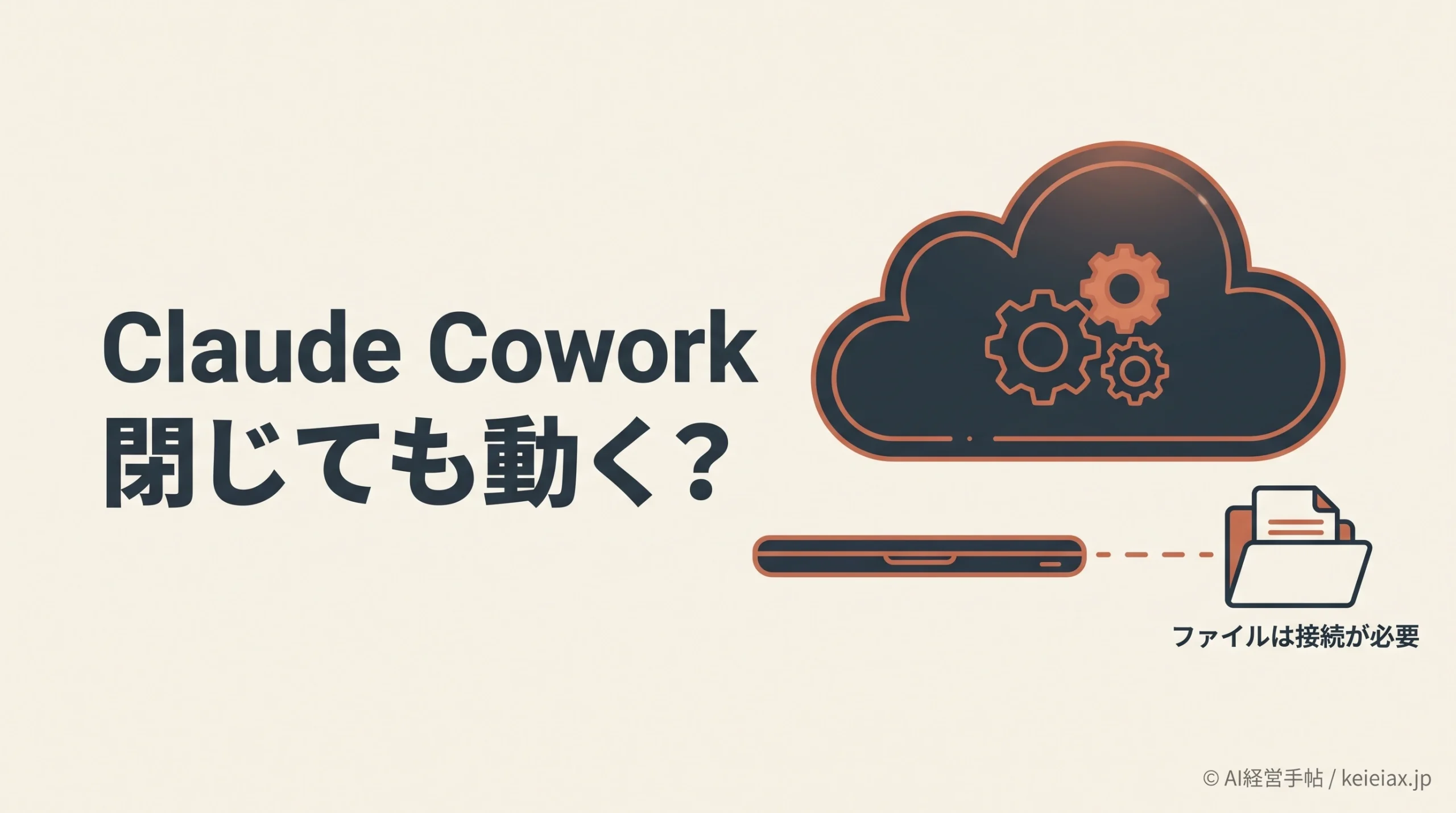
Claude Cowork(クロード・コワーク)は、クラウドで実行するタスクなら、アプリを閉じても作業が続きます。ただし、Macなどの端末にあるファイルを読み書きするにはデスクトップアプリの接続が必要で、離席できるかは資料と保存先がどこにあるかで変わります。
Claude Coworkはアプリを閉じてもクラウドで続く
Claude CoworkのクラウドタスクはAnthropicのサーバーで処理されるため、PCをスリープにしたりアプリを終了したりしても、クラウド側では作業を続けられます。
Webやモバイルで同じアカウントの会話を開けば、進捗を見たり、追加の指示を出したりできます。
Pro/Maxの新規タスクは10月6日からクラウドへ
この変更の対象は、2026年10月6日以降に始めるPro/Maxの新規Coworkタスクで、設定にあった「Only on your computer」も削除されました。2026年10月7日時点の公式案内では、新規タスクを従来のローカル実行へ戻す設定はありません。
移行前に端末で始めたタスクはそのまま残る
一方、10月6日より前に自分のPCで開始したタスクは、そのPC上で続けて完了させる扱いです。以前の作業を再開する時は、新規タスクと同じつもりでPCを閉じず、タスク内のローカル実行を示す案内を確かめてください。
出典: Claude公式「Claude Coworkをウェブ、デスクトップ、モバイルで使用する」
要点作業の継続と端末へのアクセスを分けて考える
クラウドで処理が続いていても、閉じたPCのフォルダへ追加でアクセスできるとは限りません。資料の読み込みから端末への保存まで、どこでPCを使うかを見ると判断しやすくなります。
なお、Pro/MaxではChatとCoworkを一つの会話にまとめる新しい画面も段階展開されており、Coworkの選択項目がなくてもタスクを依頼できる画面があります。画面の違いは、Claude CoworkとChatの統合で変わったこともあわせて読むと整理できます。
出典: Claude公式「Claude Coworkとチャットが1つのClaudeに統合」
Claude Coworkのファイルアクセスには端末の接続が必要
Claude CoworkがPC上の資料を使う時は、デスクトップアプリが開いてオンラインであることに加え、対象フォルダへの接続と権限が必要です。
クラウドから端末へ届く経路がアプリなので、アプリを終了すると、端末ファイルへのアクセスができなくなります。
クラウドで進む作業
アカウント側の資料を使った処理
同じタスクの進捗確認
端末の接続が要る操作
PCのフォルダから読む・書く
端末のブラウザやアプリを操作
PCのフォルダを使う通常タスクはデスクトップで始める
たとえばMacの資料フォルダを読む通常タスクなら、Claude Desktopで対象フォルダを接続して開始し、そのアプリを開いたまま使います。Webやスマホへ移って同じタスクを操作する場合も、Mac側の接続条件がなくなるわけではありません。
この条件は、端末でのブラウザ操作やローカルコネクタにも関わるため、入力資料だけでなく、途中で使うツールまで確認すると取りこぼしを減らせます。ブラウザの選び方は、Cowork内蔵ブラウザとClaude in Chromeの違いへつながる論点です。
出典: Claude公式「Claude Coworkアーキテクチャの概要」
フォルダの原本とクラウドへ取得したコピーは別
接続したフォルダの原本はPCに残り、タスクが必要としたファイルのコピーがクラウドへ取得されるため、フォルダ全体が自動で移る説明ではありません。
追加の資料を読む時や結果をPCへ書く時には、再び端末へ届く必要があります。
注意成果物ができたこととPCへの保存は別々に確認
クラウド上でレポートができても、指定したMacのフォルダへ保存されたかは別の確認です。ローカル保存まで依頼した仕事では、保存先に成果物があるところまで確かめます。
Claude CoworkでPCを閉じる前に確認すること
Claude Coworkを離席中に進めるなら、資料・残っている操作・成果物の保存先を順に見ます。クラウド側の資料だけで済む調査と、Macのフォルダ整理では、同じ「任せておく」でも必要な接続が違います。
資料
どこから読むか
→
操作
端末を使うか
→
保存先
どこへ残すか
途中に端末での読み書きが残るなら、デスクトップ接続を維持
会話で参照資料と保存先を確かめる
たとえば資料の要約を任せる時は、次の順序で確認すると、アプリを閉じてよい範囲を決めやすくなります。
これは公式の専用ボタンを使う手順ではなく、依頼内容を揃えるための確認例です。
- 使うファイル名を指定し、どの資料を参照しているかを会話で確認する。
- 追加のローカル資料や端末操作が必要かを確認し、必要ならMacとアプリの接続を保つ。
- 成果物を会話から受け取るか、PCのフォルダへ保存するかを指定する。
この確認でクラウドだけで完結するなら離席できますが、処理が続くことは、最後まで無人で完了する保証ではありません。権限の承認や追加の質問があれば対応できるよう、Webやモバイルで同じタスクを確認する流れも用意しておきましょう。
定期タスクも資料の場所と実行場所を確認する
Claude Coworkのクラウドで完結する定期タスクは、アプリ終了やPCのスリープ中も実行されます。ただし、Pro/Maxでも移行前に作ったローカル定期タスクは端末に残るため、既存の定例がどこで動くかを先に確認します。
とくに、PCのフォルダから毎朝資料を読む仕事では、クラウドで開始できることと、端末の資料を読み書きできることを同一視しないでください。参照資料をClaudeアカウント側に用意する場合も、会社としてその資料を渡してよいかの確認が先です。
出典: Claude公式「Claude Coworkで定期的なタスクをスケジュール設定する」
Claude Coworkへ渡す資料はフォルダ単位で絞る
Claude Coworkが届くのは許可したフォルダなので、仕事に必要な資料だけを作業用フォルダに揃えると、アクセス範囲を確認しやすくなります。重要な原本はバックアップを残し、変更してよいコピーと成果物の置き場所を区別しておくと安心です。
- 必要な資料だけが接続フォルダに入っているか
- 原本と作業用コピーの置き場所を分けたか
- 顧客情報や認証情報を読み込み対象から外したか
ただし、原本がPCに残っていても、クラウドタスクが開くローカルファイルはAnthropicのサーバーで処理されます。保存場所だけで端末内処理と判断しないために、ローカルAIでもクラウド送信が起きる条件も知っておくと、社内で許可する資料を選びやすくなります。
出典: Claude公式「Claude Coworkを安全に使用する」
資料の扱いとあわせて会話の記憶も点検するなら、Coworkとチャットのメモリを安全に使い分ける方法が関連します。ファイルの接続範囲と、会話に残る情報の管理をそれぞれ確認しておくと、別案件の資料を扱う時も判断がぶれません。
FAQ
QClaude Coworkはアプリを閉じると止まりますか?
Aクラウドで実行するClaude Coworkのタスクは続きます。ただし、PC上のファイルやアプリへアクセスする操作にはデスクトップアプリの接続が必要です。
QMacをスリープにしてもファイルを読み書きできますか?
AMac上のファイルを読み書きするには、Claude Desktopが開いてオンラインである必要があります。クラウドの処理が続いても、スリープ中のMacへアクセスできる前提では進めないでください。
QWebから始めた通常タスクでPCのフォルダを使えますか?
APCのフォルダを扱う通常タスクは、デスクトップで開始し、対象フォルダを接続してアプリを開いておく条件があります。Webやスマホから同じタスクを操作しても、その条件は残ります。
Q10月6日より前のローカルタスクもクラウドに移りますか?
APro/Maxで10月6日より前に端末で開始したタスクは、その端末に残ります。新規タスクのクラウド化と分けて、タスク内の実行場所の案内を確認してください。
Q接続したフォルダ全体がクラウドへ移るのですか?
A接続フォルダの原本はPCに残り、必要なファイルのコピーがタスクのためにクラウドへ取得されます。ローカルファイルを開いた時の処理はAnthropicのサーバーで行われます。
QClaude Coworkの定期タスクはPCを閉じても動きますか?
Aクラウドで完結する定期タスクは、アプリ終了やPCのスリープ中も実行されます。既存のローカル定期タスクや端末への読み書きが必要な仕事は、実行場所と接続条件を別に確認してください。
離席前は資料の読み込みと保存先を揃える
Claude CoworkでPCを閉じてよいかは、クラウドだけで完結する仕事か、端末での読み書きが残る仕事かで判断できます。離席前に使う資料と成果物の受け取り方を指定し、Macのフォルダへの保存まで必要なら、その完了を確かめるところまでを仕事の区切りにしてください。