チャットGPTが会話のロック機能を提供開始【履歴から隠しても学習設定は変わらない】
残しておきたい会話を、いつもの履歴から隠せるようになります。
チャットGPTの会話ロックを使う前に、開き直す方法と、学習設定まで変わるわけではない点を押さえておきましょう。
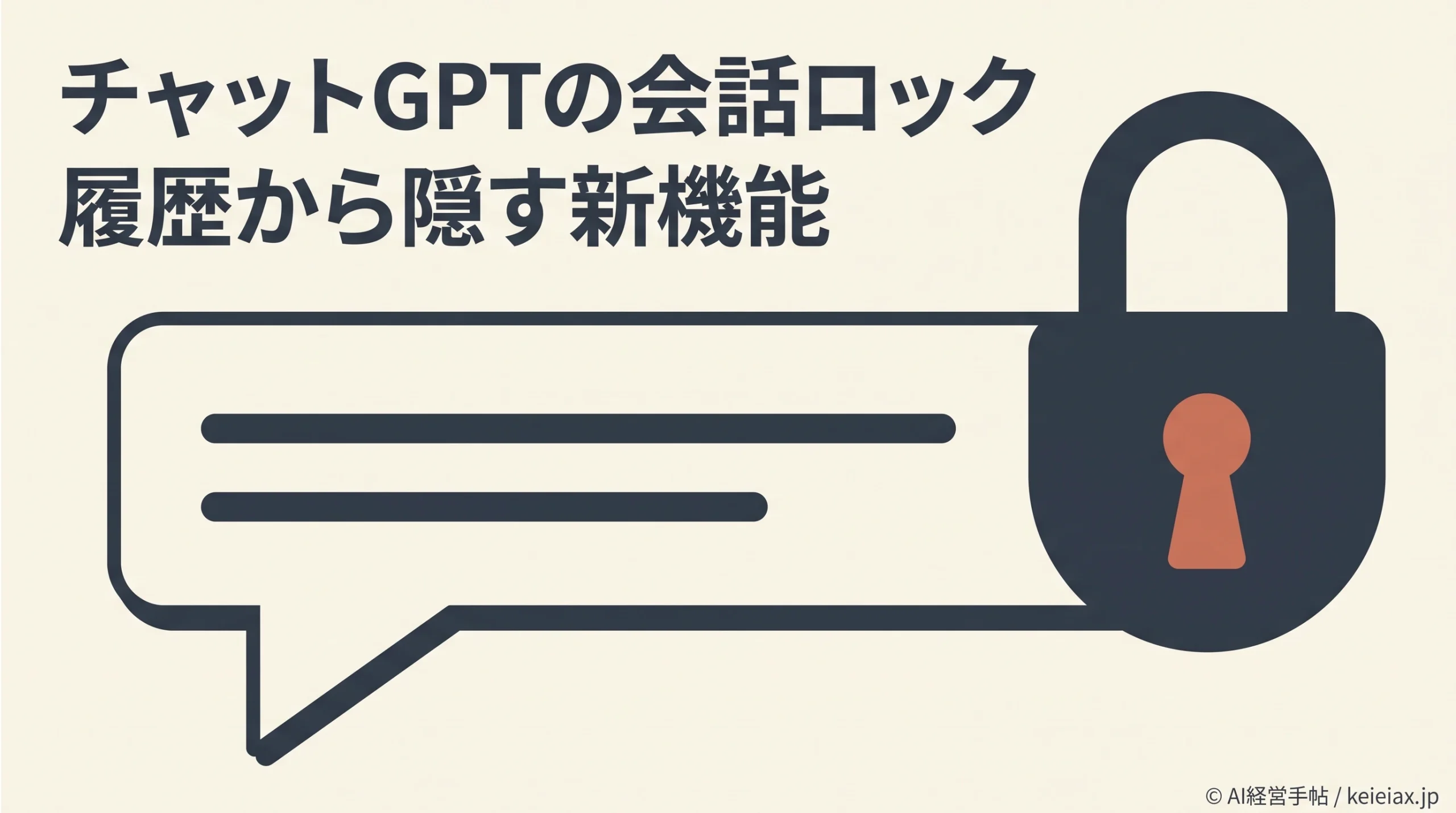
チャットGPT(ChatGPT)で、残しておきたい会話だけを履歴から隠せるようになります。2026年10月20日付でOpenAIは会話のロック機能「Locked chats」の段階提供を発表し、開くときにはPINなどの追加認証を求める仕組みを案内しました。
ただし、会話をロックしても、AIの学習利用設定は変わりません。
画面の非表示と入力情報の設定を分けましょう。
チャットGPTの会話ロックは何を隠す機能か
チャットGPTの会話ロックは、削除せずに保存した会話へのアクセスを保護する機能です。対象のチャットを通常履歴・ピン留め・通常検索から外し、画面共有時などに隠せます。
通常の検索から外し、PINで開く
ロックされたチャットはProjects→Locked chatsに移り、開く際には4桁のアカウントPINが必要になります。対応するスマホでは、Face ID・Touch IDや端末のロック解除方法も使えますが、端末認証は任意で、対応状況は端末によって異なります。
対象プランと端末、表示されない場合
対象はFree・Go・Plus・Pro・Business・Enterprise・Eduで、Web、iOS、Android、新しいmacOS・Windows版ChatGPTアプリへ順次展開されます。個別の反映には差があるので、Lock chatの表示を自分の会話メニューで確かめてください。
ただし、ロックできるのは対象となるクラウド上のChat・Workの会話で、Codexの会話やローカルのWork会話、ChatGPT for Healthcareは対象外です。一時・アーカイブ済み・グループ、定期タスクや会議録音付きなどの会話も対象外なので、表示がない原因を契約だけでは判断できません。
出典: OpenAI公式「ChatGPT release notes(2026年10月20日)」(英語)
要点表示の保護とデータ設定を分ける
会話ロックで変わるのは一覧への表示と開くときの認証です。モデル改善への利用、記憶、会社の保存ルールまで一度に変わる機能ではありません。
チャットGPTでチャットをロックして開く方法
チャットGPTでチャットをロックするときは、対象の会話にあるメニュー(•••)から操作します。機密のない会話で、置き場所と開き直し方を先に確かめておきましょう。
Lock chatからPINを設定する手順
- 対象のチャットのメニュー(•••)でLock chatを選ぶ。
- 確認画面でもLock chatを選び、初回は4桁のPINを作る。設定済みなら入力する。
- Projects→Locked chatsを開き、PINまたは対応する端末認証を通して会話を選ぶ。
PINはアカウントで共通ですが、端末認証はスマホごとに設定します。
操作名は公式ヘルプの英語表記です。
読み終わったらLock nowでアクセスを終える
ロックされたチャットを開くと、一時的に内容や題名を見られるようになりますが、開いただけでは通常履歴へ戻りません。
反対に、同じタブやアプリウィンドウで通常の会話へ移動しても、一時アクセスはすぐには終了しない点に気をつけたいところです。
ロックする
対象の会話を選ぶ
→
認証して読む
Locked chatsを開く
→
アクセス終了
Lock nowを選ぶ
通常履歴へ戻すときは、会話メニューから恒久的に解除する
使い終えたらLock nowでアクセスを終了し、画面共有の前には別の端末も見直しましょう。ロック後もWebの現在のタブが開いたまま残る場合や、他端末の一覧・読み込み済み内容が更新まで残る場合があるため、ロック操作をした直後の画面も確認が必要です。
一方、通常履歴へ戻したい場合は、開いた会話のメニューでUnlock chat(iOSはUnlock)を選び、確認を進めます。これは恒久的な解除なので、一時閲覧と区別してください。
出典: OpenAI公式「Using locked chats in ChatGPT」(英語)
チャットGPTをロックしても学習設定は変わらない
チャットGPTのチャットを履歴から隠しても、モデル改善への利用と保持期間は既存設定のままです。
追加のエンドツーエンド暗号化や、別の暗号化保管庫を作る機能でもないため、見えなくなったことだけで情報の扱いを判断しないようにしましょう。
学習への利用はデータコントロールで設定する
新しい会話をモデルの学習に使わせたくない場合は、設定→データコントロール→「すべての人のためにモデルを改善する」をオフにします。サインイン中の設定はアカウント単位で端末間に適用されますが、過去の学習利用を取り消す設定とは案内されていません。
学習をオフにしても履歴は消えず、保存と学習利用は別に決められます。仕事での入力範囲まで考えるなら、社内データを扱う際の学習設定と権限管理も確認しておきましょう。
会話ロックで変わる
履歴・ピン留め・通常検索の表示
会話を開くときの追加認証
別に確かめる
モデル改善・メモリの設定
既存の共有・組織の保存ルール
メモリ・共有リンク・ファイルの保護範囲
メモリが有効な場合、ロック前にChatGPTが覚えた情報は自動では消えません。ロック会話は通常メモリを参照でき、ロック後の新しい情報は他のロック会話向けに記憶され得ます。
同様に、既存の共有リンクはロックだけでは削除されません。以前共有した部分へのアクセスを止めたいならリンクを別に削除し、Libraryや外部サービスから追加したファイルも、元の保存先に残るアクセス権を確認してください。
これに対し、その会話でアップロード・生成した保護対象ファイルは、元のロックされたチャット内で開く扱いになります。別のロック会話でも使えず、添付元ファイルの権限とは別の扱いです。
会社の保存・監査ルールも引き続き適用される
Businessなどの業務用ワークスペースでは、組織の方針や保持設定が引き続き適用されます。Enterprise・Eduのロック会話もOpenAI Compliance Platformの会話ログに含まれるため、社員のPINで開く手順と、組織による正規のデータ管理を混同できません。
そのため、入力禁止の情報はロックしても持ち込めず、共有相手や保存先も会社のルールとの照合が必要です。
出典: OpenAI公式「ChatGPT Enterprise and Edu release notes(2026年10月20日)」(英語)
チャットGPTの会話ロックと似た機能の使い分け
チャットGPTのプライバシー関連機能は、何を変えたいかで選ぶと迷いにくく、残して隠すか、一時的に相談するかで操作が異なります。
目的別に選ぶ機能
| 機能 | 主な目的 | 学習との関係 |
|---|---|---|
| 会話ロック | 保存して隠す | 既存設定のまま |
| アーカイブ | 一覧を整理 | 既存設定のまま |
| 一時チャット | 一時的な相談 | 一時の間は対象外 |
| ロックダウン | 外部通信を制限 | 既存設定のまま |
アーカイブした会話は通常の検索で見つかる一方、会話ロックは通常検索からも外します。アプリ全体のFace IDなどによる認証はアプリを開く入口の保護なので、特定の会話を選んで隠す今回の機能とは、適用する範囲が違います。
一時チャットは、一時のままなら学習に使われず新しいメモリも作りませんが、保存すると通常チャットの設定に従います。一時チャットを保存した後の扱いと、一時チャットが既存のメモリを使う条件も確かめてから保存を決めましょう。
また、ロックダウンモードは外向きの通信を制限するセキュリティ設定で、外部の文章に仕込まれた不正な指示による情報流出リスクを抑える目的です。このモードは会話をPINで隠す仕組みや、学習停止の設定としては使えません。
警告PINのリセットは会話を復元する操作ではない
PINを忘れたときにリセットすると、ロック会話や以前のPINだけで保護された記憶・ファイル等が永久に削除され、復旧できません。現在のPINが分かる場合の変更とは別の操作なので、PINを忘れた時に確かめる順番を見てから、削除の警告も読んで進めてください。
FAQ
QチャットGPTの無料版でもチャットをロックできますか?
AチャットGPTの会話ロックはFreeも対象ですが、段階提供のため、対象の会話メニューにLock chatが出るかを確かめる必要があります。
Qロックしたチャットはどこから開けますか?
AロックしたチャットはProjects→Locked chatsから、アカウントPINまたは対応する端末認証を通して開きます。通常の会話検索には表示されません。
Qチャットをロックすると学習に使われなくなりますか?
Aチャットのロックではモデル改善設定は変わりません。新しい会話を学習に使わせたくない場合は、データコントロールの「すべての人のためにモデルを改善する」をオフにします。
Qアーカイブと会話ロックの違いは何ですか?
Aアーカイブは一覧を整理する機能で、通常検索には残ります。会話ロックは通常検索からも会話を外し、開く際にPINなどの追加認証を求めます。
Qロックすると過去のメモリも消えますか?
A会話をロックしても、ロック前にChatGPTが記憶した情報は自動では消えません。記憶を残したくない場合は、メモリ設定と元の情報源を別に管理する必要があります。
Q会話ロックとロックダウンモードは同じですか?
A会話ロックは会話の表示とアクセスを保護し、ロックダウンモードは外向き通信を制限する別の機能です。どちらも学習利用設定を自動では変更しません。
QPINを忘れた場合、リセットすれば会話は戻りますか?
APINのリセットはロック会話などの保護対象を永久に削除する操作なので、会話を復元できません。現在のPINを入力して変更する操作とは異なります。
画面の非表示と情報の扱いを別々に確かめる
会話ロックとは、保存した会話を通常履歴から隠し、追加認証で開くための機能です。利用する際はLock chat→Locked chatsで再開→Lock nowで終了を機密のない会話で確かめ、学習設定と社内の入力ルールも別に確認してから仕事へ取り入れましょう。