チャットGPTのスキャン機能の使い方【紙の書類を複数ページまとめて1つのPDFに】
紙の資料を1枚ずつ添付する手間を、チャットGPTのスキャンで減らせます。
iPhoneのカメラからPDFへまとめる順番と、読めないページへの対処を押さえて、手元の資料1組で試してみませんか?
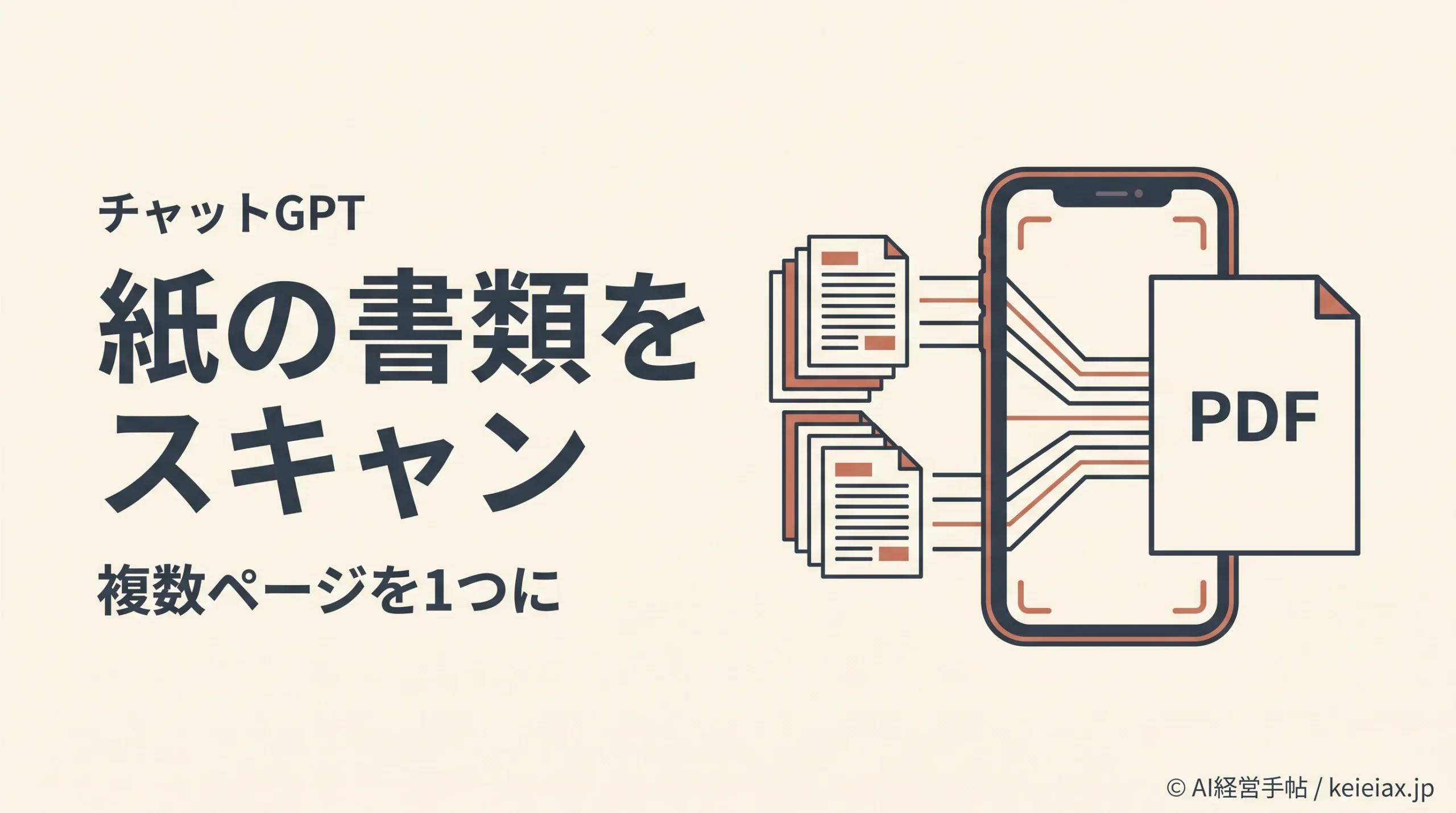
紙の配布資料を写真で1枚ずつ添付していたなら、チャットGPT(ChatGPT)のカメラに加わったスキャン機能で、複数ページを1つのPDFにまとめられます。カメラを開き、三点メニューから「Scan」を選ぶのが公式の案内です。
2026年10月8日時点ではiOSへ順次提供中で、表示されるアカウントから利用できます。撮影から添付まで進めた後は、PDFの内容を読めるかを先に確かめると、要約や転記を頼む際の失敗を減らせます。
チャットGPTのスキャンでできること
チャットGPTのスキャンは、紙の資料やノートを続けて撮影し、1つのPDFへまとめる機能です。OpenAIは2026年10月1日に発表し、できあがったPDFをチャットへアップロードできると説明しています。
この機能を使えば、ひと続きの資料を1件の添付ファイルとして扱えます。ただし、PDFにまとまったことと、AIがページ内の文字を正しく読めることは分けて確かめる必要があります。
出典: OpenAI「ChatGPTリリースノート(2026年10月1日)」(英語)
要点使う前に押さえる条件
公式の提供案内はiOSへの段階展開です。Scanの対象プランや日本語メニュー名は発表に記載されていないため、手元のアプリに機能が表示されるかを起点に進めましょう。
そのため、iPhoneでアプリを開いてもScanが見当たらない時は、有料契約へ変えれば出ると決めつけないでください。表示を待つ間に急いで資料を渡すなら、利用できる写真添付や既存のPDF添付を試せます。
チャットGPTのスキャンの使い方|撮影からPDF添付まで
チャットGPTでスキャンする時は、カメラの三点メニューから始めます。まずは個人情報を含まない紙資料を用意し、ページを順番に並べておくと、撮影後の確認も進めやすくなります。
カメラを開いてScanを選ぶ
- iPhoneのChatGPTアプリで、チャットに資料を添付するためのカメラを開きます。
- カメラ画面の三点メニューをタップし、表示される「Scan」を選びます。
- 資料のページを1枚ずつ順番に撮影し、必要なページを続けて取り込みます。
- 撮影を終えたら、まとめられたPDFをチャットへ添付し、ファイルが1件にまとまったかを確かめます。
公式の英語表記は「Scan」で、日本語画面での表示名や撮影を終えるボタン名までは示されていません。手元の画面で撮影を終えて添付へ進む操作を選び、最後にPDFがチャットに付いているかを見てください。
カメラ
三点メニュー
→
Scan
ページを撮影
→
PDF添付
欠落を確認
撮影後はページの順序と内容を紙の原本と照合する
撮影後はページの欠け・向き・順序を見る
スキャンした資料は、必要なページが入り、文字が欠けていないかを見てから送ります。端が切れたページや影が重なった箇所は撮り直し、上下が逆のページもそのまま使わないほうが読取り時の混乱を避けられます。
この時点で紙の原本は残しておきましょう。PDFやAIの回答を確かめる時の比較元になるため、日付・金額・人名のように間違えると困る箇所へ戻れる状態にしておくと安心です。
チャットGPTのスキャンPDFは必ず読める?
チャットGPTにPDFを添付できても、紙の文字をすべて読み取れるとは限りません。現行の公式ヘルプでは、PDF内の画像を読む機能はChatGPT Enterpriseで提供され、他のプランでは文書内のデジタル文字を取り出す方式と説明されています。
たとえば、文章ソフトから出力したPDFには文字データが入っている一方、紙を撮ったPDFは画像だけのページになっている場合があります。新しいScanが画像に文字データを付けるかは発表されていないので、添付した後に実際の内容を読めるかを先に試すのが確実です。
スキャンで行うこと
紙のページを撮影
1つのPDFへまとめる
チャットへ添付する
添付後に確かめること
文字を読み取れるか
必要なページがあるか
原本と回答が合うか
まず内容を読めるか聞き、読めないページは画像で渡す
添付したPDFには、最初に「この資料の文字を読み取れますか。読めないページや箇所があれば教えてください」と聞いてみます。読めないと言われたら、同じファイルの要約を繰り返し頼むより、そのページを写真として添付する方法を試しましょう。
画像の添付には、入力欄の「+」から写真やファイルを追加する操作を使えます。iPhoneで最近の写真を選ぶ近道は、ChatGPTの写真添付の使い方でも確認できます。
ただし、写真で渡しても日本語の手書きや小さな文字の正確さは保証されません。公式も日本語などの文字、回転した画像、不明瞭な画像には読取りの限界を示しているため、読めなかった箇所を推測で埋めないよう指示します。
チャットGPTでスキャン資料を仕事に使う依頼例
チャットGPTが資料を読めると確かめられたら、欲しい結果と確かめたい項目を一緒に伝えると、使う前の確認を進めやすくなります。以下は依頼文の例であり、実際の資料で同じ結果が出ることを約束するものではありません。
依頼例紙の会議メモから次の仕事を抜き出す
この資料から、決まったこと・担当者・期限を分けて抜き出してください。原文にない担当者や期限は推測せず「記載なし」とし、読み取れない文字はその箇所を示してください。
この依頼なら、内容の要約と原文に書かれていないことを分けて見られます。請求書や見積書を渡す場合も、転記してほしい項目を指定し、金額・税額・日付は紙の原本と1件ずつ照合しましょう。
撮る前に、会社の資料を送ってよいか確かめる
仕事の資料をスキャンする際は、個人アカウントへ会社の書類を無断で送らないことが先決です。撮影できることと送信の許可は別なので、会社が認めたアカウントと資料の範囲を使い、練習は公開資料から始めると進めやすくなります。
個人のChatGPTでは、設定のデータコントロールにある「すべての人のためにモデルを改善する」(Improve the model for everyone)をオフにすると、新しい会話をモデル学習へ使う設定を止められます。ただし、この操作で履歴やファイルは削除されないため、学習設定と情報管理の違いも押さえておきましょう。
さらに、ライブラリ(Library)に保存されたファイルは会話を消すだけでは残ります。不要になった資料はChatGPTのファイル保存先と削除方法を確認し、保存ファイルも別に片付けてください。
なお、スキャンは資料を取り込む入口なので、PDF本文の修正やページ編集まで同じ操作でできるとは限りません。原本に変更を加えたい場合は、別の作業としてClaudeとAcrobatによるPDF編集の範囲を確認できます。
よくある質問
QチャットGPTのスキャンはどこから始めますか?
AChatGPTアプリのカメラを開き、三点メニューから「Scan」を選びます。公式の案内はiOSへの段階展開で、日本語メニュー名は発表に記載されていません。
QチャットGPTで複数ページを1つのPDFにする方法は?
AScanでページを続けて撮影すると、ChatGPTが1つのPDFにまとめます。撮影後はページの欠けと順序を確かめてからチャットへ添付します。
QチャットGPTのスキャンは無料版でも使えますか?
A2026年10月8日時点のScan発表には対象プランの記載がなく、無料版での利用を一律には断定できません。手元のアプリで機能の表示を確かめてください。
QAndroidでもチャットGPTのスキャンを使えますか?
A2026年10月8日時点の公式発表はiOSへの段階展開で、AndroidのScan対応日程は示されていません。既存の画像やPDFの添付と、新しいScan機能は区別してください。
QスキャンしたPDFを添付すれば、文字も必ず読めますか?
APDF化と文字の読取りは別です。PDF内の画像の扱いはプランで異なり、Scanの文字認識処理も未公表なので、添付後に読めるか確かめます。
Q日本語の手書きノートも正確に読み取れますか?
A日本語や手書きの読取り精度は保証されていません。AIの回答は原本と照合し、不明な文字や数字を推測で補わないよう指示しましょう。
紙資料1組で撮影と読取りを確かめる
チャットGPTのスキャンを試すなら、まずは機密を含まない紙資料1組で、カメラからPDF添付まで進めてみましょう。そこで内容を読めるかと原本との一致を確認できれば、次にどの資料を任せるかも決めやすくなります。
この確認を済ませてから、要約や転記の依頼と、使う前の照合をセットにしてください。PDFへまとめる手間を減らしながら、資料の正しさは自分で確かめる使い方なら、紙の情報を仕事へ戻す流れを作れます。