スプレッドシート属人化を管理表の標準化で防ぐには【AIに任せる前の列名整理】
管理表の列名を少し整えるだけで、引き継ぎもAI活用もぐっと楽になります。
まず1枚の表から、属人化をほどいてみませんか?
スプレッドシートの属人化は、表が共有されていないことだけで起きるわけではありません。
列名の意味、入力ルール、計算式、更新判断を担当者だけが知っている状態になると、表は開けても業務を引き継げなくなります。
AIに管理表を読ませる前も同じです。
列名が曖昧で、値が自由入力で、備考欄に重要情報が寄っている表を渡すと、AIは要約や分類を手伝えても、業務上の正解までは決められません。
要点AI化の前に、管理表を人が読める形へ戻す
スプレッドシート属人化の標準化は、見た目を整える作業ではありません。まず1列1意味、1セル1データ、入力候補、所有者、更新日をそろえ、AIに渡してよい列と渡さない列を分けます。
社内データをAIに読ませる前の保全や権限の考え方は、生成AIに社内データを読ませる前の保全ルールでも扱っています。
ここでは、さらに手前の管理表の列名整理と標準化に絞ります。
スプレッドシート属人化は担当者が表を知っている状態から起きる
スプレッドシート属人化とは、表の場所は分かっていても、どの列をどう読めばよいかが担当者の頭の中に残っている状態です。
列名、入力値、関数、例外処理、更新タイミング、承認者のどれかが説明できないと、表は共有資産ではなく個人メモに近づきます。
よくあるのは、「状態」「区分」「備考」「確認」などの短い列名で、担当者には意味が分かっても、別の人やAIにとっては分類なのか進捗なのか承認状態なのか判別しにくい列になりがちです。
短い列名ほど暗黙知に寄ると見ておきます。
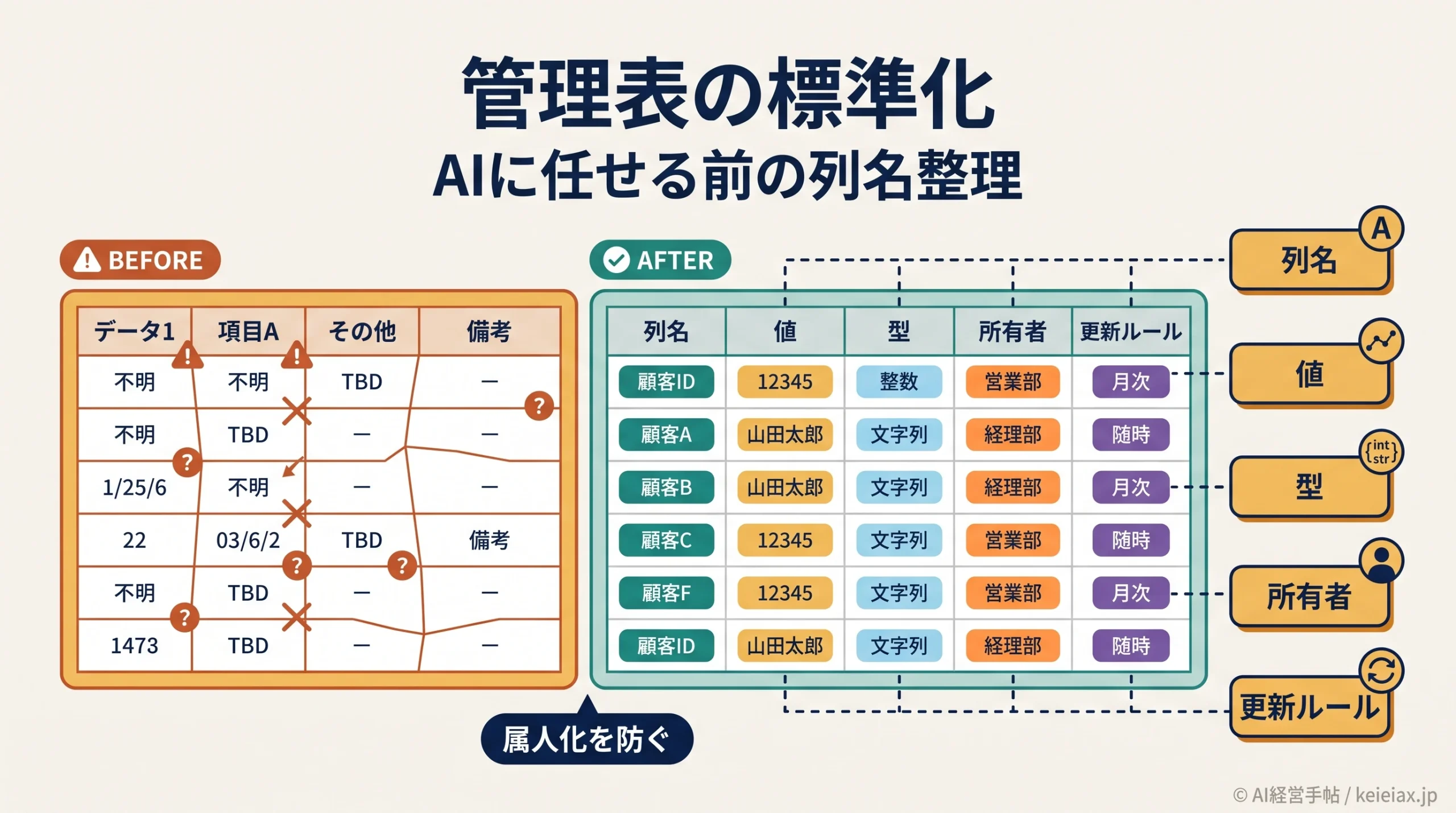
⚠ 属人化した表
列名が短く、入力ルールや例外処理を担当者だけが覚えている。
VS
✓ 標準化した表
列名、入力候補、更新者、確認者が表だけで追える。
この差はAI導入後に大きく出ます。
AIに要約や分類を任せたいなら、先に人が見ても誤解しない表へ戻しておく必要があります。
AIに任せる前に見るべき管理表の5項目
管理表の標準化で最初に見るのは、色や罫線ではありません。
列名、値、型、所有者、更新ルールの5つです。
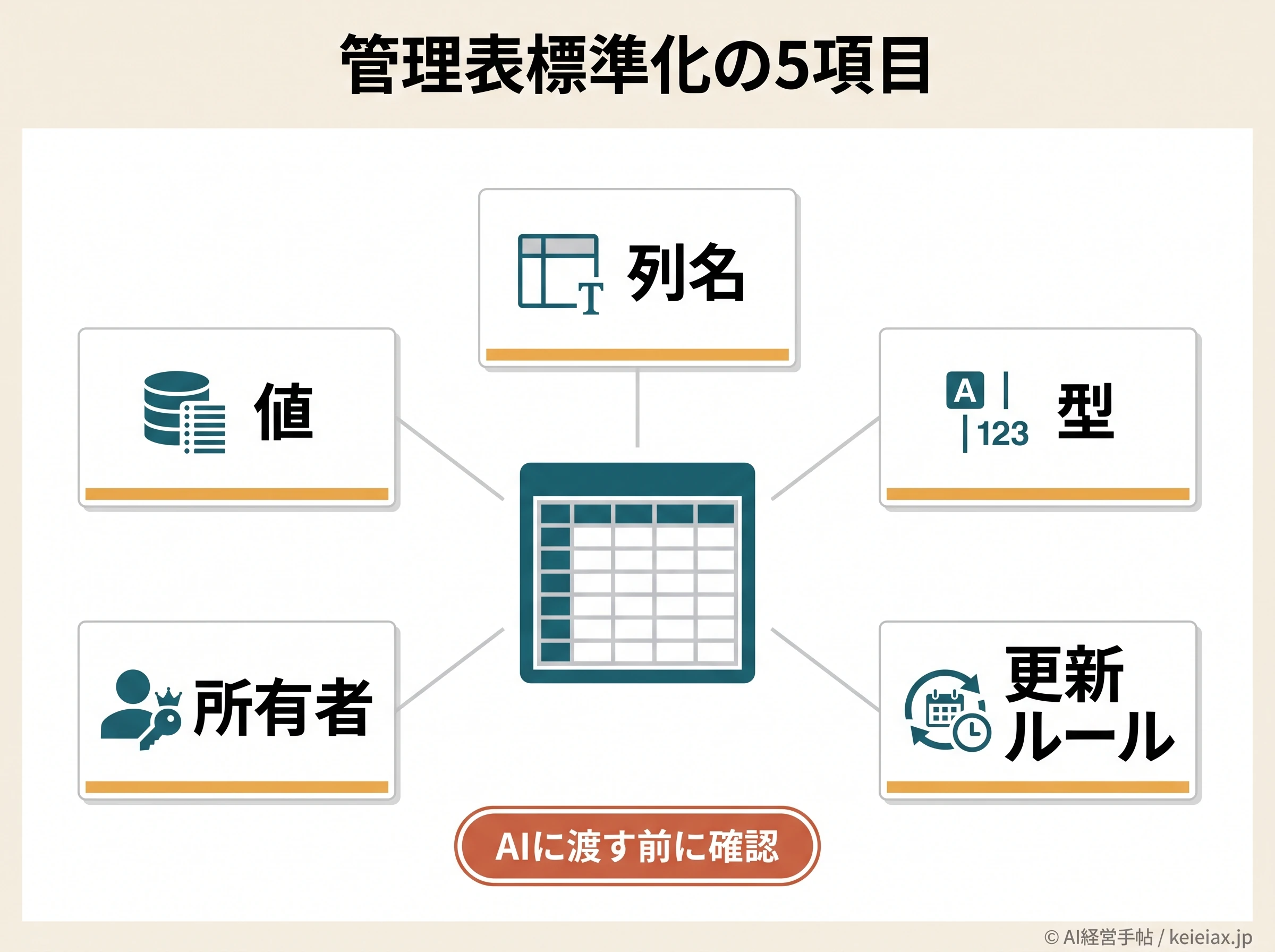
| 項目 | 見ること | 直し方 |
|---|---|---|
| 列名 | 意味が一意か | 業務判断名にする |
| 値 | 表記ゆれがあるか | 候補を固定する |
| 型 | 日付・数値・文字が混ざるか | 列を分ける |
| 所有者 | 誰が直すか | 管理者を明記する |
| 更新ルール | いつ確認するか | 更新日を残す |
総務省の機械判読可能な統計表の表記ルールでも、1セル1データ、数値データの数値属性、セル結合をしないことなどが示されています。
これは統計表向けのルールですが、受注表、顧客管理表、問い合わせ管理表でも、AIや関数が読みやすい表を作る考え方として応用できます。
出典: 総務省「統計表における機械判読可能なデータの表記方法の統一ルール」
AI利用のルール作りと同じで、最初に決めるべきなのはツール名ではありません。
入力してよい情報と禁止する業務の線引きは、生成AIの社内ルールは禁止業務から決めるの考え方を、管理表にも移すと整理しやすくなります。
注意きれいな表と使える表は違う
セル結合や改行で見た目を整えた表は、会議資料としては読みやすくても、並べ替え、集計、AI処理には向きません。見た目用のシートと管理用の原本は分けて考えます。
列名整理の最初は1列1意味に戻すこと
列名整理で最初にやることは、短い列名を長くすることではありません。
1つの列が1つの意味だけを持つ状態に戻すことです。名前を整えるだけで混在列を残すと、属人化は解けません。
たとえば「対応日/担当」「金額」「備考」のような列には、複数の意味が混ざりやすくなります。
AIに渡す前に、混在列を分解し、列名だけで業務判断が伝わる状態へ直します。
| よくある列 | 問題 | 分け方 |
|---|---|---|
| 対応日/担当 | 日付と人が混在 | 最終対応日、担当者 |
| 金額 | 税込・税抜・単位が混在 | 金額税抜、税額、通貨 |
| 状態 | 進捗か承認か不明 | 対応ステータス、承認状態 |
| 備考 | 重要情報が埋もれる | 次アクション、例外理由 |
備考列は完全に消す必要はありません。
ただし、備考に何度も出る言葉は、独立列へ昇格させる候補です。たとえば「要電話」「請求待ち」「社長確認」が頻出するなら、それぞれ次アクション、請求状態、承認者の列に分けます。
メモ列名辞書は難しい仕様書でなくて構いません。列名、意味、入力例、必須か任意か、更新者、利用先を1行ずつ書くだけで、担当者の頭の中にあったルールを外へ出せます。
入力値はプルダウン・テーブル・入力規則で揺れを減らす
列名を直しても、入力値が自由すぎれば属人化は戻ります。
「完了」「済」「DONE」「対応済み」が同じ意味で混ざると、集計やAI分類の前に正規化作業が毎回発生し、入力時に揺れを減らすほうが後工程は軽くなります。
Googleスプレッドシートを使う場合は、テーブル、プルダウン、名前付き範囲が入口になります。
Excelを使う場合は、テーブル、構造化参照、入力規則を使うと、入力と参照のルールを表の中へ残しやすくなります。
| 目的 | Googleスプレッドシート | Excel |
|---|---|---|
| 表の範囲を扱う | テーブル | テーブル |
| 値を固定する | プルダウン | 入力規則 |
| 参照を分かりやすくする | 名前付き範囲 | 構造化参照 |
出典: Google公式ヘルプ「Googleスプレッドシートでテーブルを使用する」
出典: Google公式ヘルプ「セル内にプルダウンリストを作成する」
Excelでは、テーブル名や列名を使った構造化参照により、数式の参照先を読みやすくできます。
入力規則も、ステータスや部署名のように選択肢が限られる列で、表記ゆれを入力時に減らすために使えます。
出典: Microsoftサポート「Excelテーブルでの構造化参照の使い方」
出典: Microsoftサポート「セルにデータの入力規則を適用する」
実務自由入力を全部なくさない
ステータスや部署名は候補を固定し、一方で例外理由や顧客からの原文は自由入力で残す場面もあります。固定する列と自由に残す列を分けると、現場の入力負担も抑えられます。
脱Excelより先に、残す表と移す表を分ける
スプレッドシート属人化の対策というと、すぐに脱ExcelやSaaS移行へ話が飛びがちです。
しかし、列名や入力ルールが曖昧なまま移しても、新しいツールの中で同じ属人化が残るだけです。
先に分けるべきなのは、残してよい表と、別システムへ移すべき表です。
利用人数、更新頻度、承認の重さ、外部連携の有無で判断すると、移行ありきになりません。
| 状態 | 向く対応 | 理由 |
|---|---|---|
| 少人数で更新 | 標準化して残す | 運用変更が軽い |
| 月次確認中心 | 残して台帳化 | 更新頻度が低い |
| 承認が多い | ワークフロー化 | 責任者が必要 |
| 外部連携が多い | システム化検討 | 手入力が危ない |
社内アプリや業務ツールへ移す場合も、列名辞書と入力ルールは土台になります。
内製と外注の判断は、生成AI APIの本番運用で上限・退役日を見落とさない管理台帳のように、台帳で見る項目を先に決める発想が役に立ちます。
属人化を戻さない運用ルール
管理表は、一度きれいにしても運用で崩れがちです。
新しい列が増え、例外値が増え、担当者が変わるたびに、列名辞書と入力候補を見直す日が必要になります。見直し日がない標準化は、すぐ個人運用に戻ると考えてください。
棚卸し
列と値を見る
→
辞書化
意味を残す
→
入力制御
候補を固定
→
月次確認
崩れを戻す
管理表は作って終わりではありません。更新日、確認者、次回見直し日を残して、属人化が戻る前に直します。
運用ルールを細かく作りすぎると、現場は止まりがちです。
まずは誰が列を増やせるか、誰が候補値を追加できるか、いつ見直すかだけ決めてください。列の変更権限を曖昧にしないことが分かれ目になります。
- 表の管理者: 列追加と削除の責任者を決める
- 入力者: どの列をいつ更新するかを決める
- 確認者: 月次で表記ゆれと空欄を確認する
- 変更履歴: 列名変更、候補追加、削除理由を残す
AI導入の成果測定でも、利用回数だけでなく採用率や手戻り率を見る必要があります。
管理表の標準化も同じで、AI導入KPIの成果測定のように、直した表が業務で使われ続けているかを見ます。
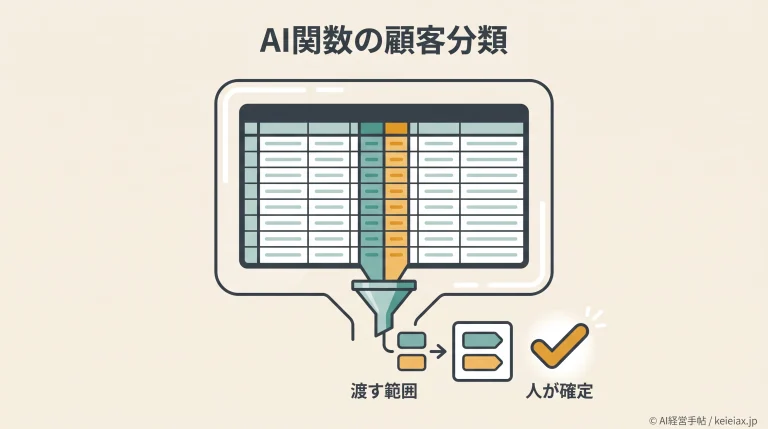
AIに渡す列・渡さない列を決める
管理表をAIに使うなら、標準化と同時に渡してよい列と渡さない列を分けます。
要約、分類、検索に役立つ列はありますが、個人情報や契約上外部送信できない情報まで渡す必要はありません。丸ごと渡す運用は避けます。
| 扱い | 列の例 | 判断 |
|---|---|---|
| 渡しやすい | 分類、ステータス、更新日 | 要約や集計に使う |
| 条件付き | 問い合わせ内容、メモ | 個人情報を除く |
| 渡さない | 氏名、連絡先、契約情報 | マスクまたは除外 |
| 要確認 | 社内評価、秘密情報 | 承認者を通す |
Copilotや他のAIツールに社内データを接続する時も、誰が何を見られるかの棚卸しが必要です。
Copilotの社内データ接続はどこまで許可するかと同じく、データの便利さより先に権限を確認する順番が安全です。
回避AI用に丸ごとコピーしない
管理表をAIへ渡す時は、元シートを丸ごとコピーするのではなく、AI用ビューを作ります。必要列だけを抽出し、個人情報や秘密情報を外してから使うと、便利さと安全性を両立しやすくなります。
この一手間が、後から効いてきます。
AIに読ませる表を分けておけば、出力の検証、社内説明、利用停止の判断も追いやすくなります。
よくある質問
Qスプレッドシートの属人化は何から直すべきですか?
Aまず列名、入力値、更新者、承認者を見直します。特に「備考」「状態」「区分」のような曖昧な列は、AI化やシステム化の前に意味を分解します。
QAIに管理表を読ませれば、表記ゆれは自動で直せますか?
A一部の補助はできますが、業務上の正解や承認ルールまではAIだけで決められません。入力候補や列名辞書を先に整える方が安全です。
QExcelやGoogleスプレッドシートをやめないと属人化は解消できませんか?
A必ずしもやめる必要はありません。1セル1データ、1列1意味、入力規則、所有者管理を整えれば、残してよい管理表もあります。
Q列名はどこまで詳しく書けばよいですか?
A担当者以外が見ても意味を誤解しない程度まで書きます。「請求予定日」「最終対応日」「顧客確認ステータス」のように、業務判断に直結する名前が向いています。
Q備考列はなくした方がよいですか?
A完全に消す必要はありません。ただし備考列に頻出する情報は、独立列へ昇格させた方が集計やAI処理に向きます。
Q入力規則やプルダウンはどの列に使うべきですか?
Aステータス、担当部署、種別、優先度、承認状態など、選択肢が限られる列に使います。自由記述が必要な事情は別のメモ列に分けます。
QAIに渡してはいけない列はありますか?
A個人情報、秘密情報、社内評価、契約上外部送信できない情報は除外対象です。AI連携前に「渡す列」と「渡さない列」を明示してください。
まとめ:AI化の前処理は管理表を経営の言葉に戻す作業
スプレッドシート属人化を防ぐには、AIや新しいツールを入れる前に、管理表そのものを読める状態へ戻します。
列名、値、型、所有者、更新ルールが見えるだけで、引き継ぎ、集計、AI活用の失敗は減らしやすくなります。
最初から全社の表を直す必要はありません。
まずは経営判断と現場運用の両方で使っている1枚を選び、列名辞書、入力候補、AIに渡す列の線引きを作るところから始めてください。
着手順1枚の表を列名辞書に戻す
今ある管理表を捨てる前に、列名、値、所有者、更新日を外へ出します。AIに任せるのは、その後の要約、分類、確認補助です。