AIエージェントの権限管理で端末確認まで必要か【Claudeの新機能で見る3つの線引き】
AIに任せる仕事を3つに分けるだけで、端末確認の迷いはかなり減ります。
Claude Remote Controlを使う前に、どこで人が止めるかを見ておきませんか?
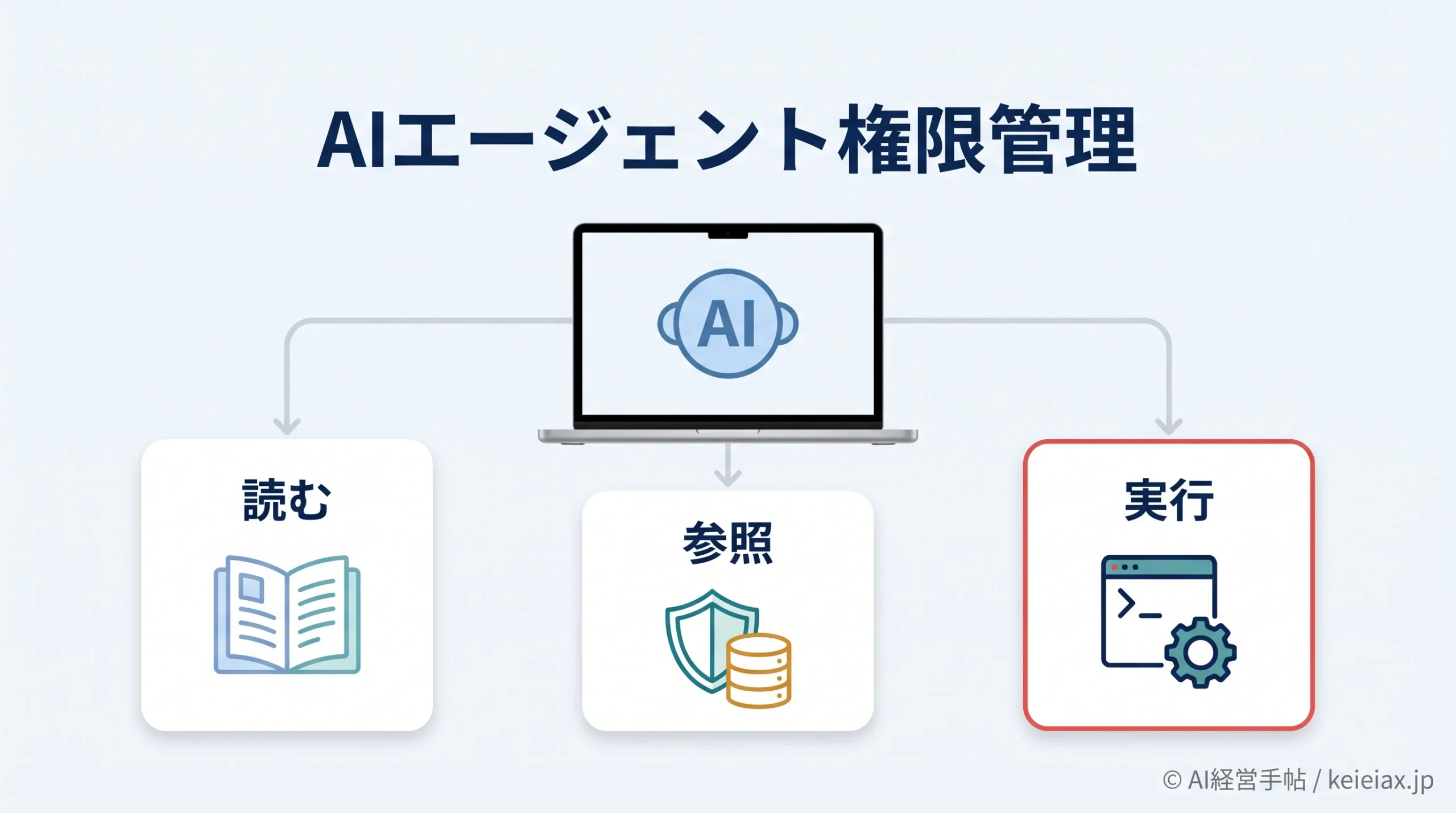
AIエージェントの権限管理で迷うポイントは、「AIに何を任せるか」より先に、どの端末で、どの権限で、どこまで実行できるかを見分けることです。
文章の要約や下書きだけなら、端末確認よりも入力データと出力確認が中心になります。
ところが、ファイル変更、コマンド実行、ブラウザ操作、外部サービス更新まで任せるなら、端末側の状態を見ないまま許可するのは危険です。
この記事では、2026年6月29日時点のClaude Code公式ドキュメントをもとに、Claude Remote Controlを題材として、AIエージェントの端末管理と承認ルールを3つに分けて整理します。
結論端末確認は「端末で実行するAI」から必須に近くなる
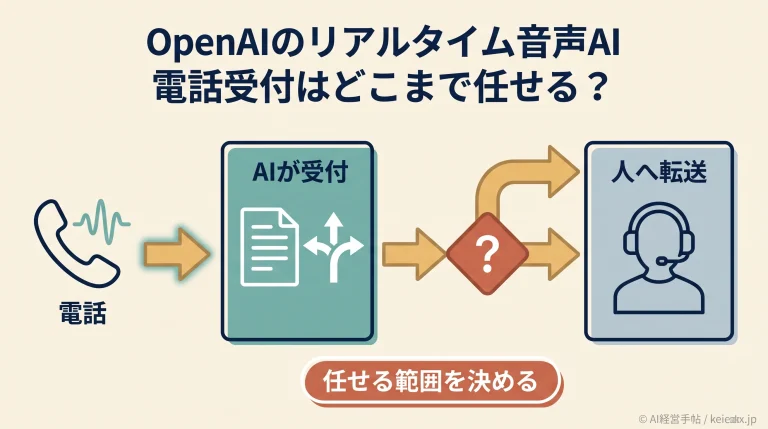
AIが読むだけなら情報入力と出力確認が中心です。社内データに触る段階で見たいのは閲覧権限。さらに端末上で実行するなら、ログインユーザー、作業フォルダ、許可モード、接続先まで確認します。
読むだけ
要約、検索、分類。確認対象は入力禁止データと出力の誤り。
社内データ参照
Drive、Slack、CRMなど。確認対象は閲覧権限、接続先、ログ。
端末で実行
ファイル編集、コマンド実行、リモート操作。端末確認を運用に入れる。
AIエージェント権限管理で端末確認が必要になる境界
端末確認が常に必要という話ではありません。AIチャットに文章のたたき台を作らせるだけなら、まず見るべきは個人情報、顧客情報、未公開情報を入力していないかです。
一方で、AIエージェントがPC上のフォルダを読み、ファイルを書き換え、コマンドを実行できるなら話は変わります。AIの判断ミスは、画面上の回答ミスではなく、実ファイルの変更や外部送信として残り得ます。
社内ルールを作るときは、ツール名でまとめるより、生成AIの禁止業務を分類する考え方に近づけたほうが使いやすくなります。ChatGPT、Claude、Copilotのどれかではなく、読む、参照する、実行するのどれに当たるかで線を引きます。
| AIの動き | 主な確認点 | 端末確認 |
|---|---|---|
| 要約・下書き | 入力禁止情報、出力の裏取り | 原則は不要 |
| 社内データ参照 | 閲覧権限、接続先、ログ | 接続端末は確認 |
| 端末上で実行 | 作業フォルダ、許可モード、停止方法 | 必須に近い |
Claude Remote Controlで変わる前提
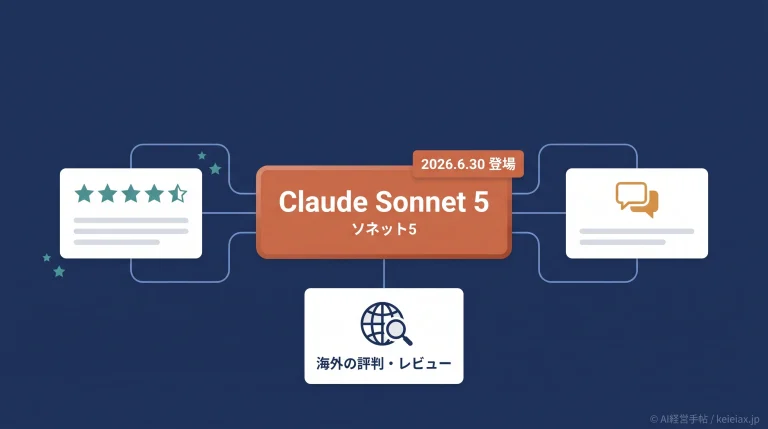
Claude Remote Controlは、Claudeアプリからローカル端末で動くClaude Codeセッションへ接続する機能です。
公式ドキュメントでは、利用には対象コンピューターがオンラインで、Claude Codeが実行中で、リモート接続が有効であることが必要と説明されています。
出典: Claude Code公式 Remote Control(英語)
ここで大事なのは、リモートから指示しても、作業の実行文脈はローカル端末側に残ることです。公式ドキュメントは、コードはクラウドへ送られず、ファイル読み取りなどはローカルで実行されると説明しています。
つまり、Remote Controlを許可するかどうかは「Claudeのクラウド機能を使うか」だけでは判断できません。どのMacでClaude Codeが動いているか、どのユーザーでログインしているか、どのフォルダを開いているかまで、同じ権限管理の対象に含めます。
クラウド側で見ること
誰がClaudeアプリから接続するか
どの会話で指示するか
API keyではなくアプリ接続として扱うか
端末側で見ること
どの端末でClaude Codeが起動しているか
作業ディレクトリと保存済み認証情報
ファイル変更やコマンド実行の許可状態
メモ「リモート操作」は端末管理を軽くしない
リモートから使えるほど便利ですが、実行端末は見えにくくなります。Remote Controlを使うなら、接続する人、端末、作業フォルダを台帳に残すほうが安全です。
3つの線引きで権限を分ける
AIエージェントの端末管理は、細かい設定名から始めると現場で止まりやすくなります。先に、読むだけ、社内データに触る、端末で実行するの三つへ分けると、許可の粒度が揃います。
読むだけの段階では、AIが出した答えを人が使うかどうかが主な確認点です。生成AIに社内データを学習させない設定を確認する場合も、学習利用、履歴、レビュー、権限は分けて見ます。
社内データ参照に入ると、AIツールの設定だけでは足りません。社員が見られるDrive、Slack、CRM、GitHub、社内WikiをAIも見られるなら、元の閲覧権限が広すぎないかが問題になります。
端末実行に入ると、AIエージェントは「下書き係」から「操作する担当者」に近づきます。ここでは、送信、削除、上書き、本番反映、支払い、顧客データ更新を自動実行させない設計が必要になります。
| 線引き | 許可しやすい作業 | 止める作業 |
|---|---|---|
| 読むだけ | 要約、分類、候補出し | 機密情報の入力、外部公開 |
| 社内データ参照 | 検索、照合、権限内の要約 | 広すぎるフォルダ参照、無断連携 |
| 端末で実行 | 検証環境での編集、ローカル確認 | 本番反映、削除、送信、支払い |
この分け方は、AIエージェントの承認フローとも相性があります。閲覧、提案、実行を分けるだけで、承認者は「どこから危ないのか」を判断しやすくなります。
Claude CodeのPermissionsで見る承認設計
Claude Code公式のPermissionsでは、ツール利用をallow、ask、denyで制御できると説明されています。既定では、読み取り専用の操作は確認なしで動き、Bashコマンドやファイル変更は確認対象として扱われます。
出典: Claude Code公式 Permissions(英語)
この設計は、そのまま社内ルールにも置き換えられます。見るだけなら許可、変更は確認、危険操作は禁止という形。細かなコマンド名を全員に覚えさせるより、業務リスクで説明したほうが現場に伝わります。
特に注意したいのは、確認をスキップするモードです。公式ドキュメント上でも、bypassPermissionsは権限確認をスキップするものとして扱われます。検証用の隔離環境なら使う場面はありますが、共有端末や本番データのある端末では、人が止める場所を自分で消す設定になりかねません。
注意確認画面は「読める人」が見て初めて意味がある
askが出ても、承認者がコマンドや変更内容を読めなければ形だけの確認になります。高リスク操作は担当者、承認者、戻し方まで決めてから許可します。
Claude Code公式のSecurityページも、システム変更や機密性の高い操作の前に確認を求めること、ツールアクセスを制限できること、提案を受け入れる前に確認することを示しています。
これは、AIエージェントの便利さを止める話ではなく、任せる範囲を広げるための足場です。
出典: Claude Code公式 Security(英語)
情報漏洩と誤操作を防ぐ運用チェック
AIエージェントの権限管理では、Prompt Injectionも見落とせません。
OWASPは、LLMアプリケーションにおけるPrompt Injectionを主要リスクとして扱っており、外部コンテンツやツール利用を通じて意図しない操作へ誘導される可能性を示しています。
出典: OWASP GenAI LLM01: Prompt Injection(英語)
実務では、Prompt Injectionを専門用語として覚えるより、外から来た文章をAIが命令として扱わないようにすると理解すると進めやすくなります。Webページ、メール、チャット、PDF、外部チケットに含まれる指示文は、AIにとっては入力の一部です。
- 端末を決める。個人PC、共有PC、管理者端末を混ぜず、AI実行用の端末を明確にする。
- 作業フォルダを決める。顧客データ、契約書、人事情報、本番設定があるフォルダを不用意に開かない。
- 接続先を決める。MCPや外部ツールは必要最小限にし、不要なサーバーを登録しない。
- ログを見る。生成AIの利用ログ管理と同じく、危険操作の兆候を月次で確認する。
- 退職時に止める。AIツールの権限棚卸しに、Remote Controlや端末実行の項目を加える。
ブラウザ操作や画面操作まで広げる場合は、AIブラウザ操作のリスクも合わせて見てください。AIが画面を操作できる状態では、情報漏洩だけでなく、誤送信や誤更新も同じ表で管理する必要があります。
最初の30日小さく許可し、ログで広げる
最初から端末実行まで許可せず、読むだけ、提案まで、検証環境で実行の順に広げます。30日分のログを見て、問題がない作業だけ次の段階へ進めると、現場の不安を減らせます。
よくある質問
QAIエージェントの権限管理で端末確認は必要ですか?
Aすべての利用で必要ではありません。ファイル変更、コマンド実行、外部サービス操作を許す場合は、実行端末、作業フォルダ、許可モードの確認が必要です。
QClaude Remote Controlとは何ですか?
AClaudeアプリから、ローカル端末で動くClaude Codeセッションへ接続する機能です。公式ドキュメントでは、コードはクラウドへ送られず、ローカル側で扱われると説明されています。
Q読み取りだけなら安全ですか?
A読み取りだけでも、社内情報が回答や外部送信に混ざる可能性があります。入力禁止情報、閲覧範囲、出力確認のルールを分けて決めます。
QClaude Codeの権限確認では何を見ればよいですか?
Aallow、ask、denyのルールとpermission modeを確認します。実務では、危険操作をaskまたは禁止にし、確認スキップ系の設定を本番端末で使わないことが大事です。
QbypassPermissionsは使ってよいですか?
A検証用の隔離環境以外では避けるべきです。確認をスキップすると、誤操作や攻撃的な指示を人が止める機会も減ります。
Q中小企業は最初に何を決めるべきですか?
AAIに任せる範囲を、読むだけ、社内データ参照、端末実行に分けます。端末実行は申請制にし、ログ、承認者、停止方法を台帳に入れるところから始めます。
端末確認はAIを止めるためではなく、任せる範囲を広げるために使う
AIエージェントを安全に使う会社は、何でも禁止する会社ではありません。読むだけなら軽く、実行するなら重くという差をつけて、任せられる仕事を増やしていく会社です。
Claude Remote Controlのように、ローカル端末へ接続して作業できる機能が増えるほど、AIツールの管理と端末管理は分けられなくなります。まずは、読むだけ、社内データ参照、端末実行の三つを台帳に分け、端末で実行する作業だけ承認を厚くするところから始めてください。