Geminiのブラウザ操作AIは何ができるか 公開プレビューで企業が見る安全ルール
ブラウザ操作AIを少し使えるだけで、入力や調査の手間は軽くできます。
ただ、任せる前に止める場所を決めることが先です。
どこまで試すか、一緒に線を引いてみませんか?
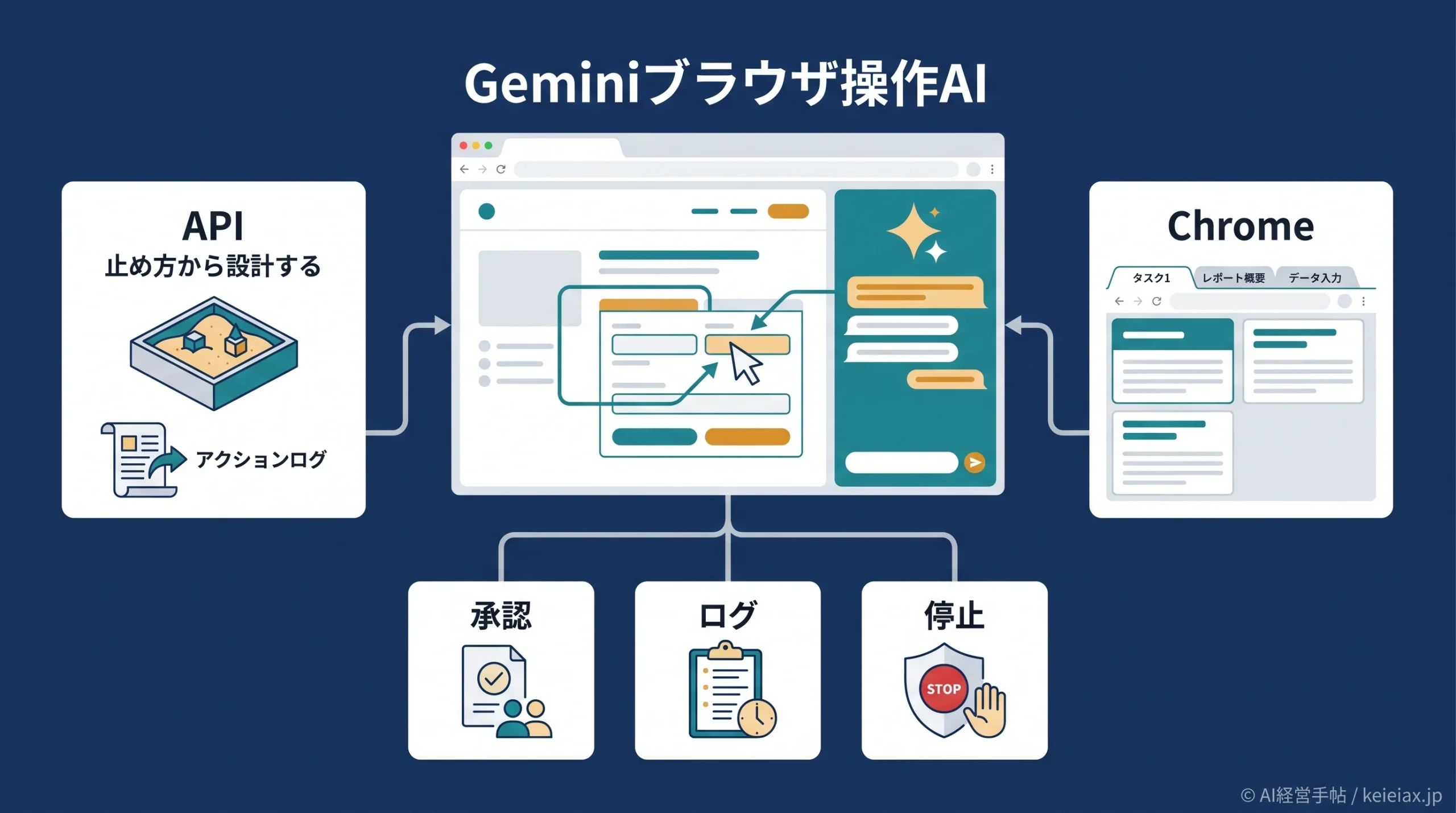
Geminiのブラウザ操作AIは、社内の入力作業やWeb確認を少し軽くできる可能性があります。
ですが、最初に見るべきなのは「何でも自動化できるか」ではなく、どの操作までAIに見せ、どこで人が止めるかです。
特に2026年6月時点では、Google AI公式ドキュメント上でもComputer Useはプレビュー要素を含む機能として扱われています。企業で試すなら、本番画面をいきなり任せる前に、検証環境で止め方を確かめる順番が現実的です。
要点ブラウザ操作AIは「便利さ」より先に「停止条件」を決める
Gemini APIのComputer Useは、画面を見て操作候補を返す仕組みです。実際にクリックや入力を実行する環境、承認、ログは企業側で設計します。
Geminiのブラウザ操作AIは2つに分けて見る
まず分けるべきは、APIで作るComputer Useと、Chromeに組み込まれるGemini in Chromeです。どちらもブラウザ操作AIに見えますが、対象者、管理方法、企業が確認する場所が違います。
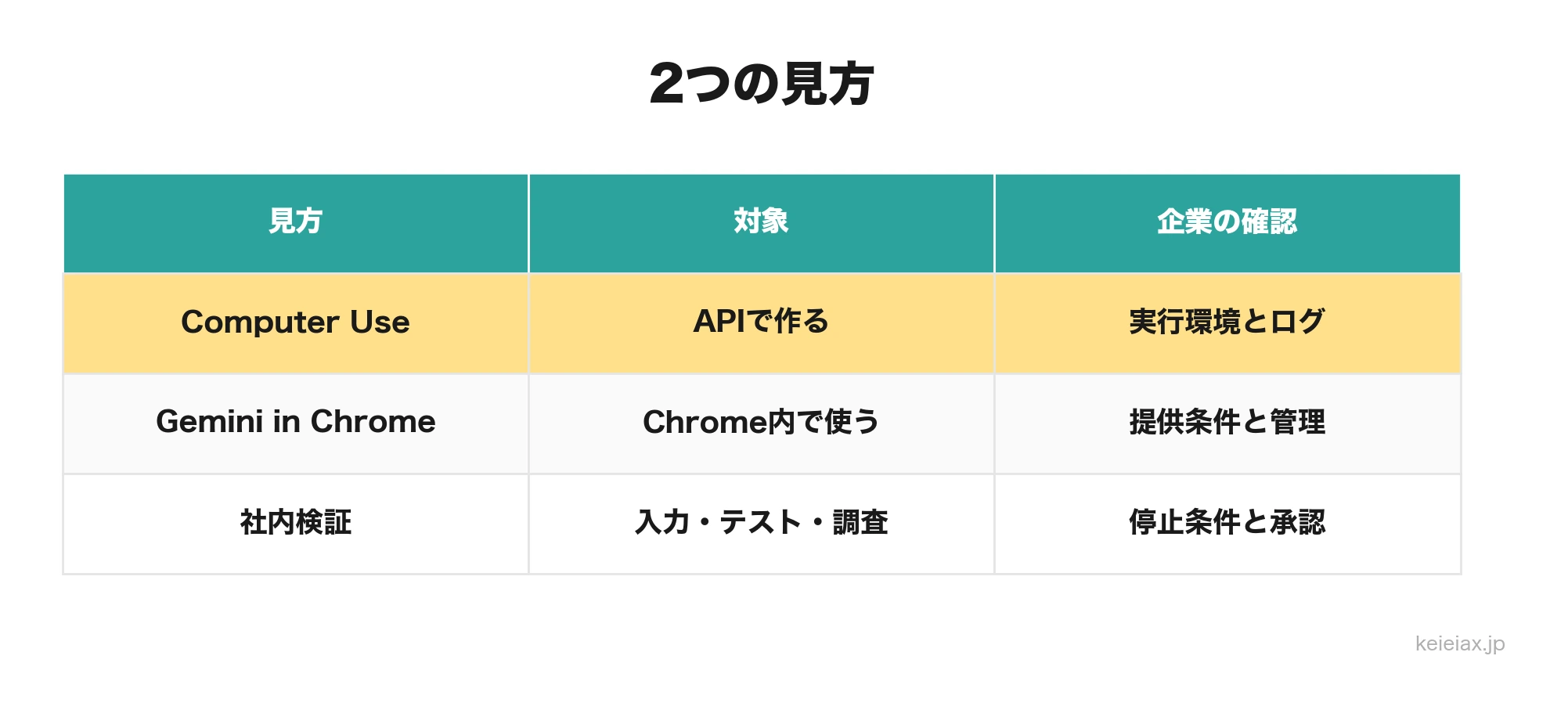
Gemini APIのComputer Useは、開発者が安全な実行環境を用意し、画面のスクリーンショットをモデルに渡してUI操作候補を受け取る使い方です。一方でGemini in Chromeは、Chrome内でページやタブの理解を助ける利用者向け機能として説明されています。
| 見方 | 対象 | 企業の確認 |
|---|---|---|
| Computer Use | APIで作る操作エージェント | 実行環境、権限、ログ |
| Gemini in Chrome | Chrome内の利用者支援 | 提供地域、プラン、管理設定 |
| 社内検証 | 入力・テスト・調査 | 止める操作と承認者 |
出典: Google AI公式Computer Useドキュメント(日本語)
この違いを曖昧にすると、Chromeの利用者向け機能をAPI自動化と誤解したり、API検証を社員個人のブラウザ設定だけで済ませたりします。AIエージェントに任せられる業務の線引きを考えるときも、まず「見るだけ」「下書き」「実行」の3段階に分けると整理しやすくなります。
何ができるかは入力、テスト、調査から考える
Google AI公式ドキュメントでは、Computer Useの用途例として、データ入力やフォーム入力、Webアプリのユーザーフロー試験、複数Webサイトをまたぐリサーチが挙げられています。中小企業で最初に試すなら、送信や購入を含まない作業から候補を出すのが安全です。
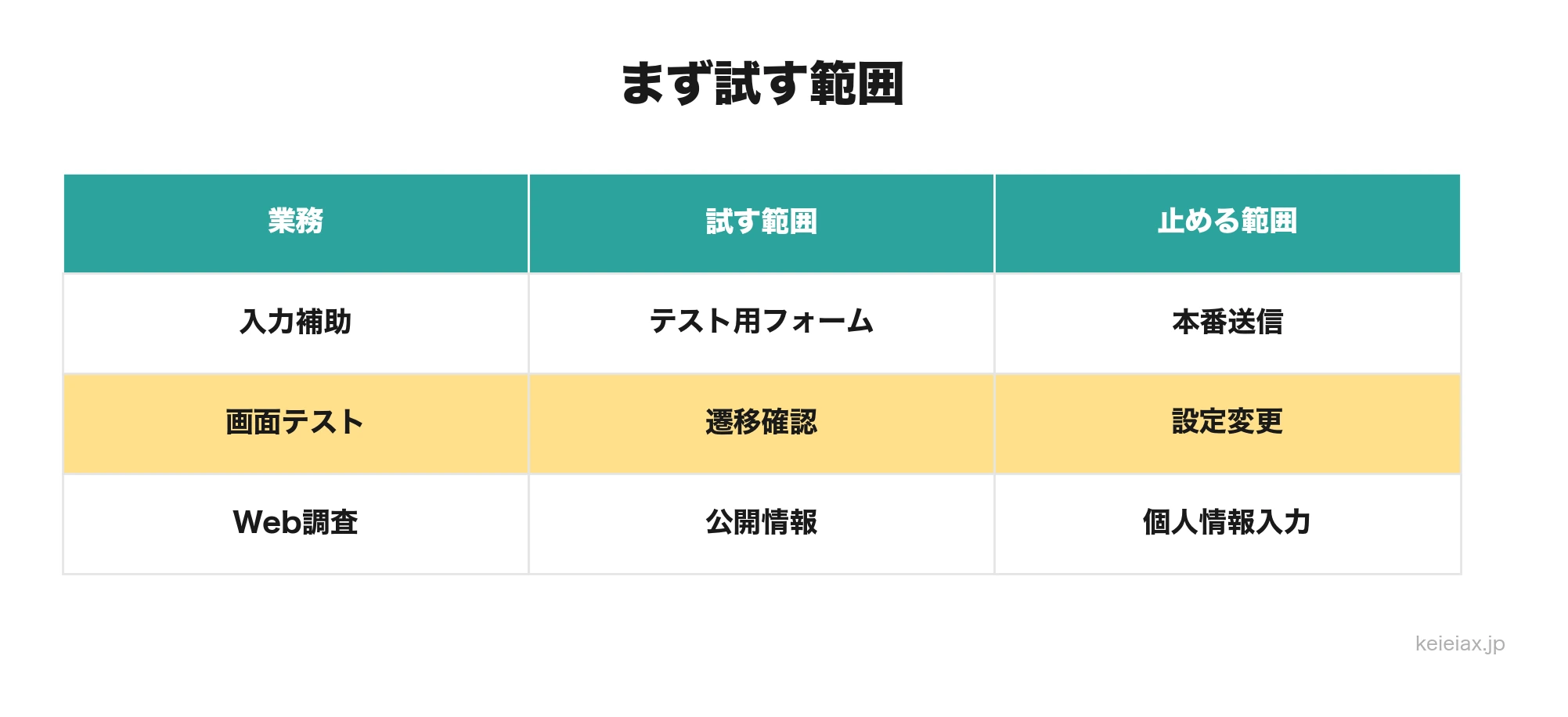
| 検証候補 | 任せやすい範囲 | 止める範囲 |
|---|---|---|
| 入力補助 | テスト用フォーム | 本番送信 |
| 画面テスト | 遷移確認 | 設定変更 |
| Web調査 | 公開情報の収集 | 個人情報入力 |
たとえば、問い合わせフォームの動作確認や、競合サイトの公開情報を集める作業は検証しやすい領域です。逆に、請求、採用、契約、顧客情報を含む入力は、小さく見えても実害が大きい操作になり得ます。
注意「できる」と「任せてよい」は別です
AIが画面を読めても、顧客情報の入力、外部送信、購入、削除、権限変更は別扱いにします。検証初期は、失敗しても戻せる作業に限定してください。
ブラウザ操作AIのリスクは操作そのものに出るため、AIブラウザ操作のリスクを整理した解説も合わせて確認すると、誤操作や情報漏えいの見落としを減らせます。
出典: Google AI公式Gemini 3.5 Flashモデルページ(日本語)
仕組みはAIが実行するのではなく操作案を返す
API側のComputer Useは、モデルだけでブラウザを勝手に動かす仕組みではありません。
企業側のアプリが画面のスクリーンショットを渡し、モデルが次の操作候補を返し、それを実行するかどうかをアプリ側が判断します。
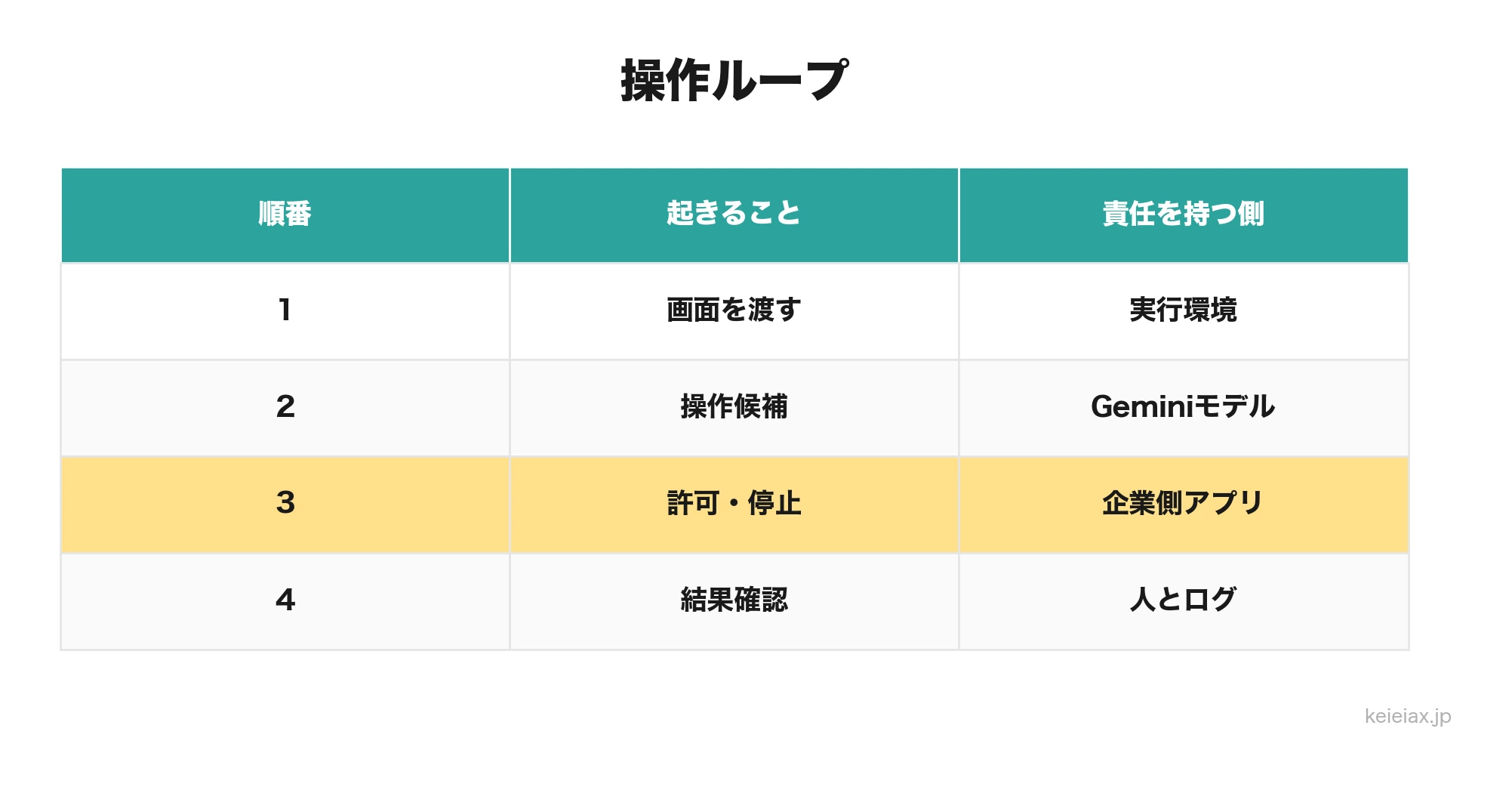
ここで大事なのは、AIの提案と実行を分けることです。モデルはクリックや入力の候補を出せても、最終的にどの操作を許可するか、どの操作で確認を挟むかは企業側の設計に残ります。
| 順番 | 起きること | 責任を持つ側 |
|---|---|---|
| 1 | 画面を渡す | 実行環境 |
| 2 | 操作候補を返す | Geminiモデル |
| 3 | 許可・確認・停止 | 企業側アプリ |
| 4 | 結果を再確認 | 人とログ |
Google AIのComputer Useドキュメントでは、安全判断として通常、確認要求、ブロックのような扱いが示されています。これは、AIに任せるほど人が不要になるという話ではなく、人が見るべき判断点をアプリに埋め込むという話です。
メモ承認フローは後付けにしない
「危なそうなら止める」では運用が揺れます。送信、購入、削除、公開、権限変更は、最初から確認必須の操作として分けておく方が現場で迷いません。
公開プレビューで企業が置く安全ルール
最初の検証で守る線引きは、かなりはっきりしています。
Google AI公式ドキュメントは、Computer Useのプレビューについて、誤りやセキュリティ脆弱性を含む可能性を示し、重要判断、機密データ、重大な失敗を訂正できない作業での利用を避けるよう注意しています。
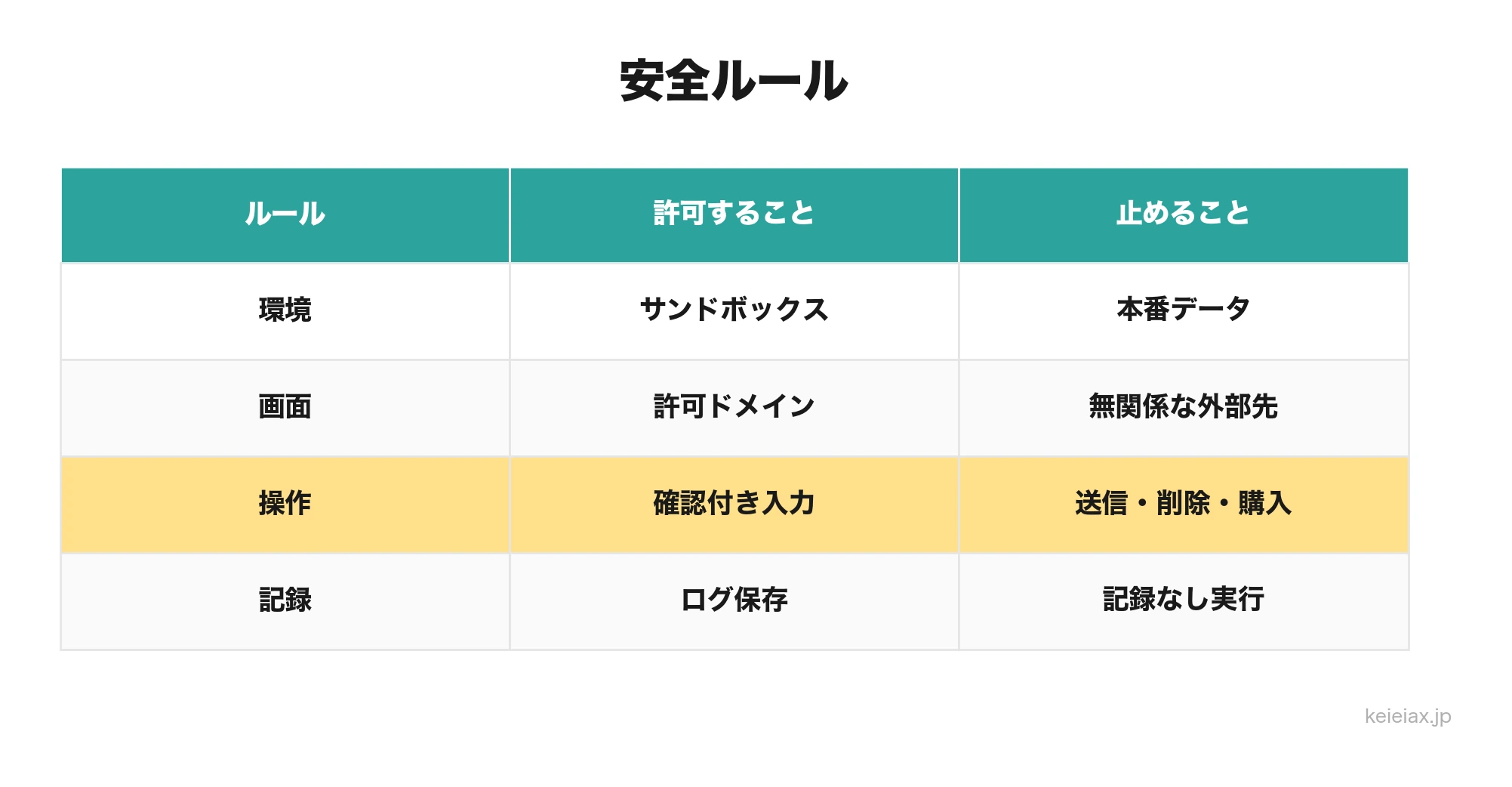
警告本番の送信ボタンを最初の検証対象にしない
送信、購入、削除、公開、権限変更は、人が確認するまで進めない操作として分けてください。便利さの検証より、取り返しのつく範囲を守る方が先です。
- サンドボックスで検証し、本番の顧客情報や社内IDを使わない。
- 許可ドメインを決め、無関係な外部ページへの移動を止める。
- 禁止操作を先に決め、送信や購入は人間確認にする。
- 操作ログを残し、画面、提案、実行結果、確認者を追えるようにする。
- prompt injectionを想定し、Webページ上の指示をそのまま信用しない。
社内ルールは分厚い規程から始めなくてもかまいません。最初は、生成AIの社内利用ルールの最低ラインと同じく、入力禁止情報、確認者、利用できる画面、ログの残し方を1枚にまとめるだけでも事故を減らせます。
外部アプリや業務SaaSにつなぐ場合は、接続アプリ権限を細かく見る考え方もそのまま使えます。AIが画面を操作するほど、読む権限、書く権限、削除する権限を同じ扱いにしないことが重要です。
出典: Google AI公式Safety guidance(日本語)
Gemini in Chromeは提供状況を確認してから判断する
Gemini in Chromeは、Chrome内でページ内容の要約、開いているタブの比較、Googleアプリとの連携などを支援する機能として案内されています。公式ページではAuto browsing previewについて、米国のGoogle AI Pro/Ultra加入者向けに先行提供と説明されています。
そのため、日本の企業が今すぐ確認すべきなのは、自社アカウントで機能が表示されるか、管理者が制御できるか、社内規程上どの操作まで許可するかです。
公式に確認できない提供時期を先読みして、業務計画に組み込むのは避けてください。
補足Chrome側とAPI側を同じ稟議にしない
Chromeの利用者向け機能は、社員のブラウザ利用ルールに近い論点です。API側Computer Useは、開発環境、権限、ログ、承認フローを持つ業務システム側の論点として扱います。
この切り分けをしておくと、使える人だけが個人判断で試す状態を避けやすくなります。社内データをどこまで見せるか悩む場合は、生成AIに社内データを学習させない設定の確認と同じように、学習利用、履歴保持、レビュー、参照範囲を分けて見てください。
出典: Gemini公式Gemini in Chromeページ(日本語)
最初の30日は止め方の検証に使う
最初の30日は、便利さよりも止め方を確認する期間にしてください。
AIブラウザ操作を業務自動化に近づけるほど、現場で起きる問題は「AIが答えを間違えた」だけでなく、正しそうな操作をそのまま実行してしまうことに移ります。
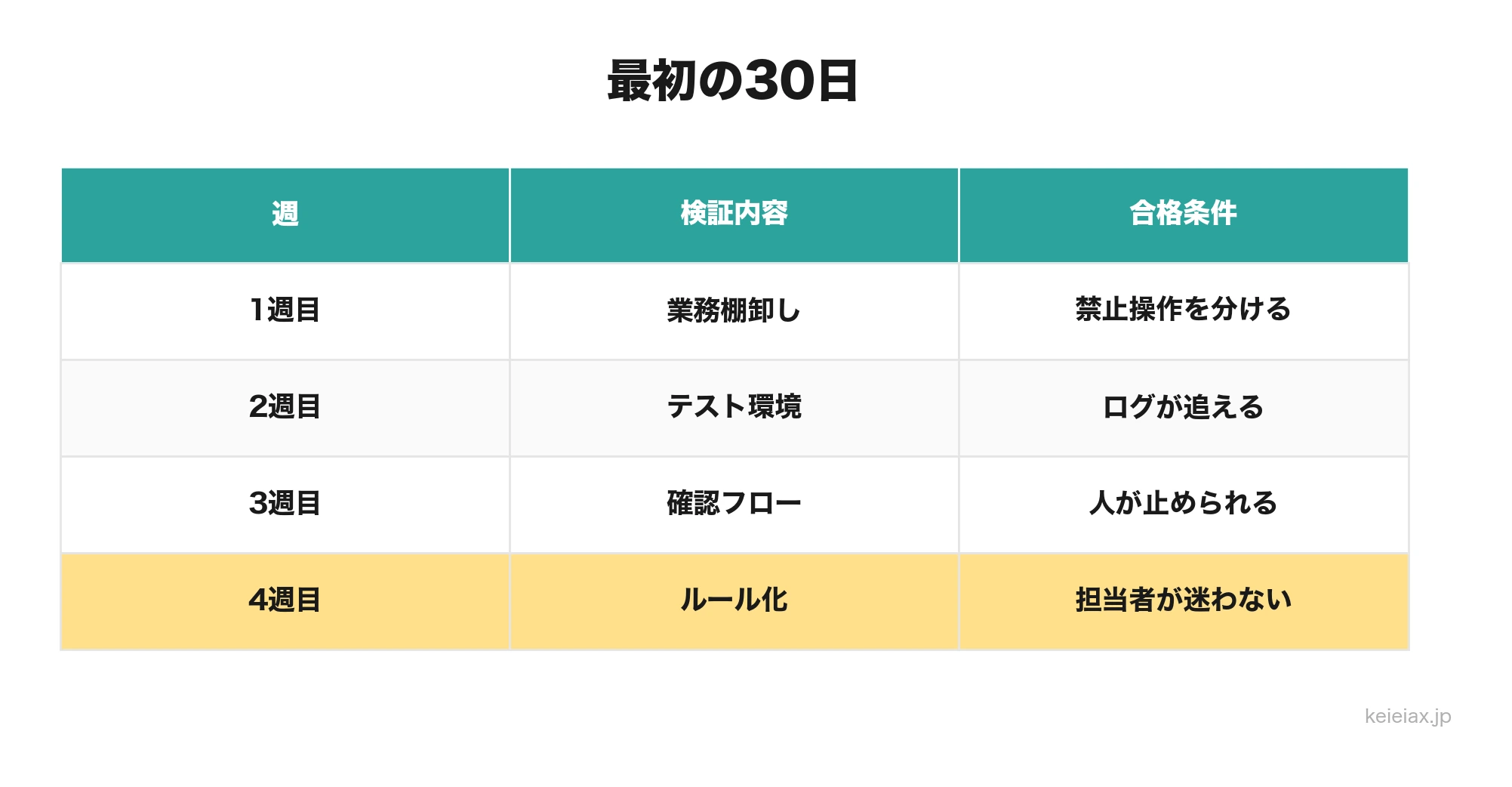
| 週 | 検証内容 | 合格条件 |
|---|---|---|
| 1週目 | 業務候補の棚卸し | 禁止操作を分ける |
| 2週目 | テスト環境で画面操作 | ログが追える |
| 3週目 | 確認フローを挟む | 人が止められる |
| 4週目 | 社内ルールに反映 | 担当者が迷わない |
合格条件は「AIが何回成功したか」だけでは足りません。止めるべき場面で止まったか、ログから理由を追えたか、担当者が判断を説明できたかまで見てください。
進め方小さく試すほど、社内説明はしやすくなる
最初から全社展開を考えず、公開情報の調査やテストフォームの入力など、戻せる業務だけを選びます。検証結果は「使えた」ではなく「どこで止めたか」で共有してください。
ここまで進めると、次は社内の承認ルートやAIエージェント運用の話に移れます。自律実行の範囲を広げる前に、AIエージェントの承認と途中確認も見ておくと、現場に任せっぱなしになりにくくなります。
よくある質問
QGeminiのブラウザ操作AIは何ができますか?
AGemini APIのComputer Useは、画面のスクリーンショットをもとにクリックや入力などの操作候補を返せます。企業では入力補助、Webアプリテスト、公開情報調査から試すのが現実的です。
QGemini APIのComputer UseとGemini in Chromeは違いますか?
A違います。Computer Useは開発者がAPIと実行環境を組み合わせる機能で、Gemini in ChromeはChrome内の利用者向け支援機能です。
Q企業で本番業務に使ってよいですか?
A公開プレビュー段階では、本番の送信、購入、削除、権限変更、機密情報入力には使わない設計が安全です。まず検証環境で止め方を確認してください。
QGemini in Chromeの自動ブラウジングは日本でも使えますか?
A2026年6月時点の公式ページでは、Auto browsing previewは米国のGoogle AI Pro/Ultra加入者向けに先行提供と説明されています。日本での利用可否は公式ページとアカウント画面で確認が必要です。
Qブラウザ操作AIの一番のリスクは何ですか?
A外部ページの文言や誤った画面認識に誘導され、送信や入力を進めてしまうことです。allowlist、blocklist、人間確認、ログ監視を先に決める必要があります。