AIブラウザ操作のリスクとは 誤操作・情報漏洩を防ぐ最初の安全ルール
AIにブラウザ操作を少し任せられるだけで、確認作業はかなり軽くなります。
だからこそ、最初に決めたいのは便利さよりも止める場所です。
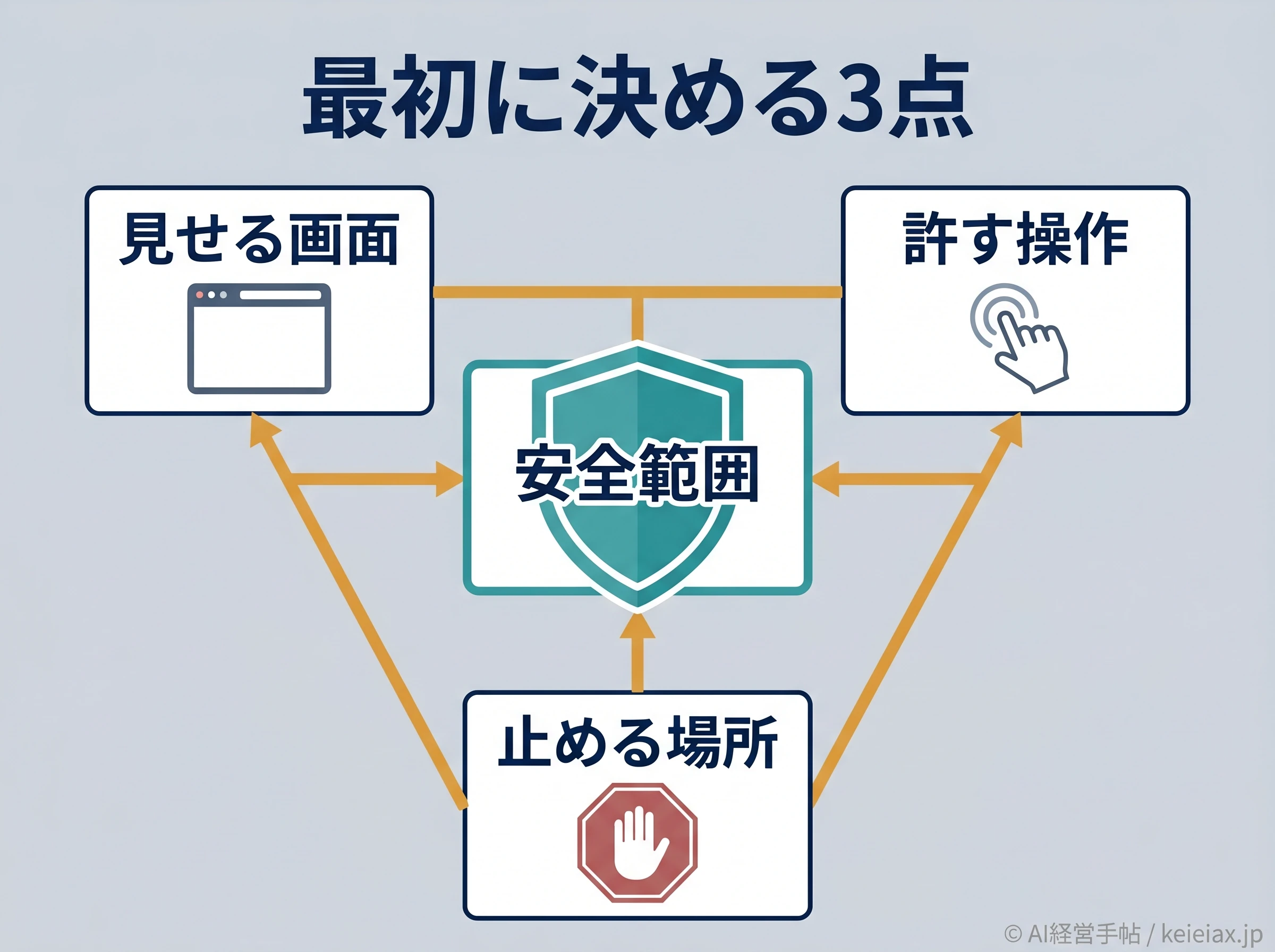
御社ではどの画面まで見せますか?
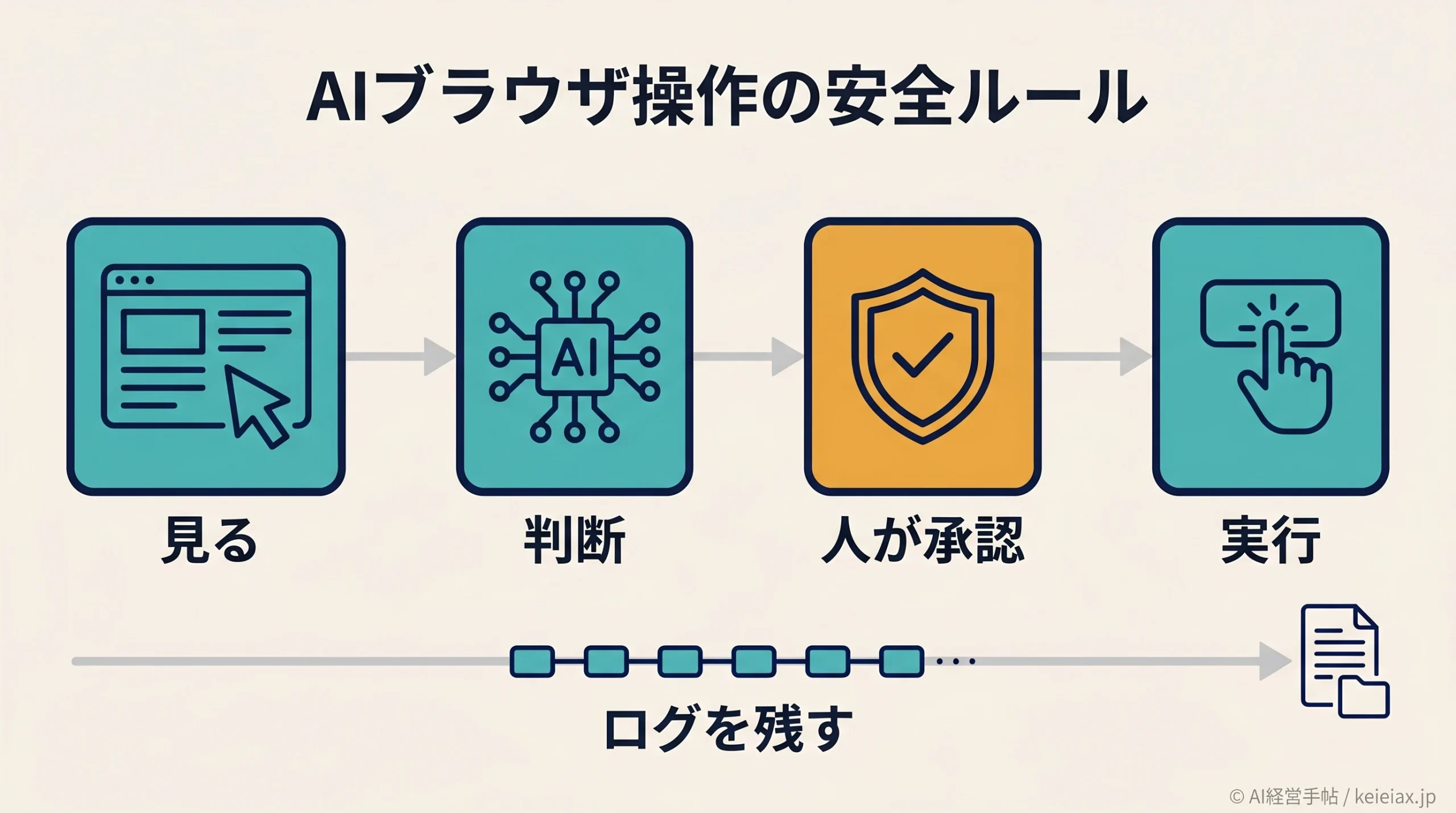
AIにブラウザ操作を任せられると、調べ物、入力確認、画面チェックの手間はかなり軽くなります。けれど、画面を見て、判断して、クリックや入力まで進めるからこそ、通常のチャットAIとは違う安全ルールが必要です。
最初に決めるべきなのは、ツール名ではなく、どの画面を見せるか、どの操作を許すか、どこで人が止めるかです。
ここを曖昧にしたまま使い始めると、便利な自動化のつもりが、誤送信や情報漏洩の入口になります。
要点AIブラウザ操作は「閲覧」と「実行」を分ける
最初は読み取り専用、テストアカウント、人間承認の3点から始めます。送信、購入、削除、権限変更、顧客情報の出力は、最初からAIに任せない領域として分けてください。
AIブラウザ操作のリスクは「見て、判断して、実行する」点にある
AIブラウザ操作とは、AIがWebページを読み取り、クリック、入力、スクロール、ページ遷移などを行う使い方です。OpenAIのOperatorでも、AIが独自のブラウザを使い、ページを見ながら操作する仕組みが説明されています。
出典: OpenAI「Introducing Operator」(英語)
従来のチャットAIは、主に文章を返すだけでした。AIブラウザ操作では、ブラウザ上のボタン、入力欄、ログイン済み画面まで扱うため、会社の業務システムに近い場所へ入ってきます。
ここで重要なのは、AIが賢いかどうかではなく、AIが見られる情報と、実行できる操作の範囲です。
範囲が広いほど、ミスの影響も広がります。
Anthropicのcomputer useドキュメントでも、Webページや画像の中にある指示にAIが影響される可能性が説明されており、AIに見せる画面は単なる背景ではなく、AIへの入力情報として扱う必要があります。
出典: Anthropic Docs「Computer use tool」(英語)
メモAIブラウザ操作は、RPAのような定型操作だけではありません。Webページを読んで判断しながら動くため、外部ページの文章や画面表示もリスク要因になります。
ブラウザ操作AIの具体的な入口を知りたい場合は、Claude for Chromeの解説や、Codex computer useの導入手順もあわせて見ると、画面操作AIの便利さと注意点をつかみやすくなります。
AIブラウザ操作で起きやすい3つの事故
AIブラウザ操作の事故は、細かく見ると多く、最初の社内説明では、誤操作、情報漏洩、外部指示の混入の3つに分けると伝わりやすくなります。
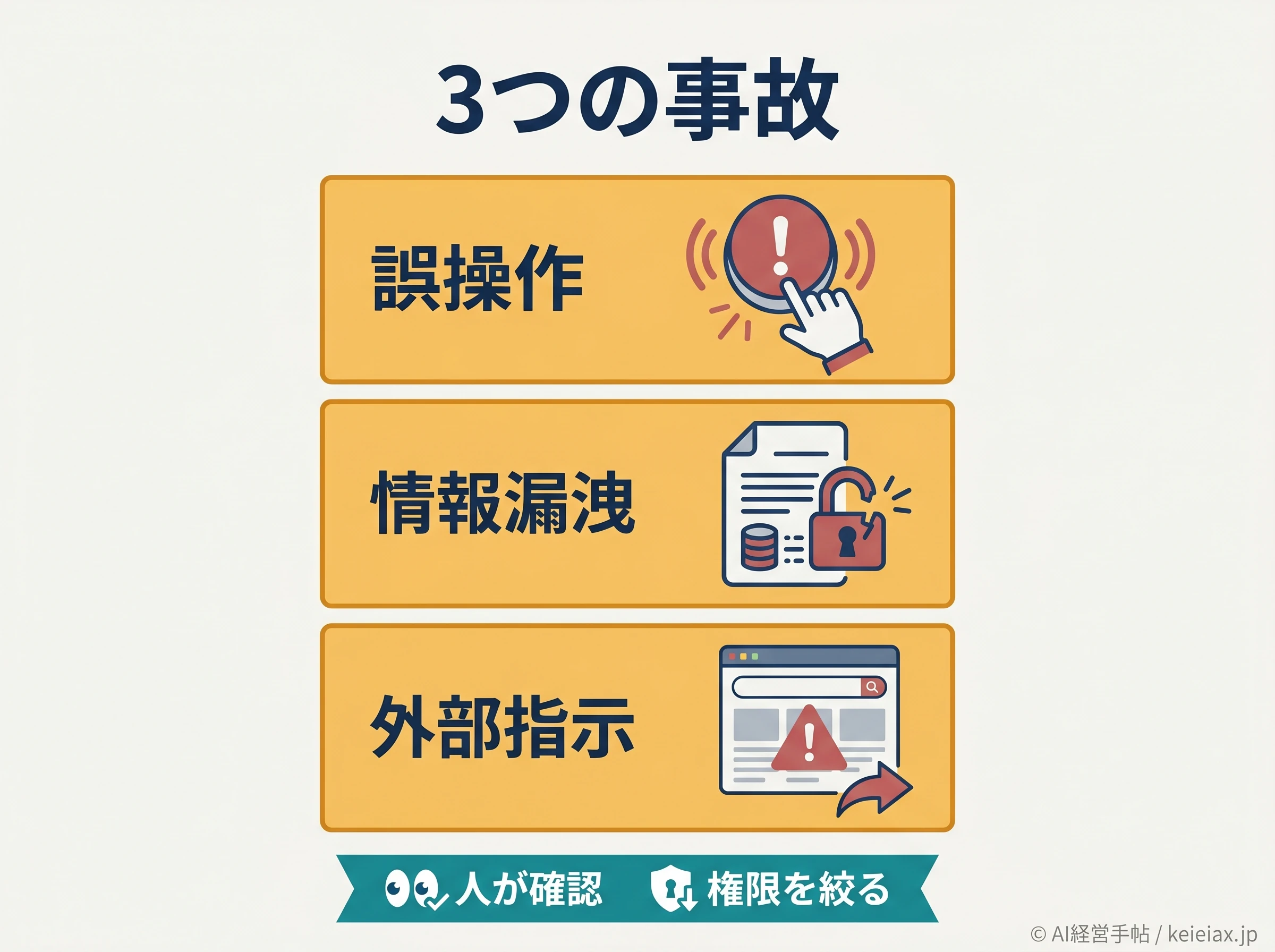
| 事故 | 起きること | 最初の防ぎ方 |
|---|---|---|
| 誤操作 | 送信 削除 購入 | 重要操作は人が押す |
| 情報漏洩 | 顧客情報 社内情報 個人情報 | 見せる画面を絞る |
| 外部指示 | 隠れた命令 誘導文 悪意あるページ | 権限と実行範囲を制限 |
OpenAIはChatGPT Atlasの発表で、Webページやメールに含まれる隠れた悪意ある指示によって、エージェントが意図しない行動を取る可能性に触れており、ログイン済みサイトのデータを盗む、意図しない操作をする、といったリスクも説明しています。
出典: OpenAI「Introducing ChatGPT Atlas」(英語)
このリスクは、OWASPのLLM01でも間接プロンプトインジェクションとして整理されています。ユーザーが直接命令していなくても、外部サイト、ファイル、メールなどに含まれる指示がAIの挙動へ影響するという考え方です。
出典: OWASP「LLM01: Prompt Injection」(英語)
警告「見ているだけ」のつもりでも安全とは限らない
AIがログイン済み画面を見れば、その情報はAIの判断材料になります。顧客情報、契約内容、未公開数字、人事情報が見える画面では、閲覧だけでも慎重に扱ってください。
情報漏洩の基本的な考え方は、チャットGPT情報漏洩の実例まとめでも整理しており、ブラウザ操作AIでは、入力欄に貼る情報だけでなく、画面に表示されている情報そのものも管理対象になります。
最初に分けるべき「任せてよい作業」と「任せない作業」
AIブラウザ操作を使うかどうかは、ツール名ではなく作業の重さで判断します。社内では、緑、黄、赤の3区分にしておくと、非エンジニアの担当者にも説明しやすい区分です。
| 区分 | 任せ方 | 例 |
|---|---|---|
| 緑 | 任せやすい | 公開情報の確認 表示チェック 下書き |
| 黄 | 条件付き | ログイン後の閲覧 テスト環境入力 更新候補 |
| 赤 | 任せない | 購入 送信 削除 権限変更 |
緑の作業は、公開情報を調べる、競合サイトの表示を確認する、フォーム入力の下書きを作る、といった範囲です。失敗しても社外へ影響が出にくく、戻しやすい作業から始めます。
黄の作業は、テストアカウントや閲覧専用アカウントなら試せる範囲です。ログイン後の画面を見る、社内システムの入力候補を作る、CRM更新案を出すなどは、人の確認を前提にすれば検証できます。
赤の作業は、決済、発注、契約、メール送信、ファイル削除、ユーザー追加、権限変更です。ここはAIが操作できても、会社として任せてよいとは限りません。
推奨迷ったら「外部に影響が出るか」で分ける
社外送信、購入、削除、権限変更、顧客情報の出力は、外部や社内の他者へ影響が残るため、最初の運用では、AIに案を作らせても、最後の実行は人が担当する線引きにします。
AIエージェント全般の任せ方は、AIエージェントに任せられる業務と人が残す仕事の線引きでも詳しく扱っています。今回のようなブラウザ操作AIでは、その線引きをさらに画面操作と権限へ落とし込むイメージです。
AIに任せてよい(読み取り・下書き)
公開情報の確認・競合サイトの表示チェック
フォーム入力やメールの下書き作成
テストアカウントでのログイン後の閲覧
人が実行する(送信・確定)
購入・発注・契約・メール送信
ファイル削除・権限変更・ユーザー追加
顧客情報の出力
確認画面の最後のクリックは人が押す
誤操作を防ぐ7つの安全ルール
誤操作を防ぐには、AIへ「気をつけて」と言うだけでは足りません。AIができない状態を先に作ることが、現実的な対策になります。
- 読み取り専用から始める
- テストアカウントを使う
- 1回1タスクに絞る
- 送信、購入、削除、更新は人間承認にする
- 操作してよいサイトを限定する
- 途中停止の条件を決める
- 実行ログを残す
特に大事なのは、送信、購入、削除、更新をAIに直接押させないことです。OpenAIのOperatorでも、ログインや支払いなどではユーザーへ引き継ぐ仕組みが説明されています。
会社のルールとしては、「AIが下書きする」「人が確認する」「人が送信する」を分けるだけでも効果があります。メール、問い合わせ返信、見積依頼、管理画面更新は、最後のクリックを人が持つと事故を抑えやすい設計です。
注意確認画面があるだけで安心しない
確認ボタンがあっても、AIが内容を誤って解釈している可能性は残ります。確認画面では、送信先、金額、顧客名、添付ファイル、権限変更の有無を人が見る運用にしてください。
社員向けの最低限ルールは、生成AIを社員が勝手に使う前の社内ルールと同じく、禁止だけでなく「ここまでなら使ってよい」を書くと定着しやすくなります。
情報漏洩を防ぐ権限・ログ・ブラウザ分離
情報漏洩を防ぐ基本は、AIに見せる情報を減らすことです。OWASP LLM06では、過剰な機能、過剰な権限、過剰な自律性がエージェントのリスクとして整理されています。
出典: OWASP「LLM06: Excessive Agency」(英語)
会社で最初に見るべき項目は、アカウント、ブラウザ、データ、ログの4つです。AIモデルの性能より、ここを分けられているかが実務の安全性を左右します。
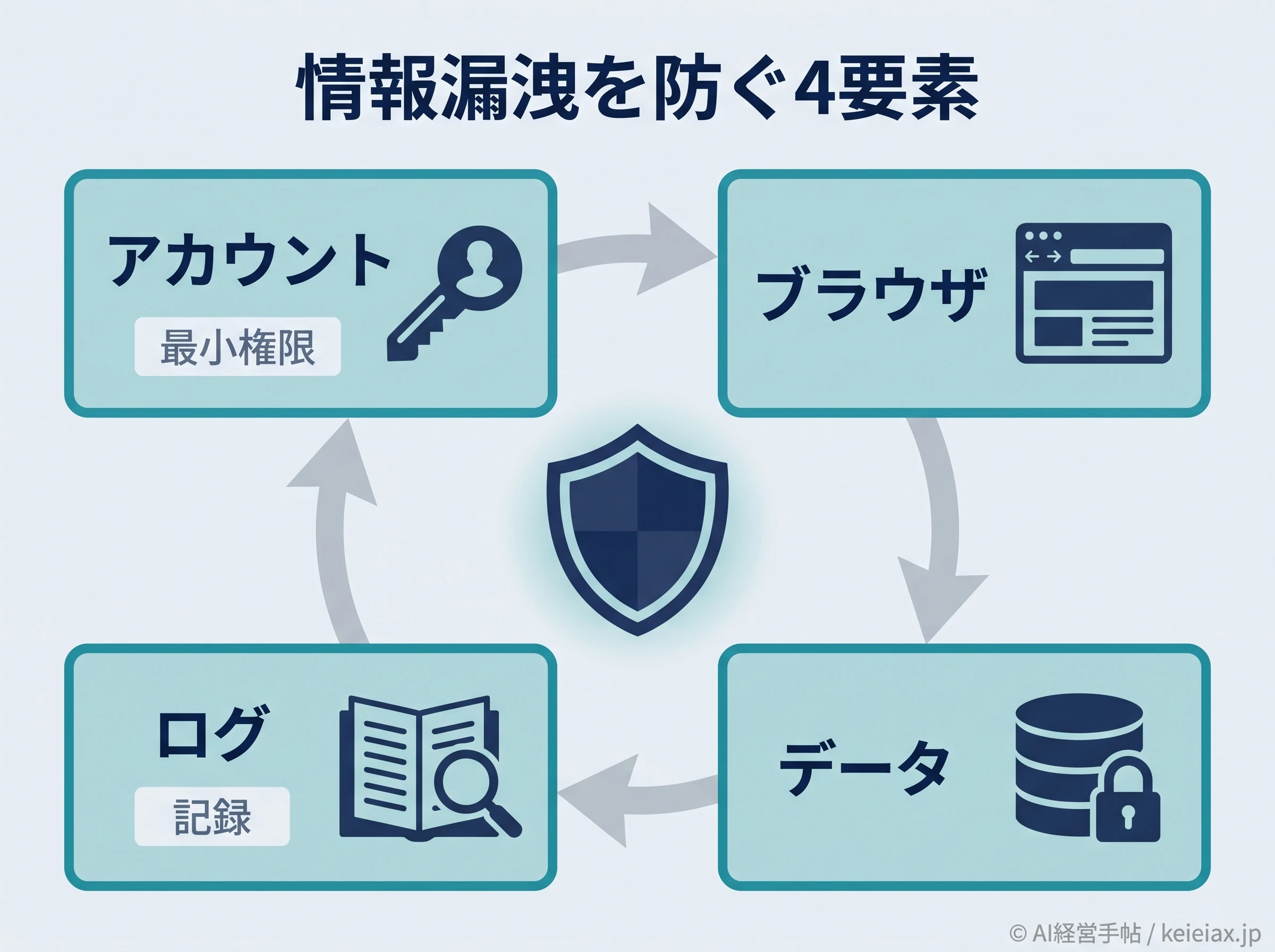
| 項目 | 確認すること | 避けたい状態 |
|---|---|---|
| アカウント | 最小権限 閲覧専用 | 管理者で実行 |
| ブラウザ | 検証用プロファイル | 普段のログイン状態 |
| データ | 顧客情報を除外 | 本番データで試す |
| ログ | 操作と承認を保存 | 後から追えない |
総務省・経済産業省のAI事業者ガイドライン第1.2版でも、AI利用者は提供者の想定範囲内で使うこと、人間の判断を介在させること、個人情報や機密情報の入力に注意することが示されています。ブラウザ操作AIも、同じ考え方で扱うべきです。
出典: 総務省・経済産業省「AI事業者ガイドライン第1.2版」
メモログは事故を防ぐ道具ではなく、事故後に何が起きたかを説明する道具です。ログを残すだけで安心せず、権限制限と人間承認を先に置きます。
AI事業者ガイドラインを社内ルールへ落とす考え方は、AI事業者ガイドライン改定で中小企業がまず対応すべきことでも整理しており、ブラウザ操作AIを使う場合は、そこに操作ログとブラウザ分離を追加すると実務に寄せやすくなります。
社内導入前に30分で小さく試す
いきなり本番画面で試す必要はありません。今日決めるなら、まずは読み取り専用、テストアカウント、人間承認の3点から始めます。
- 5分: AIに見せてよいサイトと禁止サイトを分ける
- 5分: 顧客情報、個人情報、契約情報、未公開数字を開かないルールにする
- 10分: テストアカウントで、公開ページの確認やフォーム下書きだけを試す
- 5分: AIが行った操作、止まった場所、迷った画面をログに残す
- 5分: 次回も任せる作業、止める作業、人が承認する作業に分ける
この30分の目的は、AIブラウザ操作で成果を出すことではありません。どこで迷うか、どこで人が見ないと危ないかを見つけることです。
うまく動いた場合でも、すぐに本番アカウントへ広げないでください。
次の段階では、部署、利用者、対象サイト、ログ保存、承認者を1枚にまとめると、生成AIの社内利用ガイドラインの作り方を土台に整えやすくなります。
結論AIブラウザ操作は小さく許可し、強く止める
最初から全面禁止にすると現場は個人利用へ流れ、全面解禁にすると会社が説明しにくくなります。読み取り専用から許可し、送信・購入・削除・権限変更は強く止める設計が現実的です。
AIブラウザ操作のリスクに関するFAQ
QAIブラウザ操作とは何ですか?
AAIがWebページを読み取り、クリック、入力、スクロールなどの操作を行う使い方です。文章を返すだけのチャットAIより、実際の業務画面に近い場所で動くため、権限とログの管理が重要になります。
QAIブラウザ操作で一番大きいリスクは何ですか?
A誤操作と情報漏洩です。特にログイン済み画面では、AIが顧客情報や社内情報を見たり、意図しない送信・更新を行ったりする可能性があります。
Q間接プロンプトインジェクションとは何ですか?
AWebページ、メール、ファイルなどに隠れた指示によって、AIの挙動が変わるリスクです。ユーザーが直接命令していなくても、AIが外部コンテンツを読んで影響を受ける可能性があります。
Q会社で最初に決めるべきルールは何ですか?
AAIに任せてよい作業と任せない作業を分けることです。送信、購入、削除、権限変更、顧客情報の出力は、最初はAIに任せない設定にしてください。
Q操作ログを残せば安全ですか?
Aログは重要ですが、ログだけでは事故を防げません。最小権限、人間承認、テストアカウント、操作範囲の制限と組み合わせる必要があります。
Q本番アカウントで試してもよいですか?
A最初は避けるべきです。テストアカウントや閲覧専用アカウントから始め、操作ログと承認ポイントを確認してから段階的に広げるほうが安全です。
QAIブラウザ操作はRPAと何が違いますか?
ARPAは決められた手順を再現する使い方が中心です。一方、AIブラウザ操作はWebページを読んで判断しながら動くため、外部コンテンツの影響や判断ミスへの対策がより重要になります。