生成AIの費用上限設定で予算オーバーを防ぐ 会社利用の3つの見直し
生成AIの費用は、使わせないより見えるようにする方が管理しやすくなります。
請求元、APIキー、部署別ルールをそろえれば、必要な活用を止めずに予算超過を防げます。
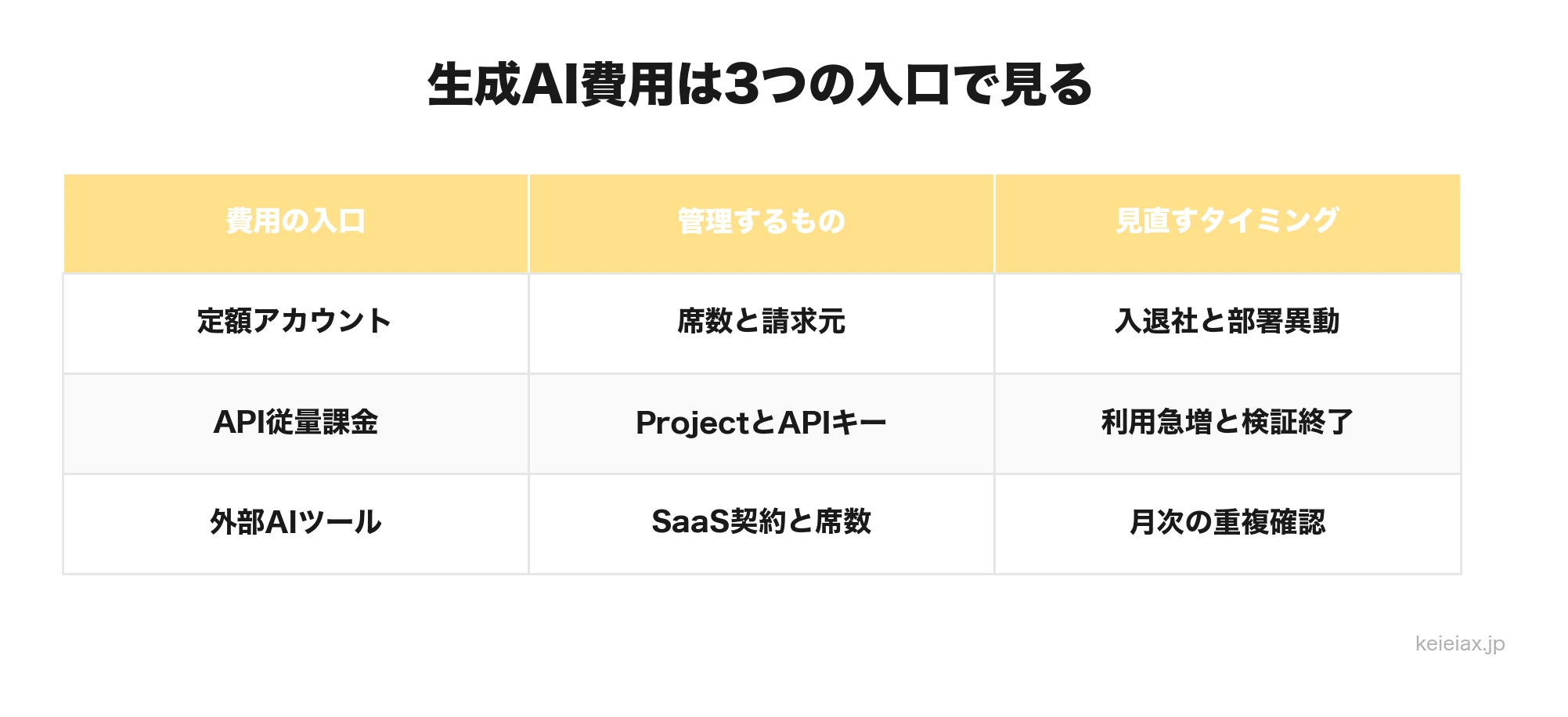
生成AIの費用は、料金表を見ているだけでは管理できません。月額のChatGPT会社利用、APIの従量課金、AI議事録や画像生成ツールの追加費用が別々に走ると、誰がどこで使った費用なのか見えないまま増えるからです。
予算オーバーを防ぐには、サービスを止める前に、請求元、APIキー、部署別ルールの3点をそろえる必要があります。
最初にやることは単価比較ではなく、会社の生成AI費用がどの入口から出ているかを1枚で見える状態にすることです。OpenAI、Gemini、Claude、社内SaaSのAI機能を別々に見るほど、重複契約と放置検証を見逃しやすくなります。
要点費用上限は3層で見る
生成AIの費用上限設定は、契約と請求アカウント、APIキーとプロジェクト、部署別の利用ルールを分けて管理する考え方です。1つの管理画面だけで全社のAI予算を守ろうとすると、抜け道が残ります。
生成AIの費用上限設定は料金表を見るだけでは足りない
生成AIの費用上限設定で最初に分けるべき入口は、定額アカウント、API、外部AIツールの3つです。個人で契約しているChatGPT、開発部門が使うOpenAI APIやGemini API、営業部門のAI議事録や資料作成ツールを同じ請求書で見られない会社は珍しくありません。
料金表だけを比べると、安いプランを選べばよいように見えます。けれど実務では、入力データ量、再実行回数、画像生成、外部検索、エージェント処理、検証環境の放置で費用が膨らみます。
特にAPIは、1回の処理単価よりも「同じキーで誰が何回動かしたか」を追えないことが問題になります。
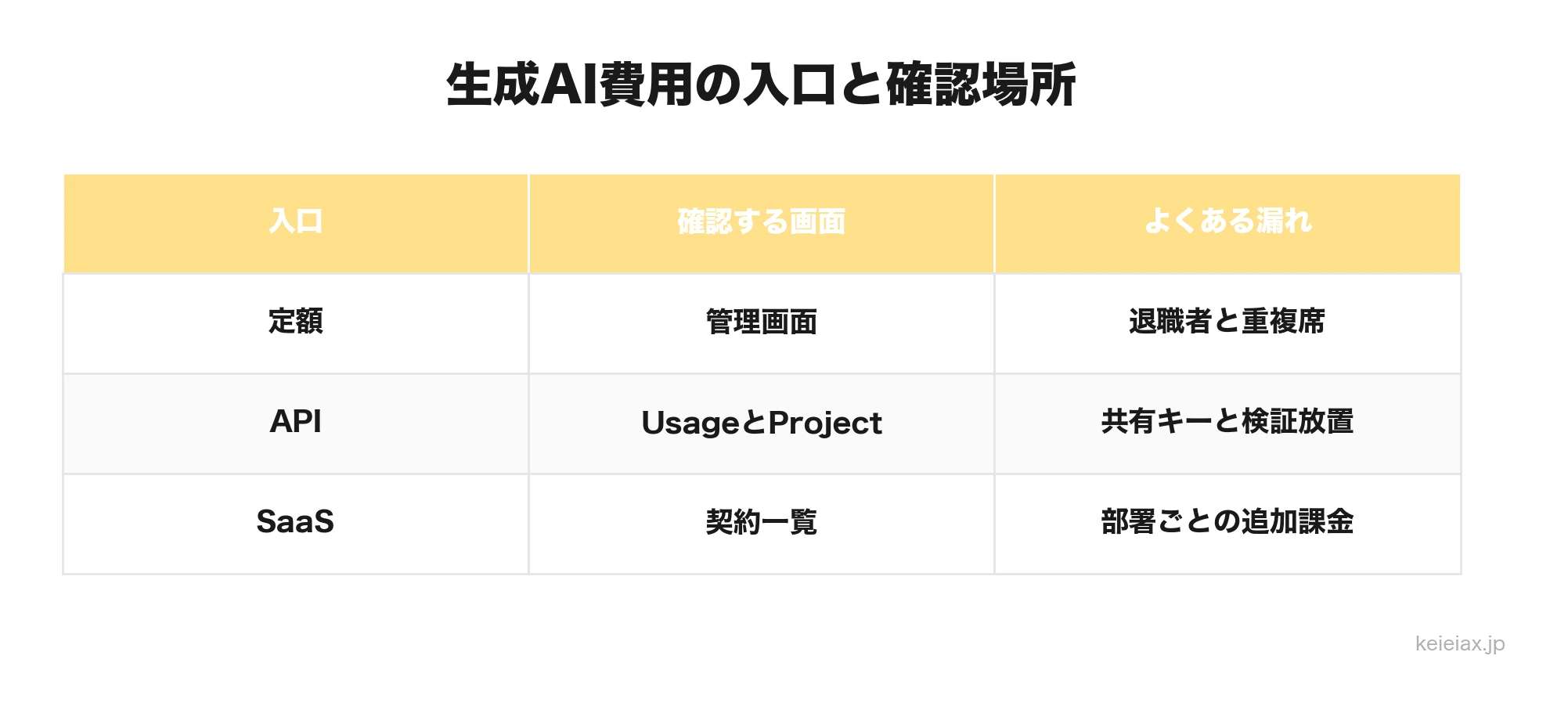
費用の入口を3つに分ける
| 費用の入口 | 見落としやすい点 | 最初の確認場所 |
|---|---|---|
| 定額アカウント | 個人契約、退職者、重複契約 | 請求書、管理画面、法人カード明細 |
| API従量課金 | 共有キー、検証環境、本番混在 | Usage画面、Project、Workspace |
| 外部AIツール | SaaS内AI、議事録、画像生成 | SaaS管理者、部署別契約一覧 |
この3つを一緒に見ないと、経営側は「AI費用が増えた」とだけ感じ、現場は「必要なツールまで止められる」と感じます。すでに費用の見方で悩んでいる場合は、生成AIコスト管理で使いすぎを止められない理由とあわせて、まず請求元の見える化から始めると整理しやすくなります。
⚠ こうなりがち
全社で1本の上限。共有APIキーのまま、個人契約も放置。
→ 誰がどこで使った費用か見えない
→ 誰がどこで使った費用か見えない
VS
✓ こうする
請求元・APIキー(Project)・部署別ルールの3点を分ける。
→ 止める対象と伸ばす用途を判断できる
→ 止める対象と伸ばす用途を判断できる
見直し1: ChatGPT会社利用の費用を請求アカウントでまとめる
ChatGPT会社利用の費用で最初に見るのは、誰がどのプランを契約しているかではなく、会社が請求と管理を握れているかです。社員ごとの個人契約や個人カード利用が混ざると、退職者の停止、部署変更、利用分析、社内データの扱いを確認しにくくなります。
OpenAIのBusiness向け価格ページでは、ChatGPT Businessに中央請求と管理、利用分析、budgeting、spend controlsなどが含まれると説明されています。これは「高いプランを選ぶべき」という話ではありません。
会社利用では、費用と権限を会社側で追える形に寄せるという管理の話です。
出典: OpenAI公式「ChatGPT Pricing」(英語)
注意個人契約を放置すると予算管理の外に出る
会社のAI予算を守るなら、個人アカウントの善意に任せないことが大切です。契約者、請求元、管理者、退職時停止、利用ログを1つずつ確認し、会社管理へ移す対象を決めます。
この段階で、AIを使ってよい業務と、入力してはいけない情報も同時に決めると後戻りが少なくなります。費用だけ先に締めると、現場は別の個人アカウントや外部ツールへ流れます。
利用ルールの最低ラインは、生成AIを社員が勝手に使う前に中小企業が決める利用ルールの最低ラインを土台にすると始めやすいです。
請求アカウントで見る項目
- 契約者: 会社名義か、社員個人か、外部委託先名義かを分ける
- 請求元: 法人カード、請求書払い、部署カード、個人立替を分ける
- 管理者: Owner、Admin、Billing ownerを台帳に書く
- 停止手順: 退職、部署異動、外部委託終了時の停止担当を決める
見直し2: AI API料金はプロジェクトとキーで上限設定する
AI API料金の上限設定で危ないのは、1つのAPIキーを複数人で共有する運用です。共有キーのままでは、検証、本番、部署利用、外部委託先利用の費用が混ざるため、急に費用が増えても止める対象を判断できません。
共有キーは予算管理とセキュリティ管理の両方で避けるべき運用です。
OpenAIのProduction best practicesでは、Usage pageでの利用確認、API key usageの追跡、stagingとproductionのProject分離、Projectごとのcustom rate and spend limitsが案内されています。つまりAPI費用は、モデル単価だけでなく、Project、APIキー、権限、上限、通知の組み合わせで見る必要があります。
出典: OpenAI API公式「Production best practices」(英語)
Gemini APIでも、前払い、オートチャージ、月間上限、プロジェクト費用上限の考え方があります。Google AI for Developersの説明では、前払い残高や上限に関する遅延、長時間タスクでの超過可能性にも触れられています。
上限設定は最後の防波堤であり、完全なリアルタイム停止装置ではありません。
出典: Google AI for Developers公式「Gemini API 課金」
Claude APIも同じ考え方で見ます。AnthropicのRate limitsでは、spend limitsとrate limitsが分かれ、顧客側で利用階層の上限より低いspend limitを設定できると説明されています。
サービスごとに名称は違っても、費用上限と処理量制限を分けて見るのが実務上のポイントです。
出典: Anthropic公式「Rate limits」(英語)
API上限を置く単位
| 単位 | 向いている使い方 | 止め方 |
|---|---|---|
| 検証Project | PoC、短期テスト、新機能確認 | 月末に削除または停止 |
| 本番Project | 顧客対応、社内ワークフロー | 責任者承認で上限変更 |
| 部署Workspace | 営業、制作、管理部門別 | 部署責任者が月次で確認 |
| 外部委託先キー | 制作会社、開発会社、運用代行 | 契約終了日に失効 |
社内ナレッジをAIで使う会社では、同じ説明や同じ資料を毎回プロンプトへ貼り直すことで、入力トークンが増えることもあります。繰り返し利用の整理は、ChatGPTに毎回同じ説明をくり返して時間を失う会社の社内ナレッジの残し方も参考になります。再利用できるナレッジを整えることも費用管理の一部です。
見直し3: 生成AI予算管理を部署別ルールに落とす
生成AI予算管理は、全社で1本の上限を置くだけでは足りません。営業、制作、開発、管理部門では使う目的が違うため、同じ上限で締めると、成果が出ている部署まで止まることがあります。
おすすめは、70%、90%、100%の3段階で社内の判断を分け、70%で責任者へ通知し、90%で新規検証を止め、100%で例外承認に切り替える運用です。
この形なら、予算上限を「禁止」ではなく「配分の見直し」に使えます。
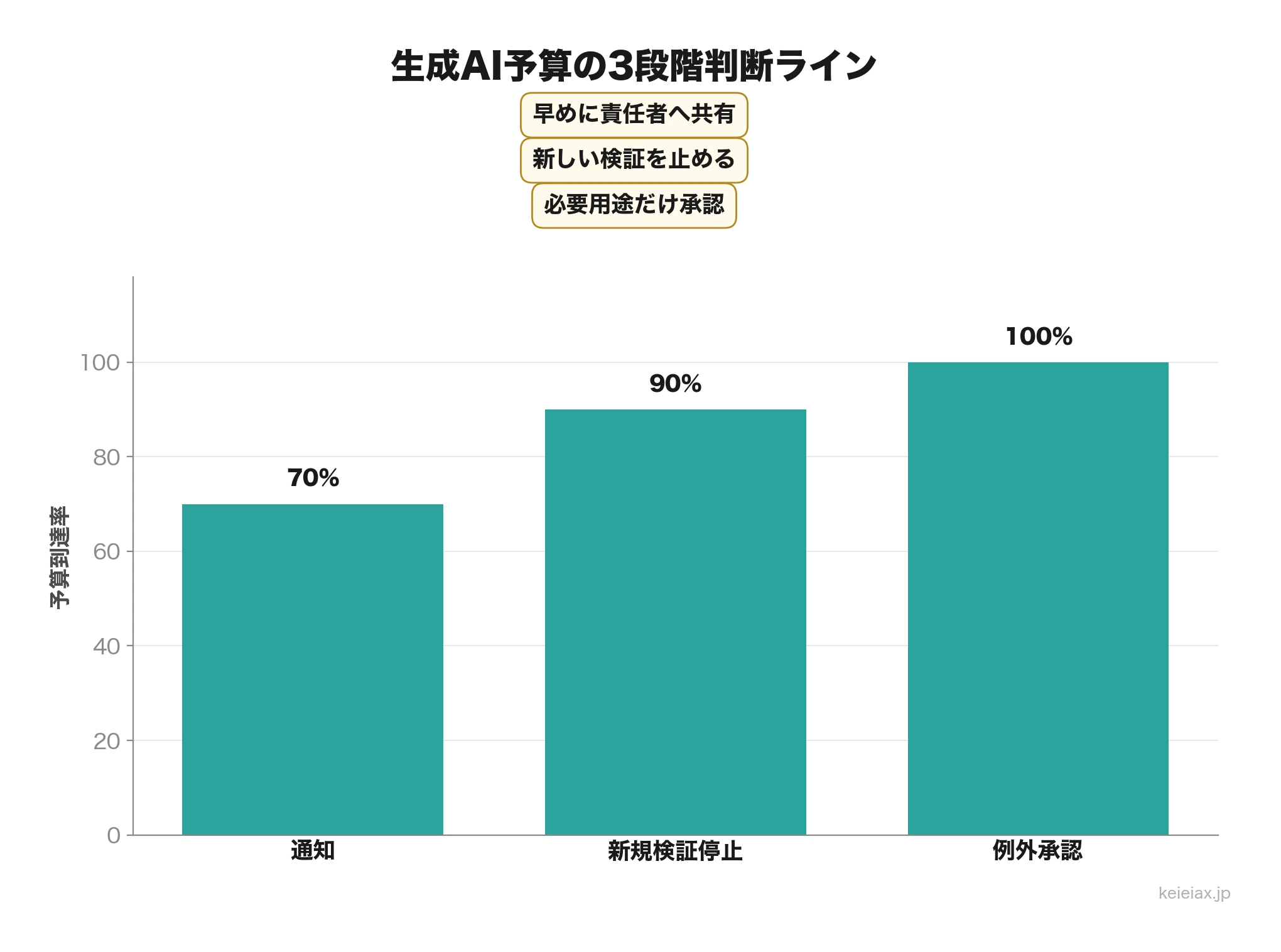
実務上限は止める線と見直す線に分ける
いきなり利用停止にすると、現場は別ルートへ流れます。70%通知、90%新規検証停止、100%例外承認のように段階を分けると、必要な業務を残しながら使いすぎを抑えられます。
部署別の配分は、AI活用が進んでいる部署ほど重要になります。全社一律で締める前に、活用が進む部署を止めずにAI予算を部署別へ配分する考え方のように、投資枠と管理枠を分けると判断しやすくなります。
部署別ルールで決める項目
- 使ってよい業務: 議事録要約、メール下書き、公開資料の要約、社内FAQの下書き
- 事前承認が必要な業務: 顧客データを含む分析、外部連携、画像や動画の大量生成、エージェント実行
- 禁止する業務: 個人情報、契約書原本、未公開決算、人事情報をそのまま入力すること
- 月次レビュー: 費用、削減時間、品質、問い合わせ削減、売上貢献を同じ表で見る
既存ルールを点検する場合は、生成AI利用ルール診断とは?ChatGPT memory更新で見直す社内チェック項目のように、入力禁止、記憶、履歴、確認者を分けると抜け漏れを見つけやすくなります。
予算オーバーを防ぐAI利用台帳を作る
予算オーバーを防ぐAI利用台帳は、専用システムでなくてもよく、最初はスプレッドシートで十分です。大事なのは、請求、管理者、上限、止め方を同じ行で見られることです。
AWS Budgetsは、月次cost budgetやusage budgetを設定し、actualやforecastedの支出で通知できる一方、通知までに遅延があり、通知前に追加費用が発生する可能性があると説明しています。AIサービス側の上限だけでなく、クラウド予算の通知も遅れて届く前提で見ておく方が安全です。
出典: AWS公式「Managing your costs with AWS Budgets」(英語)
台帳に入れる列
| 列名 | 書く内容 | 確認頻度 |
|---|---|---|
| サービス名 | ChatGPT、Gemini API、Claude API、AI議事録など | 月1回 |
| 請求元 | 法人カード、請求書、部署カード、個人立替 | 月1回 |
| 管理者 | Owner、Admin、Billing owner | 変更時 |
| 上限 | 通知ライン、停止ライン、例外承認ライン | 月1回 |
| 止め方 | キー失効、席削除、外部連携解除、契約停止 | 契約時 |
ここで意外に効くのは、止め方を契約時に書いておくことです。APIキーを誰が失効させるのか、AI議事録の席を誰が削除するのか、外部委託先のアクセスをいつ切るのかまで決めておくと、費用の上限設定は初めて運用になります。
メモ台帳は会計資料ではなく、AI利用の運転席です。金額だけでなく、誰が使い、誰が止められ、どの業務成果につながったかを同じ表で見ると、単なる節約ではなく投資判断になります。
生成AI費用が増えた時は止めるものと伸ばすものを分ける
生成AI費用が増えた時に、すぐ全体を止めるのは得策ではありません。費用が増えた理由が、重複契約なのか、放置された検証なのか、それとも営業や制作の成果につながっている利用なのかで判断が変わります。
止める費用と伸ばす費用を分けることが、AI予算管理の核心です。
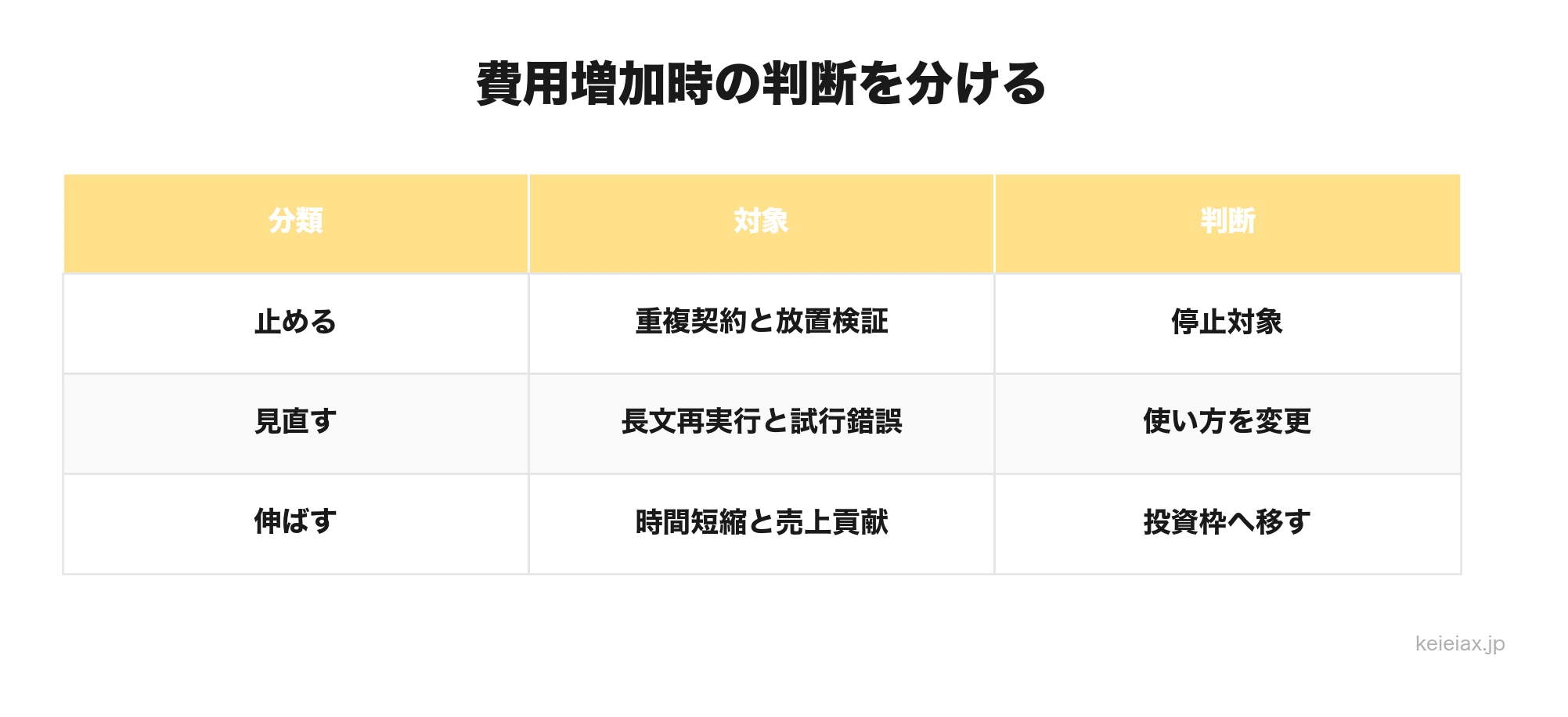
止める費用と伸ばす費用
| 分類 | 例 | 判断 |
|---|---|---|
| 止める | 重複契約、退職者アカウント、共有APIキー、放置検証 | 上限ではなく停止対象 |
| 見直す | 長文再実行、画像生成の試行錯誤、不要な高性能モデル | 使い方を変える |
| 伸ばす | 問い合わせ削減、提案書作成短縮、社内FAQ整備 | 部署予算へ移す |
AIツールが増えてきた会社では、用途の重なりも確認します。ChatGPT、Claude、Copilot、Gemini、Perplexity、AI議事録などの役割が曖昧なら、ChatGPT・Copilot・Claudeを業務別にどう使い分けるかを参考に、重複投資を減らす視点で見直してください。
生成AIの費用上限設定とは、AI利用を止めるための制限ではなく、請求元、APIキー、部署別ルールをそろえて、必要な活用へ予算を配分する管理方法です。
最初の1か月は、完璧な自動化よりも台帳と月次レビューを優先してください。
よくある質問
Q生成AIの費用上限設定はどこから始めればよいですか?
A生成AIの費用上限設定は、まず請求元の棚卸しから始めます。定額アカウント、API、外部AIツールを1つの台帳にまとめ、その後にAPIキーやProject単位の上限を置きます。
QChatGPT Businessにすれば会社利用の費用管理は十分ですか?
AChatGPT Businessの管理機能は有効ですが、それだけでは十分とは限りません。OpenAI API、Gemini API、Claude API、AI議事録、画像生成ツールなど別サービスの費用は別に管理する必要があります。
QAI API料金の上限設定をすれば予算オーバーは防げますか?
AAI API料金の上限設定は有効ですが、通知や停止に遅延がある場合があります。Project、APIキー、通知ライン、月次レビューを併用し、上限だけに頼らない運用にします。
Q生成AIの利用料が高くなる原因は何ですか?
A生成AIの利用料は、高性能モデルの使いすぎだけでなく、長文プロンプトの再実行、画像生成の試行回数、共有APIキー、放置された検証環境、外部AIツールの重複契約で増えます。
Q生成AI予算管理は部署別に分けるべきですか?
A生成AI予算管理は、利用目的が違うなら部署別に分ける方が現実的です。営業、制作、開発、管理部門を同じ上限で見ると、成果が出ている活用まで止まりやすくなります。
QAI費用が増えたらすぐ止めるべきですか?
AAI費用が増えても、すぐ全体を止める必要はありません。重複契約や放置検証は止め、削減時間や売上貢献が見える利用は投資枠として残す判断が必要です。