SharePoint制限検索(せいげんけんさく)とは
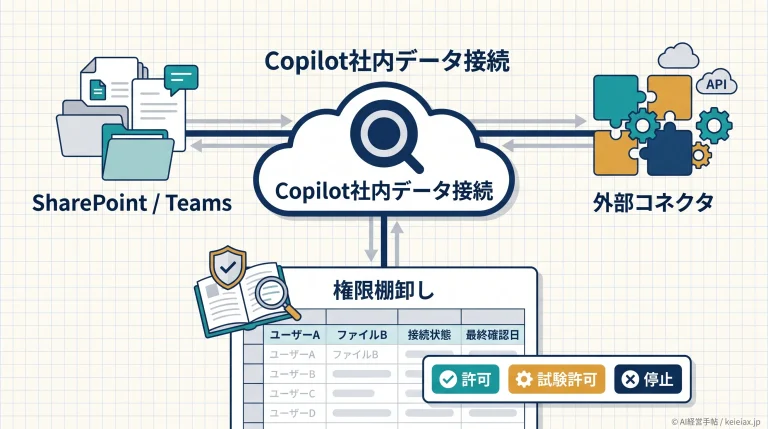
SharePoint制限検索とは、Microsoft 365 Copilotが組織内のSharePoint情報を探す範囲を、管理者が確認済みのサイト中心に一時的に絞る設定です。社内のファイル棚を全部開けてAIに探させるのではなく、まず安全確認済みの棚から探させるイメージに近いでしょう。Copilot導入直後の過共有リスクを抑えるための仮囲いとして使われます。
英語表記:Restricted SharePoint Search
許可リストで検索対象を絞る
管理者はSharePointサイトの許可リストを作り、組織横断検索やMicrosoft 365 Copilotのチャット、AIエージェント体験で参照される範囲を制限できます。2026年6月24日時点のMicrosoft公式情報では、設定は既定でオフ、許可リストは空です。利用時は、権限とデータ管理を確認したサイトを選んで登録します。
ただし、これは「そのサイトの権限を変える」機能ではありません。ユーザーが所有しているファイル、最近開いたファイル、TeamsやOutlookで直接共有されたファイルなどは、許可リスト外でも結果に出る可能性があります。AIの検索窓を狭める制御であり、アクセス権そのものの修正ではないと捉えるのが安全です。
長期対策は権限とデータ管理
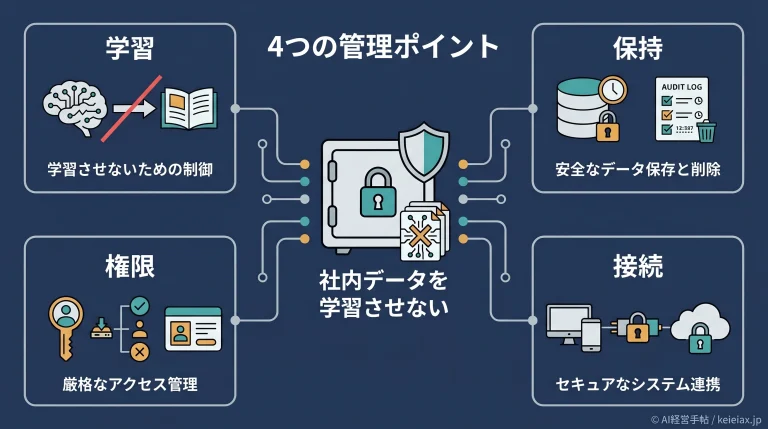
SharePoint制限検索は、DLP for Microsoft 365 CopilotやDSPM for AIの代わりではありません。過共有されたフォルダ、外部共有リンク、ラベル未設定の重要文書を棚卸しするまでの時間を稼ぐ補助策です。経営側では「とりあえずAIを止める」ではなく、どの部署のどの情報がCopilotに読まれてよいかを決める材料として使うと実務に落とし込みやすくなります。
Topic100サイト上限が示す本当の役割
Microsoft公式ドキュメントでは、許可リストに入れられるSharePointサイトは最大100件と説明されています。大企業の全社情報基盤を恒久的に管理するには小さい数字です。だからこそ、SharePoint制限検索は完成形ではなく、権限整理が終わるまでの足場と見るべきでしょう。
導入時に確認すること
まず、Copilotに参照させたい中核サイトを選びます。次に、経理、人事、営業資料など、機密度の高い領域が過共有されていないかを確認します。最後に、機密プロンプトブロックや外部メールグラウンディング制御など、Copilot側のDLP制御も合わせて設計しておくと安心です。検索範囲、ファイル権限、プロンプト制御を別々に見ることで、AI活用と情報漏洩対策を両立しやすくなります。
SharePoint制限検索に関するよくある質問
- SharePoint制限検索を使えば権限設定は不要ですか?
- 不要にはなりません。検索やCopilotの参照範囲を一時的に狭める設定であり、SharePointサイトやファイルのアクセス権そのものは別に整備する必要があります。
- いつ解除を検討すべきですか?
- 主要サイトの権限、外部共有、感度ラベル、DLPの整備が進み、通常の権限ベースでCopilotを動かしてもよい状態になった時です。
- 小規模な会社でも使う場面はありますか?
- あります。サイト数が少なくても、役員資料や人事フォルダなど一部だけ慎重に扱いたい時は、導入初期の確認用として役立ちます。