RunwayがDaVinci Resolveに対応【生成した動画を編集画面へ直接取り込める】
編集中に足りない映像を思いついたら、その場でRunwayから作って取り込めます。
DaVinci Resolveで使う前に、必要な契約と素材が入る位置を確かめておきませんか?
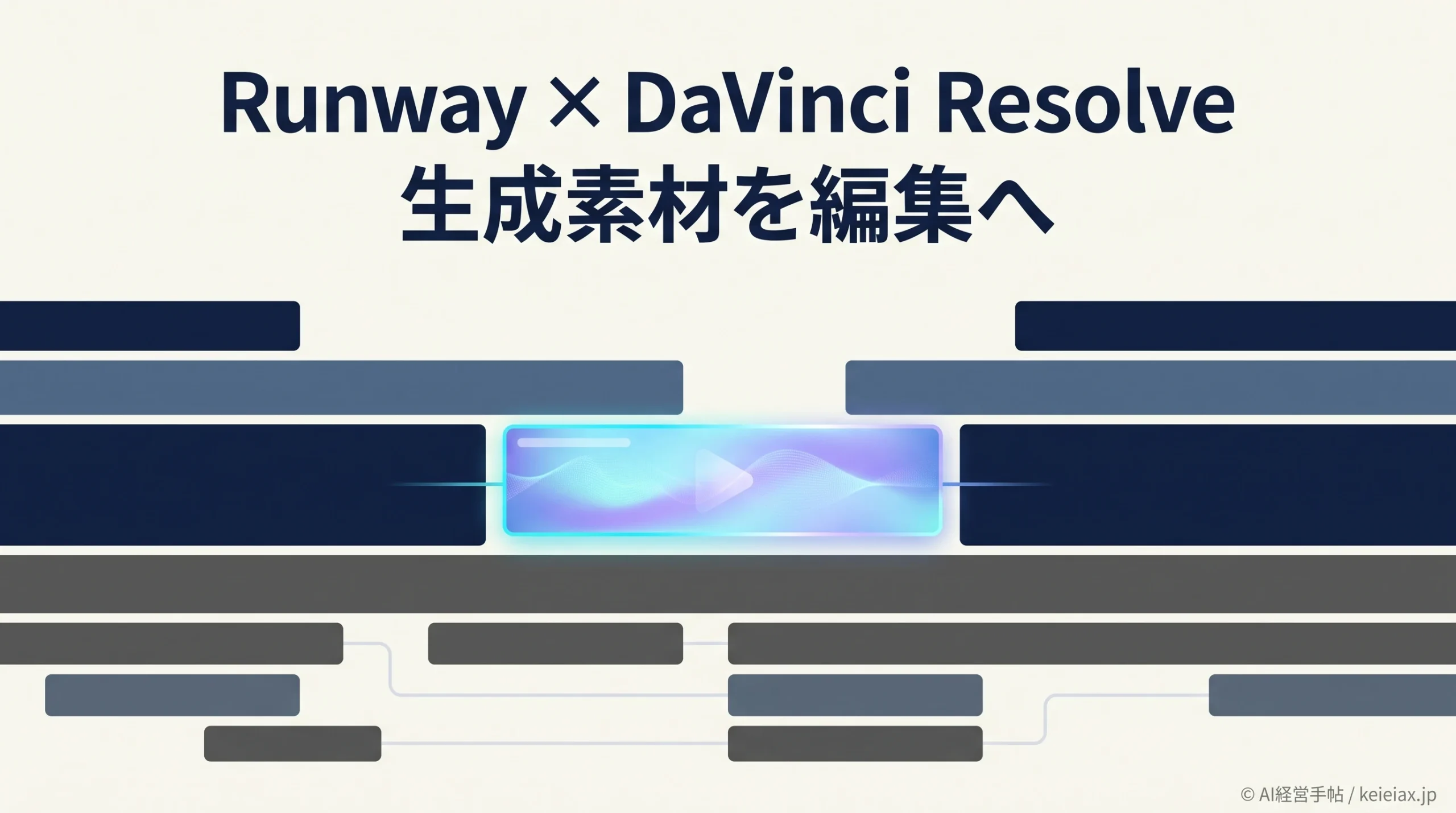
Runwayが2026年9月23日、DaVinci Resolve向けプラグインを発表しました。編集画面から画像や動画を生成し、完成した素材をMedia Poolとタイムラインへ取り込めます。素材を書き出してブラウザへ移し、生成結果を再び読み込む往復が減るため、短い差し込み映像や背景素材を編集の流れの中で試しやすくなります。
ただし、RunwayとDaVinci Resolveの連携にはDaVinci Resolve Studio 19以降と、生成に使うRunwayの有料プランが必要です。完成素材の自動追加先も再生位置ではなく開いたタイムラインの末尾なので、導入前に必要環境と取り込み方を確かめておきましょう。
RunwayとDaVinci Resolveの連携で変わったこと
Runwayのプラグインは、DaVinci Resolve Studio内のパネルからRunwayの生成機能を呼び出すものです。Runwayの9月23日付発表によると、編集ソフトを離れずに画像・動画の生成や既存映像の再編集を行い、結果をMedia Poolとタイムラインへ取り込めます。生成処理そのものはRunwayのサーバーで動くため、ネット接続とRunwayアカウントも必要です。
たとえば、編集中の動画に数秒のつなぎ素材が必要になった場面では、パネルから生成して結果を取り込み、そのままタイミングを調整できます。一方、プラグインを入れるだけで既存の編集作業が自動化されるわけではなく、生成結果の採用判断やカットの配置は編集者が行います。
出典: Runway「Runway is Now in DaVinci Resolve」(2026年9月23日、英語)
Resolveで編集
必要な素材を見極める
→
Runwayで生成
パネルから指示する
→
結果を取り込む
配置と仕上がりを確認
生成はRunwayのサーバーで実行
画像・動画生成と既存素材の再編集
Runwayの専用ヘルプは、プロンプトからの画像・動画生成に加え、既存映像の再編集、背景除去、アップスケールを挙げています。動画生成では参照素材や開始フレームなども設定できますが、選べるモデルと設定項目は契約プランやモデルによって変わります。特定モデルを前提に制作工程を組む前に、自分のパネルで選択肢を確認してください。
既存クリップを加工するEdit Studioでは、再生位置をクリップ上に置くか、イン・アウト範囲を決めると、その範囲をパネルが受け取ります。したがって、選択中のクリップが必ず処理対象になるわけではありません。対象を間違えないよう、再生位置と範囲を確認してから生成へ進むのが実務上の安全な使い方です。
新しい素材がほしい
画像や動画を生成
完成後に素材として確認
手元の映像を変えたい
再生位置か範囲を指定
再編集した結果を比較
生成した素材や過去の結果はRunwayのワークスペースにも残り、プラグインのフィードから再確認できます。複数のワークスペースに所属している場合は、パネルで選んだ先のクレジットが使われるため、制作案件ごとに利用先を確かめると管理しやすくなります。
導入前に確認したい契約と動作環境
Runwayの案内では、対応する編集ソフトはmacOSまたはWindows上のDaVinci Resolve Studio 19以降で、Linux版のResolveは現時点でプラグインの対象外です。Resolveの無料版ではWorkflow Integrationsプラグインを読み込めないため、インストールしてもメニューにRunwayが表示されません。
プラグイン自体は無料でダウンロードできますが、動画や画像の生成はRunwayの有料プランが対象で、利用中のクレジットを消費します。Runway無料プランでもインストールとサインイン、過去の生成結果の閲覧は可能とヘルプにあるものの、無料のままプラグインから生成できるという意味ではありません。有料プランで生成する時は、パネルに表示される残高と必要クレジットを生成前に確認できます。
Runwayの契約を選ぶ段階なら、Runway UnlimitedとMaxの違いでプランの位置づけを確認できます。制作量に対してクレジットが足りるか判断するときは、Runway Maxのクレジット消費の考え方も参考になります。ただし、実際に使えるモデルと生成ごとの消費量は、その時点でパネルに表示された内容を優先してください。
出典: Runwayヘルプ「Using the Runway Plugin in DaVinci Resolve」(英語)
RunwayプラグインをDaVinci Resolveへ入れる流れ
必要な契約とソフトの版を確かめたら、Runway公式のプラグイン配布ページから使用中のOS向けインストーラーを入手します。公式ヘルプに記載された順序は次のとおりで、途中のサインインはブラウザを介して行い、パネルへパスワードを直接入力しません。
- DaVinci Resolve Studioを完全に終了し、Runway公式プラグインページからmacOS用の.pkgまたはWindows用の.exeを取得してインストールします。
- Resolveを開き、公式ヘルプにある「Workspace → Workflow Integrations → Runway」の順に選んでパネルを表示します。
- Sign inを選び、開いたブラウザでRunwayアカウントにログインします。
- ワークスペースが複数ある場合は利用先を選び、生成前にクレジット残高と消費量を確認します。
- 結果が完成したらImportを選び、Media Poolとタイムラインに入った素材を確認します。
上の手順のメニュー名は公式英語ヘルプの表記です。RunwayがWorkflow Integrationsに現れない場合、まずResolveがStudio 19以降かを確認し、該当していればアプリを閉じてインストーラーを再実行します。macOSでインストーラーが止められた場合の対処も公式ヘルプにありますが、システム設定で表示される内容を見て判断してください。
DaVinci Resolveへの取り込み位置と未対応機能
RunwayとDaVinci Resolveの連携で特に誤解しやすいのは、生成結果の置かれる位置です。専用ヘルプによると、Importした結果はMedia Poolのbinに入り、タイムラインを開いていればそのタイムラインの末尾にも追加されます。再生位置へ自動で差し込む機能は現時点で未対応なので、使いたい箇所へ移す編集作業が必要です。
タイムラインを開かずにImportした場合、結果はMedia Poolだけへ入ります。タイムライン側に見当たらなくても、まずbinを探してから、必要ならEditまたはCutページでタイムラインへ配置してください。binを確かめずに素材が消えたと判断して再生成すると、不要なクレジットを使う可能性があります。
取り込み先結果が見つからない時の順番
最初にMedia Poolのbinを確認します。タイムラインを開いていた場合は末尾も確認し、必要な位置へ自分で移動します。
ほかにも専用ヘルプは、プラグインからResolveへProResや画像シーケンスで渡す機能と、Outpaintingを未対応事項に挙げています。また、生成を送信した後のキャンセルはできないと説明しています。納品形式や素材の位置が決まっている案件では、生成前に形式とクレジットを確認し、取り込み後にタイムラインを点検する運用が必要です。
RunwayとDaVinci Resolveの連携を制作でどう使うか
この連携は、編集途中に不足したイメージカットや背景素材を試す用途と相性がよいでしょう。Runway上で生成を終えてから素材を探して読み込む工程が短くなる一方、映像の採否、前後カットとの色や動きの整合、権利面の確認は制作側に残ります。編集画面から呼び出せることと、映像がそのまま完成することは別です。
チームで使う場合は、生成するワークスペース、クレジットの負担先、取り込んだ素材を誰が確認するかを先に決めておくと、試作と本採用を分けやすくなります。既存の編集ソフト内でAI生成を使う別の例として、PremiereのAI動画生成機能もありますが、機能範囲や契約条件は異なるため、今回のRunwayプラグインの条件と混同しないでください。
出典: Runway「Product Updates & Changelog」(2026年9月23日付、英語)
FAQ|RunwayとDaVinci Resolveの連携
QDaVinci Resolveの無料版でもRunwayプラグインを使えますか?
A使えません。Runwayの専用ヘルプはDaVinci Resolve Studio 19以降を必要条件とし、Resolveの無料版はWorkflow Integrationsプラグインを読み込めないと説明しています。
QRunwayの無料プランで動画を生成できますか?
Aプラグインのインストールと過去の結果の閲覧は可能ですが、プラグインからの生成にはRunwayの有料プランとクレジットが必要です。
Q生成結果はタイムラインの再生位置へ入りますか?
Aいいえ。RunwayのDaVinci Resolve専用ヘルプでは、開いているタイムラインの末尾へ追加されると案内しています。再生位置への自動配置は未対応です。
QImportした動画がタイムラインに見つからない時はどうしますか?
Aタイムラインを開いていなかった場合、結果はMedia Poolのbinだけへ入ります。まずbinを確認し、必要な位置へ素材を移してください。
QProRes形式でResolveへ直接取り込めますか?
ARunwayの専用ヘルプでは、プラグインからResolveへのProResと画像シーケンスの受け渡しは未対応とされています。必要な納品形式は別途確認してください。
RunwayとDaVinci Resolveの連携は、素材の生成と取り込みを編集画面の近くへ寄せます。まずStudio版とRunway契約を確認し、小さな試作でMedia Poolとタイムライン末尾への取り込みを確かめてから、実案件の工程に組み込むとよいでしょう。