StickerAIでLINEスタンプの申請用画像3種類をZIPにまとめて保存
表情違いのスタンプができたら、次はLINEの申請に使う3種類の画像をサイズどおりにそろえる作業ですが、StickerAIの新機能でその手間が軽くなりました。
保存したZIPのどこを見てから登録すれば、審査の申し込みまで迷わずに進められるでしょうか?
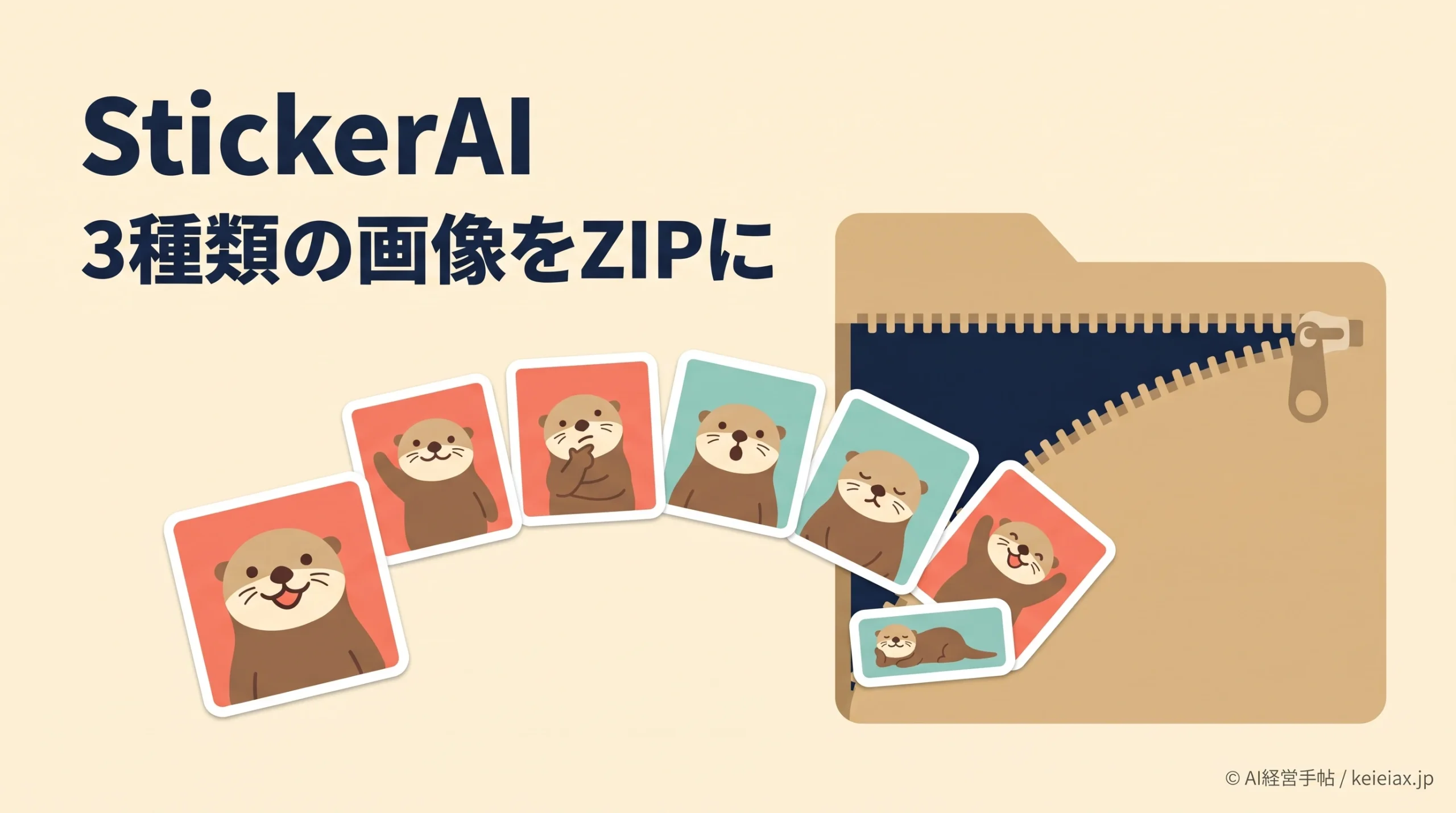
MetAIの画像生成AI「StickerAI」で、LINEスタンプの申請に使うスタンプ画像・メイン画像・トークルームタブ画像の3種類を1つのZIPにまとめて保存できるようになりました。
ただし、登録やAIの使用の申告、審査のリクエストは申請する人の作業なので、保存したZIPを開いて中身を見てから登録すると手戻りを減らせます。
StickerAIがLINEスタンプの申請用ZIPに対応
合同会社MetAIは2026年11月22日、StickerAIにこの書き出し機能を追加したと発表し、トークルームタブ画像(以下、タブ画像)までLINEが決めたサイズで保存できるようにしました。
出典:合同会社MetAI「画像1枚から、スタンプ8個を約40秒で。MetAI、年末年始のあいさつに向けて『StickerAI』の活用例と、LINE申請用の書き出し機能を公開」(PR TIMES)
3種類は画像の役割の数なので、8個のセットなら、LINEに登録する画像はスタンプ8枚にメインとタブを1枚ずつ加えた計10枚になります。
通常の静止画スタンプに必要な3種類の画像
| 画像 | 枚数 | サイズ (横×縦) |
|---|---|---|
| 本体 | 8・16・24・32・40 | 最大 370×320px |
| メイン | 1 | 240×240px |
| タブ | 1 | 96×74px |
11月23日時点の制作ガイドラインでは、スタンプ画像の個数を8個・16個・24個・32個・40個から選び、どの画像もPNG形式で背景を透過させ、縦横は偶数のピクセル数、解像度は72dpi以上、カラーモードはRGBです。
容量は1個1MB以下で、ZIPにまとめて送るなら全体を60MB以下に収め、画像の外枠と絵の間には10pxぐらいの余白を取ります。
出典:LINE Creators Market「制作ガイドライン(スタンプ)」
StickerAIでLINEスタンプの申請用画像をそろえる手順
MetAIの発表によると、StickerAIは写真や画像1枚から4個・6個・8個・9個のスタンプを1枚のシートに生成します。この数はシートに並ぶ候補の数で、LINEが受け付けるセットの個数とは別の数字です。
たとえば9個のシートはそのままでは申請できる個数にならないため、1個を外して8個にするか、前の結果を残したまま追加で生成し、MetAIが例に挙げる16個や24個まで増やします。
申請できる個数かどうかは画面に表示されるので、表示を見ながら候補を足し引きできます。
メイン画像とタブ画像に使う絵を選ぶ
個数がそろったら使わない案を外し、残したスタンプからメイン画像とタブ画像の絵を1つずつ選んでZIPに保存します。タブ画像は96×74pxと小さいため、縮めても表情が判別できる絵を選ぶのが無難です。
StickerAIで準備すること
表情とポーズの候補を生成
不要な案を外して個数をそろえる
メイン・タブ用の絵を決める
3種類をZIPで書き出す
LINE側で人が行うこと
タイトルや説明文を入力
AIの使用を設定
ZIPを登録してプレビュー
審査をリクエスト
StickerAIの受け持ちは保存までなので、ZIPは登録の前に一度開き、次の4点を見ておきます。
- スタンプ画像の枚数が、選ぶ個数と同じ
- メイン画像とタブ画像が1枚ずつある
- 画像ごとのサイズと容量が規定内
- 余白と透過、セリフに誤字がない
導入前に表情違いの仕上がりを試すならChatGPTのステッカー機能や参照画像の保存も使えますが、LINEに出す画像はどの手段でも3種類のサイズと制作規定にそろえます。
StickerAIのZIPをLINE Creators Marketで登録する手順
StickerAIで書き出したZIPは、PCのブラウザからLINE Creators Marketに登録します。というのも、LINE Creators MarketはPCのみの対応で、スマホやタブレットでは公式アプリのLINEスタンプメーカーで作る仕組みだからです。
スマホで撮った写真から作るならアプリが入口になりますが、StickerAIはライセンスを購入して自社のPCで使うため、書き出しから審査の申し込みまで同じPCのWeb版で進めると、ZIPを別の端末へ移さずに済みます。
出典:Creators Appヘルプセンター「LINE Creators Marketの推奨環境を教えてください」
その場合の登録は次の順に進みます。
- マイページの「新規登録」で「スタンプ」を選ぶ
- タイトル、説明文、クリエイター名、コピーライトを入力する
- 「AIの使用」を設定し、写真を素材に使った場合は「写真の使用」も確認する
- 画像の編集で個数を選び、ZIPで一括アップロードする
- プレビューと同意事項を確認し、審査をリクエストする
このうちタイトルと説明文は言語ごとに登録し、英語は必須です。タイトルは40文字以内、説明文は160文字以内で全角は2文字に数えるため、日本語のタイトルは20文字分が目安になります。
画像の編集で選ぶ個数は、審査のリクエスト後に変更できないため、8個で出すか16個で出すかはこの段階で決めます。
ZIPでLINEスタンプを登録できない時の確認順
LINEのZIP登録ではファイル名が登録画面の欄に合う画像だけが正しく取り込まれ、1枚ずつのアップロードならファイル名を合わせる必要はありません。
欄が空いたら、ZIP内のファイル名を、編集画面の「main」「tab」「01」などの欄と照らし合わせます。
個数と枚数
選んだ数と同じか
→
ファイル名
連番と画像の場所も確認
→
1枚ずつ登録
空いた欄だけ
→
規格を見直す
PNG・サイズ・容量
1枚ずつでも登録できない画像は、PNG形式か、画像の種類に合うサイズか、1MB以下かが見直しの対象です。登録できた後もプレビューで文字や輪郭まで見ておくと、審査ガイドラインが挙げる視認性の悪さや文字の誤りを前もって減らせます。
出典:LINE CREATORS MARKETマニュアル「新規スタンプの登録方法」
審査前に人が確かめるAIの使用と権利
StickerAIのような生成AIで作ったスタンプを申請する時は、販売情報画面の「AIの使用」を申請する人が事実どおりに設定します。
「AIを使用しています」を選ぶと、購入ページにはAIで加工して制作したアイテムだと分かる表示が自動で入る仕組みです。
さらにLINEはAIへの指示内容(プロンプト)などの提出を求める場合があり、出せないと却下や販売中止もあり得るので、元の画像と生成時の設定の控えを残しておきます。
同じヘルプでは、LINEヤフーや第三者の著作物、著名キャラクターを模倣した生成作品の申請と販売を禁じており、タイトルなどで「〇〇風」と作品名を使う場合も含まれます。
出典:Creators Appヘルプセンター「『AIの使用』とは?」
人物の写真を使う時は、MetAIも本人の同意を求めており、LINEの審査では写真を素材にしたスタンプに権利確認書類を求めることがあります。許諾のない人物の顔は肖像権などの侵害の例とされるため、同意の記録も残しておくと安心です。
StickerAIの生成は自社のPCで行い写真は社外に出ないとMetAIは説明していますが、LINEへの登録では画像をアップロードします。お客様の写真から作るなら、販売ページでの公開まで含めて同意を得ておくのが前提です。
注意宣伝や配布が目的のスタンプは審査で不適切とされる例
審査ガイドラインでは、企業の広告・宣伝や、来店者へのプレゼントのように個人の利用を超えて配る目的のスタンプが不適切な例です。自社キャラクターでも、発売日の告知や企業ロゴだけの絵は入れず、日常の会話で使える表情にします。
会社で取り組むなら、社内の生成AI利用ガイドラインでお客様の写真を外部へ送ってよいかを先に決め、最初は自社が権利を持つキャラクターで1セット試します。審査で承認されたら、販売の開始へ進めます。
出典:LINE Creators Market「スタンプ審査ガイドライン」
よくある質問
QStickerAIがZIPにまとめるLINEスタンプの画像は何ですか?
Aスタンプ画像、メイン画像、トークルームタブ画像の3種類です。8個のセットなら、スタンプ8枚にメインとタブを1枚ずつ加えた計10枚になります。
QStickerAIで9個のシートを作ったら、そのまま申請できますか?
ALINEが受け付けるのは8個・16個・24個・32個・40個のいずれかです。1個を外して8個にするか、追加で生成して16個などにそろえます。
QZIPで一部の画像だけ登録されないときは?
A選んだ個数とZIP内の枚数、ファイル名が欄に合うかを見ます。空いた欄は1枚ずつ登録し、通らなければPNG形式やサイズ、容量を見直します。
QStickerAIのZIPはスマホとPCのどちらで登録しますか?
ALINE Creators MarketはPCのみ対応のため、PCのブラウザで登録します。スマホやタブレットでは公式アプリのLINEスタンプメーカーで作ります。
QAIで作ったLINEスタンプは申請時に何を申告しますか?
A販売情報画面の「AIの使用」を事実どおりに設定します。プロンプトなどの提出を求められる場合に備え、元の画像と設定の控えを残します。
QStickerAIで作れば審査に通りますか?
A結果はLINEが判断し、承認されたスタンプだけを販売できます。文字の誤りや権利が明確でない素材、宣伝が目的の内容は不適切な例です。
StickerAIで最初のLINEスタンプを申請するまで
StickerAIの書き出しで3種類の画像はそろえやすくなりましたが、個数の選択とZIPの点検、AIの使用の設定、審査のリクエストは申請する人が行います。
まずは権利を持つ写真やキャラクターで8個のセットを作り、ZIPの10枚を見てから登録し、プレビューで販売ページを確かめたうえで審査をリクエストしましょう。