ChatGPTに参照画像を保存する方法 別の会話でも名前で呼び出せる新機能
同じ写真で何度も画像を作るなら、名前を付けて保存しておくと送り直す手間を省けます。
ChatGPTの新しい参照機能は、別の会話でも@と保存名で写真を指定できる仕組みです。
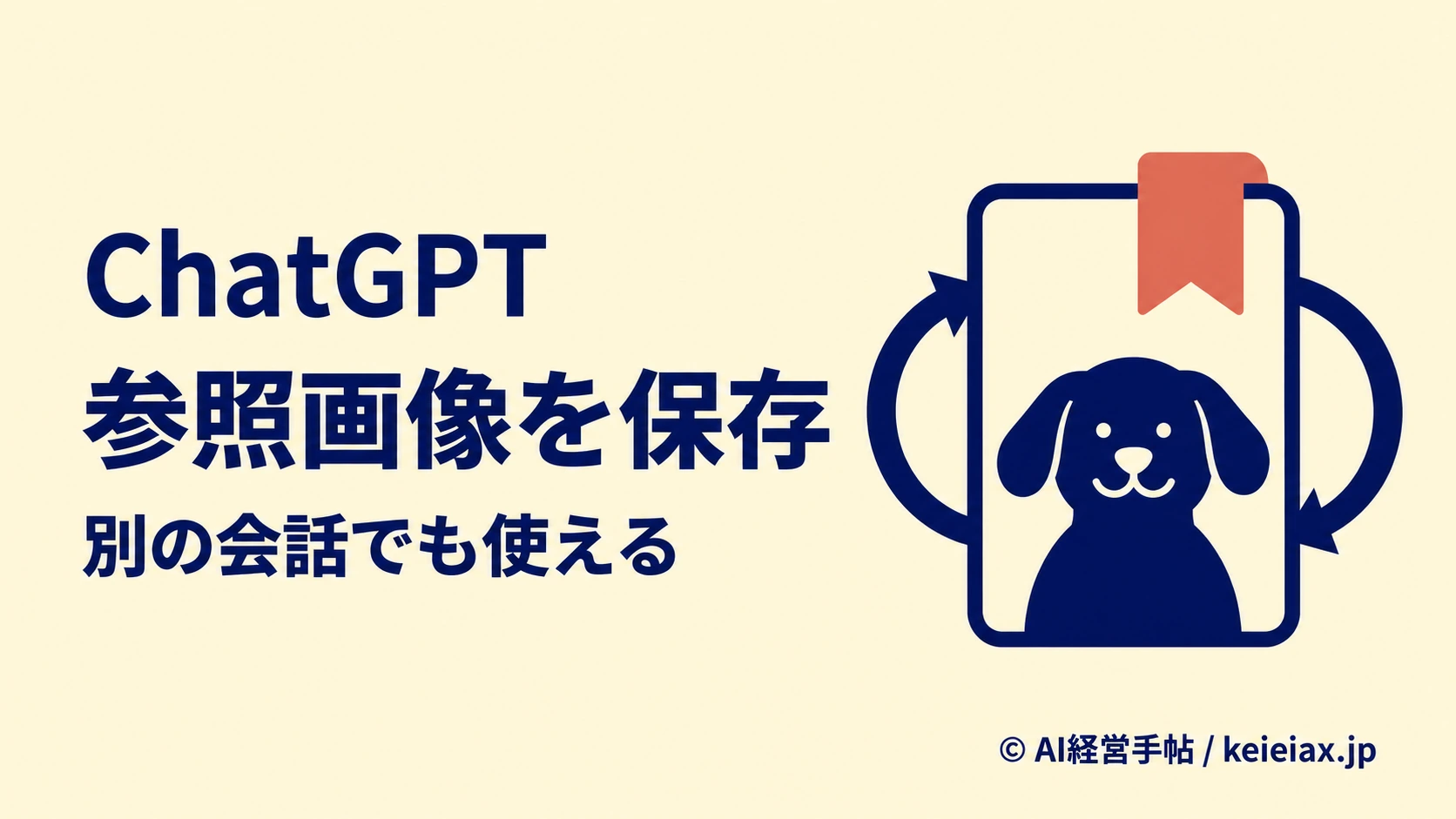
ChatGPTに参照画像を保存するには、写真をアップロードして参照用に保存するよう依頼し、名前を付けます。その後は別の会話でも「@保存した名前」を指示文に入れれば、同じ写真を送り直さずに画像作成へ使えます。
この名前付きの参照機能は、OpenAIが2026年11月4日に発表したものです。
チャットGPTで同じ被写体の画像を繰り返し作るときに役立ちますが、端末へ画像をダウンロードする操作とは保存の目的が異なります。
出典: OpenAI「ChatGPT release notes」(英語)
ChatGPTの参照画像保存でできること
ChatGPTの参照画像保存は、後のチャットで使う写真に呼び出し用の名前を付ける機能です。公式ヘルプでは犬の写真を保存する例が示されており、次の会話でその名前を指定して水彩画を依頼できます。
たとえば、ペットを題材にした投稿用イラストを毎回違う雰囲気で作る場合、元写真を添付し直す作業を省けます。ただし、参照できることと生成結果が原本に完全一致することは別なので、顔つきや模様など残したい特徴は完成後に照合しましょう。
要点保存名は次の会話で写真を指定するために使う
まずは使ってよい写真を1枚選び、保存後に新しい会話で呼び出せるかを試すと、普段の制作に使えるか判断できます。
利用範囲と日本の画面で確かめたいこと
2026年11月9日時点の公式ヘルプでは、ChatGPT Images全体は全プラン、Web・iOS・Androidで利用できます。一方、参照写真の保存欄には日本の各アカウントへの反映完了日やプラン別の保存枚数が書かれていないため、全員に同じ保存画面が出るとは断定できません。
自分の画面で保存の案内が出なければ、写真の再添付で画像作成を続けられます。新機能だけを目的に契約を変える前に、現在のアカウントで保存できるかを確かめる順序が無理なく進められます。
ChatGPTに参照画像を保存する手順
ChatGPTへの参照画像の保存は、写真の添付、保存の依頼、名前の設定の順で進めます。次の入力例は公式の操作説明をもとにした例で、ボタン名や確認画面の表記は手元に表示される案内に従ってください。
写真をアップロードして保存を依頼する
- ChatGPTの会話を開き、参照用にしたい写真を添付する。
- 「この犬の写真を、今後の画像作成で使う参照用に保存してください」と依頼する。
- 名前を求められたら、ほかの写真と区別できる名前を付けて保存する。
この手順の入力例として、犬の写真にMugiという名前を付けてみましょう。ChatGPTから保存を提案される場合もありますが、提案を待たず「参照用に保存したい」と用途を伝える方法が公式ヘルプに示されています。
名前を決めたら保存完了の案内を確認する
保存を依頼した後は、返答や画面の案内で保存できたかを確認してから、新しい会話へ移ります。写真を添付しただけの状態と名前付きの参照用に保存した状態を分けておくと、呼び出せない原因を探しやすくなります。
写真を添付
元の被写体を渡す
→
名前を付けて保存
参照用と伝える
→
別の会話で指定
@と保存名を入力
写真の添付だけで終えず、参照用に保存されたかを確認する
メモ保存名は写真と対応させておく
名前は被写体ごとに区別し、どの元写真に対応するかを自分で記録しておくと再利用しやすくなります。顧客名などをそのまま保存名に使う必要はありません。
ChatGPTの参照画像を別の会話で使う入力例
ChatGPTで保存した参照画像を使うには、新しい会話の指示文に半角の@と保存名を続けて入力します。Mugiという名前なら、まず「@Mugiを参考に、水彩画のイラストを作ってください」のように短い依頼から始めてください。
最初の生成で参照対象が合っているかを見たうえで、背景や画風を追加すると、どの指示で仕上がりが変わったかを比較できます。入力例を応用するなら、「@Mugiを参考に、背景を白にして、首輪の色は元写真に合わせてください」と変更点と残したい点を分けて伝える方法があります。
今回変えたいもの
背景や画風
使う場面や構図
写真に合わせたいもの
顔つきや体の模様
首輪などの特徴
こうした指定を加えても、人物や商品の見た目が毎回同じになる保証はありません。販促物に使うなら、参照保存は制作の手間を減らす補助として使い、商品の形・色や人物の外見は元写真と比べてから採用しましょう。
仕上がった画像の一部分を直したい場合は、ChatGPTの画像を部分編集する方法も使えます。保存して呼び出す操作と、生成後の修正を分けて覚えると、作り直しの範囲を絞れます。
確認再利用できたかは出力まで見て判断する
保存名を送信できたことに加え、意図した被写体をもとにした結果かを照合します。別の写真に見える場合は、次の確認へ進んでください。
ChatGPTの参照画像を保存・呼び出しできないとき
ChatGPTの参照画像を呼び出せないときは、保存の成否、入力した名前、使用中のアカウントを順に確認します。保存機能が使えていない状態で同じ指示を繰り返しても原因を分けにくいため、まず元の会話の案内へ戻りましょう。
名前と保存完了の案内を照らし合わせる
- 元の会話で、写真を参照用に保存する依頼を送ったか。
- 登録した名前と今回入力した名前が一致しているか。
- 名前の前に半角の@を付けているか。
- 写真を保存したときと同じアカウントを使っているか。
たとえば、保存名がMugiなのに別の呼び名で依頼していた場合は、保存時の名前をそのまま使うところからやり直します。仕事用と私用を使い分けている人は、写真を登録した側かを確認し、別アカウントへ自動で引き継がれるとは考えない方が安全です。
作業を急ぐなら写真を再添付して続ける
保存を明示しても案内が出ない場合や、別会話で参照できない場合は、元写真をその会話へ添付して画像作成を依頼してください。この方法なら保存名による呼び出しに依存せず進められますが、画像生成自体の利用制限が表示されている場合は、その案内も確認が必要です。
写真を添付する段階で失敗しているなら、参照保存より前の問題なので、ChatGPTのファイル保存先とライブラリの使い方も確認できます。こうした切り分けに備え、元写真は手元にも残しておくと、保存名での呼び出しと直接添付の結果を比べられます。
ChatGPTの参照画像と「画像」・ライブラリの保存の違い
ChatGPTには写真や生成物を扱う場所が複数あり、名前で呼ぶ参照用保存、生成画像の一覧、ファイル保管、端末への保存で役割が異なります。「保存できた」という表示だけで判断せず、次に何へ使いたいかで選びましょう。
保存方法と次にできることの比較
| 方法 | 主な対象 | 次の使い方 |
|---|---|---|
| 名前付き参照 | 保存した写真 | @名前で指定 |
| 「画像」 | 生成した画像 | 再閲覧・編集 |
| ライブラリ | 保管ファイル | 会話へ添付 |
| 端末へ保存 | ダウンロード分 | PC・スマホで利用 |
ライブラリのファイルを会話へ加える場合は、添付メニューから保管ファイルを選ぶ操作があります。一部のアカウントではライブラリの代わりにChatGPT Spaceが表示されるため、古い画面と同じ名前の項目が見つからないこともあります。
出典: OpenAI「ChatGPTのライブラリでファイルを管理する方法」
一方、生成した画像を端末へ残すときは、画像を開いて「保存」を選ぶ操作です。これは参照写真の命名保存とは別なので、次のチャットでも使いたい場合は、参照用に保存する依頼まで済ませたかを確かめてください。
画像機能全体の変更点を確認したい場合は、ChatGPT Images 2.6の新機能も併せて読むと、保存と編集のどちらを使うかを決めやすくなります。
仕事の写真を保存する前に確認したいこと
仕事の写真を参照用に保存するなら、その写真を外部サービスへ渡し、継続して再利用してよいかを先に決めます。人物の顔、顧客の商品、社外秘の資料が写る写真は、便利さだけで判断せず、本人や権利者の許可と社内の利用ルールを確認してください。
学習の設定と写真の削除は別に確認する
通常の個人利用では、設定のデータコントロールから「すべての人のためにモデルを改善する」の状態を確認できます。学習への利用を止めたい場合はこの設定をオフにしますが、学習の設定を変えることと、保存した写真を消すことは別です。
名前付き参照画像について、公開ヘルプには共通の削除手順や保存枚数の上限が明記されていません。削除が必要な写真を扱う前に、手元の管理画面や公式サポートで消し方を確かめ、削除方法を確認できる素材から試すと運用しやすくなります。
注意試着写真の管理手順をすべての画像へ当てはめない
仮想試着の参照写真には専用の管理案内がありますが、11月4日発表の名前付き参照画像も同じ方法で管理できるとは案内されていません。元の会話を消せば必ず参照写真も消える、という前提では扱わないでください。
業務全体で入力してよいデータを決める際は、生成AIに社内データを学習させない設定と確認点も参考になります。まずは公開してよい被写体の写真で、保存と別会話での呼び出しを一通り試すところから始めましょう。
FAQ
QChatGPTに参照画像を保存するには?
AChatGPTに写真をアップロードし、参照用に保存するよう依頼して名前を付けます。写真を添付しただけで終えず、保存できたことを画面の案内で確かめてください。
Q保存した参照画像は別の会話でどう使いますか?
A保存した参照画像は、別の会話の指示文に半角の@と保存名を続けて入力して使います。Mugiという保存名なら「@Mugiを参考に、水彩画のイラストを作ってください」が入力例です。
Q参照画像の保存と画像のダウンロードは同じですか?
A参照画像の保存は、後の会話で名前を指定して写真を使うための操作です。画像のダウンロードはPCやスマホへファイルを残す操作で、目的が異なります。
Q日本の無料プランでも参照画像を保存できますか?
AChatGPT Images全体は全プランで利用できますが、名前付き参照保存の国内全アカウントへの反映完了や保存上限は、公式の参照写真の説明には書かれていません。現在の画面で保存を依頼し、案内が出るかを確かめてください。
Q同じ人物や商品を毎回そのまま再現できますか?
A参照画像の保存は、同じ人物や商品を完全に再現する保証ではありません。生成した画像は元写真と比べ、顔つきや形・色など用途に必要な特徴を確かめてから使ってください。
Q保存した参照画像の削除方法は?
A名前付き参照画像の共通の削除手順は、公式の画像ヘルプに明記されていません。保存した画面や公式サポートで消し方を確認し、試着写真向けの管理手順をすべての参照画像へ当てはめないでください。
ChatGPTの参照画像は保存と呼び出しを分けて確かめる
ChatGPTの参照画像保存で押さえたいのは、写真を参照用に保存して名前を付けることと、別の会話で「@保存名」と入力して呼び出すことの2つです。呼び出せないときも、保存できたか、名前と@が合っているか、同じアカウントかを順に見直せば、写真の再添付へ切り替えるかを判断しやすくなります。
同じ11月4日の発表では、静止画に短い動きを付けるGIF作成の順次提供も始まっており、その手順はChatGPTのGIF作成方法で確かめられます。