ChatGPT Images 2.6で何が変わった?GIF作成と画像編集の新機能
商品写真に小さな動きを付けた短いGIFを、ChatGPTに文章で頼んで作れる機能が順次届き始めました。
編集を重ねても人物や商品の細部が崩れにくくなった今、手元の1枚で何が変わったか試してみませんか?
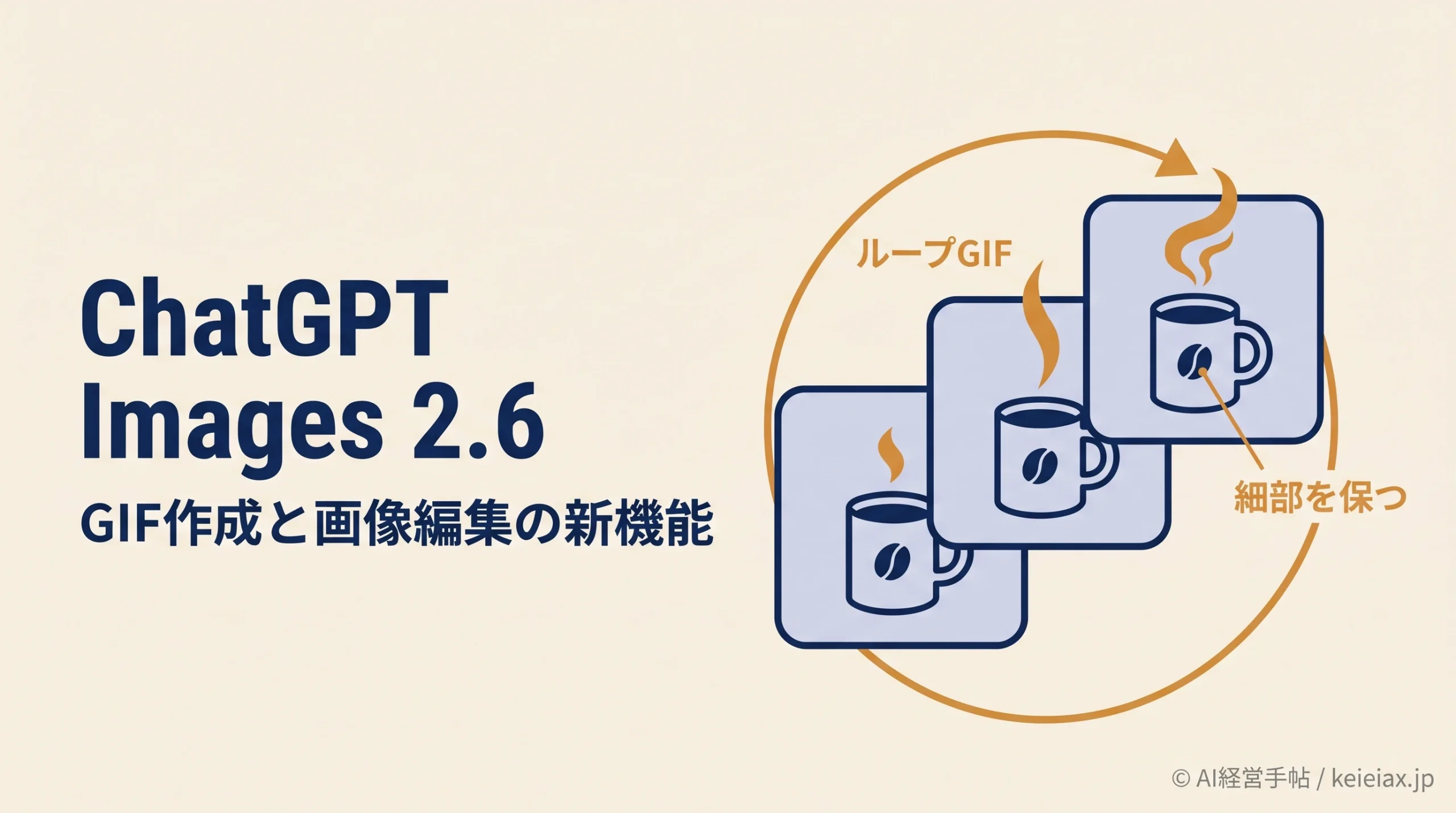
OpenAIが2026年11月4日に公開したChatGPT Images 2.6(チャットGPTイメージズ2.6)は、画像を作る速さと、直しを重ねた時に人物や商品の細部を保つ力を高めた更新で、GIFを作る機能と、写真を保存して別の会話で呼び出す機能も加わりました。
ただ、GIFはまだ順次の提供なので、自分のプランと画面で今どこまで使えるかを確かめ、2.5の頃の頼み方をどこまで変えるかも押さえておくと、試した後の手戻りを減らせます。
ChatGPT Images 2.6で何が変わったか【11月4日の変更点】
ChatGPT Images 2.6の変更点は、画像の生成が速くなり、編集を重ねても細部がぶれにくくなったという2つの改善に、GIFの作成と参照写真の保存という2つの新機能を加えたものです。
OpenAIの発表によると、Images 2.6は従来より50%速く画像を生成し、キャラクターや製品、ブランドの細部を編集の前後で保ちやすくなっており、ChatGPTに加えてCodexと、自社のシステムから呼び出すAPIでも使えます。
ChatGPT Images 2.6の変更点の一覧
| 項目 | 変わったこと | 提供の状況 |
|---|---|---|
| 生成の速さ | 従来より50%速い | 全プランで反映 |
| 編集の一貫性 | 細部が崩れにくい | 全プランで反映 |
| GIFの作成 | 文章や静止画から動く画像 | 順次提供中 |
| 参照写真 | 名前で保存し@で呼ぶ | 新機能として追加 |
表のうち速さの50%は、画像を生成する時間についてのOpenAIの公表値で、指示を考える時間や人が確かめる時間まで含めた仕事全体の時間が半分になるという意味ではありません。
表に入れていない、範囲を指定して直す画像マークアップや、スマホのスケッチ、テンプレートは2.5の時点からある機能で、今回の更新ではマークアップがAPIでも使えるようになりました。
これらの使い方は、ChatGPT Images 2.5の解説やスケッチ機能の使い方がそのまま参考になります。
そのため、2.5の頼み方を大きく変える必要はなく、動きを付けたい画像があるかと同じ人物や商品を何度も使うかの2点で、新しく試す機能を選べば足ります。
ChatGPT Images 2.6は無料版でも使える?プランと環境の範囲
ChatGPT Images 2.6は無料版も含めたすべてのプランが対象で、OpenAIは発表日から世界中のChatGPTとCodexで、デスクトップ・モバイル・ウェブのどれでも使えるとしています。
ただし、GIFの作成は順次の提供とヘルプに書かれているため、同じ有料プランでも、自分の画面にはまだ出ていないことがあります。
プランによる違いとして案内されているのは思考機能を使った画像生成で、Plus・Pro・Businessが対象となり、EnterpriseとEduでも近日中に使えるようになる予定です。
なお、Workの画面ではテンプレートがまだ使えず、表示されない理由は画像テンプレートが出てこない理由で整理しています。
無料版で何枚まで作れるか、GIFを何回作れるかといった回数の上限は、2026年11月6日時点の公式ヘルプには書かれていません。
全プランが対象であることと、上限なく作れることを分けて考える点は、Images 2.5の無料版の解説で扱った2.5の時と同じです。
注意日本語版のヘルプはまだ2.5の説明です
OpenAIの日本語版ヘルプ「ChatGPTの画像」は、2026年11月6日時点で2.5の説明のままで、GIFと参照写真の節がありません。最新の手順は英語版のヘルプで見るのが確実です。
出典:OpenAI公式ヘルプ「Images in ChatGPT」(英語)
画面にGIFの案内が見当たらない時は、設定を探し回るより、順次の提供が自分のアカウントに届くのを待ちながら、先に静止画の編集で2.6の変化を試しておくのが現実的です。
GIFの作り方と、作ったGIFの直し方
ChatGPT Images 2.6でGIFを作るには、ループするGIFを頼み、何をどう動かすかを文章で書くか、静止画やスケッチを添付して、その絵を動かすよう頼みます。
公式ヘルプの例は「水面で揺れる紙の船のループGIF」で、OpenAIの発表でも、手描きのフクロウのスケッチから動くキャラクターを作った例や、商品写真を目を引くループアニメーションに変える使い方が紹介されています。
発表で示された依頼文は、動きの流れやカメラの固定、最後のコマから最初のコマへのつながりまで書き込んだものです。
業務で頼む時もこの3点を1つの依頼にまとめておくと、意図と違う動きが出た時に、どこを直せばよいかを判断しやすくなります。
店頭の案内用に、添付した写真のマグカップから湯気がゆっくり立ちのぼるループGIFを作ってください。カップの形・色・ロゴは写真のまま変えず、カメラは固定し、最後のコマが最初のコマへ自然につながるようにしてください。文字は入れないでください。
できあがったGIFを直したい時は、会話の中で変えたい点を伝え、再生速度の調整・保存・共有はGIFを開いてから行います。
気を付けたいのは、自分でアップロードしたアニメーションGIFはChatGPTでは編集できない点で、ほかのツールで作ったGIFの手直しには使えません。
GIFの秒数やファイルの容量、作れる回数の上限も公表されていないため、SNSや広告に使う場合は、書き出したファイルを投稿先や入稿先の容量と長さの規定に照らしてから使います。
ChatGPT Images 2.6で人物や商品を残したまま編集する指示
ChatGPT Images 2.6で人物や商品を残したまま直すには、変える点を1つに絞り、残したい要素を同じ指示の中に書き出すのが基本です。
OpenAIが開発者向けに公開している画像プロンプトのガイドも、編集では「Xだけを変える」と書いたうえで、人物の特徴や形、配置、光、ラベルなど保つべき細部を列挙するよう勧めており、1回に1つずつ変えて結果を見比べる進め方を示しています。
出典:OpenAI API公式「Image prompting」(英語)
⚠ 変える点だけを書く
「シャツを紺色にして、全体をもっと明るい雰囲気にしてください」だけでは、どこを残すかが書かれていないため、顔や背景、商品のロゴが変わっても、指示に反したかどうかを判断できません。
VS
✓ 残す点も書く
「シャツの色だけを紺色に変えてください。顔立ち・髪型・ポーズ・背景・手に持った商品のロゴはそのままにしてください」と、変える点と残す点を同じ指示に書きます。
ただし、ヘルプによると、選択ツールで範囲を指定しても選んだ範囲の外まで編集が及ぶことがあるため、指示を工夫しても、そのまま使える結果になるとは限りません。
そこで、元の画像を残しておき、生成後に並べて、商品名やロゴの文字、形、人物の服や顔立ちが変わっていないかを見比べてから使います。
部分編集の操作そのものは、Images 2.5で画像の一部だけ直す方法で紹介した手順と同じ考え方です。
参照写真を保存して別の会話で呼び出す
同じ人物やペット、商品を何度も使うなら、毎回の添付を省ける新しい参照写真の保存が便利です。
写真をアップロードして参照として保存するよう頼み、名前を付けておけば、後の会話でプロンプトに「@」と保存した名前を入れるだけで、その写真を使えます。
公式の例は、犬の写真を「Pepper」と名付けて保存し、「@Pepperの水彩の肖像画を作って」と頼む使い方で、写真の内容を説明した時にChatGPTの側から保存を提案することもあります。
公式の説明は再利用の方法にとどまり、同じ見た目になる保証や、保存先と削除の方法、保存できる枚数までは書かれていないため、他人の顔写真や権利の分からない素材は保存しないと社内で決めておくと安心です。
APIで使うならFlareとSunburstを用途で選ぶ
ChatGPT Images 2.6をAPIで自社のツールから呼び出す場合は、速度を重視するならFlare、細部や正確な編集が要るならSunburstという分け方でモデルを選びます。
OpenAIの発表では、GPT-Image-2.6 Flareは品質を低く設定すると最短6秒で画像を生成でき、GPT-Image-2.6 Sunburstはより緻密で正確な表現が求められる作業に向くと説明されています。
この6秒はAPIのFlareで品質を低くした場合の最短値で、ChatGPTの画面で作る1枚の待ち時間を示した数字ではありません。
ChatGPTの画面で使う
会話で画像を作り、直す
範囲を選んで直す(画像マークアップ)
GIFを作る(順次提供)
参照写真を保存して@で呼ぶ
思考機能を使った画像生成(対象プラン)
APIから呼び出す
FlareとSunburstを選ぶ
SVG(線や色を後から直せる図形)で書き出す
complexityとqualityを設定する
アニメーションGIFを出力する
画像マークアップで直す箇所を指定する
このうちSVGでの書き出しとcomplexityの設定はAPIの機能で、ChatGPTの画面に同じ設定があるとは案内されていません。
complexityは描く前にモデルがどれだけ構成を練るかの設定で、qualityは仕上がりの細かさを決めるという違いがあり、OpenAIは手早い編集には低めのcomplexityを勧めています。
料金は、ChatGPTの月額プランとは別に、APIで使ったトークン(AIが文字や画像を処理する単位)の量に応じて決まる仕組みです。
2026年11月6日時点のAPIの料金表では、FlareとSunburstのトークン単価は同じなので、単価ではなく待ち時間と仕上がりで選べます。
ChatGPTのProとBusinessの対象の契約には、APIで使える無料のクレジットが毎月付く特典もあり、自分が所有するAPIの組織と契約をつなげば、その範囲で試せます。
使い残したクレジットは請求期間の終わりに失効して繰り越されないため、同じ期間のうちに2つのモデルを比べておくと無駄がありません。
出典:OpenAI API公式「Pricing」(英語)、OpenAI API公式「API credits for ChatGPT subscribers」(英語)
実際に選ぶ時は、いつも使う指示文をFlareとSunburstの両方で同じ条件のまま試し、待ち時間と仕上がりを並べてから標準のモデルを決めると、後から作り直す手間を抑えられます。
仕事で使う前に確かめる規約と社内の決まり
ChatGPT Images 2.6を仕事の画像制作に使う前に見ておきたいのは、利用規約での出力の扱いと、写真やロゴといった素材の権利、そして社内での表示の決まりです。
OpenAIの個人向けの利用規約は、入力に必要な権利を利用者が持っていることを保証させたうえで、出力は利用者が所有すると定めており、AIが作ったものを人が作ったと表示することは禁止事項に挙げられています。
同じ規約には、ほかの利用者が似た出力を受け取る場合があるとも書かれているため、ロゴや広告の主役になる画像は、他社の表現と似ていないかを人の目で見てから使います。
なお、ChatGPTのEnterpriseやAPIといった企業・開発者向けのサービスは事業者用取引規約で決まるので、会社の契約で使う場合はそちらを法務の担当者と見ておくと確実です。
規約と素材の確認が済んだら、最初の1枚は次の流れで試すと、2.6で何が良くなったかを自分の画像で判断できます。
元画像を残す
権利のある素材だけ
→
1点だけ変える
残す点も書く
→
並べて比べる
文字・形・服を見る
→
用途で書き出す
静止画かGIFか
商品名やロゴが変わった画像は、修正を頼み直すか、元の画像を使う
- 使う写真やロゴは、自社が使う権利を持っているものに限る
- 人物の写真は、写っている本人の了承を得てから使う
- AIで作った画像を、人が描いた作品として表示しない
試している途中で画像が作れない、生成が止まるといった時は、画像生成の障害と利用制限の見分け方の順で原因を分けると、設定を変えずに待つべきかを落ち着いて判断できます。
ChatGPT Images 2.6のよくある質問
QChatGPT Images 2.6で何ができますか?
AChatGPT Images 2.6では、従来より速く画像を作れ、編集を重ねても人物や商品の細部を保ちやすくなりました。新しく、文章や静止画からループするGIFを作る機能と、写真を名前付きで保存して「@」と名前で別の会話から呼び出す機能も加わっています。
QChatGPT Images 2.6は無料版でも使えますか?
AChatGPT Images 2.6は無料版を含むすべてのプランが対象です。ただし、GIFの作成は順次の提供で、作れる回数の上限も2026年11月6日時点では公表されていないため、対象であることと上限なく作れることは分けて考えます。
QChatGPT Images 2.6は日本でも使えますか?
AChatGPT Images 2.6は世界中で提供すると発表されており、日本のChatGPTも対象です。ただし、GIFの作成は順次の提供で、日本語版のヘルプは2026年11月6日時点で2.5の説明のままのため、最新の手順は英語版のヘルプで確かめます。
QChatGPT Images 2.6で写真を動かしてGIFにできますか?
AChatGPT Images 2.6では、静止画を添付して動かすよう頼めばGIFを作れます。ただし、自分でアップロードしたアニメーションGIFは編集できず、会話で直せるのはChatGPTが作ったGIFです。
Q保存した参照写真は別の会話でも使えますか?
A保存した参照写真は別の会話でも使えます。写真をアップロードして参照として保存するよう頼み、名前を付けておけば、後の会話でプロンプトに「@」と保存した名前を入れて呼び出せます。
Q商品やロゴを完全に同じまま編集できますか?
AChatGPT Images 2.6は編集を重ねても細部を保ちやすくなりましたが、選んだ範囲の外まで編集が及ぶことがあると公式ヘルプに書かれています。元の画像を残し、生成後に商品名やロゴ、形を並べて見比べてから使います。
QChatGPTの画面でSVGを書き出せますか?
AImages 2.6で加わったSVGでの書き出しはAPIの機能で、ChatGPTの画面で同じ書き出しができるとは案内されていません。SVGが必要な場合は、APIで画像を呼び出す仕組みを作る担当者と相談します。
ChatGPT Images 2.6は手元の1枚で試してから使い方を決める
ChatGPT Images 2.6で変わったのは、速さと編集の一貫性、そしてGIFと参照写真という2つの新機能で、変える点と残す点を書き分ける2.5の頃からの頼み方は、そのまま使えます。
GIFがまだ表示されない場合も、先に元の画像を残して1点だけ直す静止画の編集を試しておけば、GIFが届いた時に、動きを付けたい商品やキャラクターから迷わず始められるでしょう。