ChatGPTのGIF作成方法【静止画を動かす指示と再生速度の変更も】
自社のキャラクターや商品画像に、短い動きを付けてみませんか?
ChatGPTのGIF作成で、文章や静止画から始める頼み方と、速度変更・保存までの流れを押さえます。
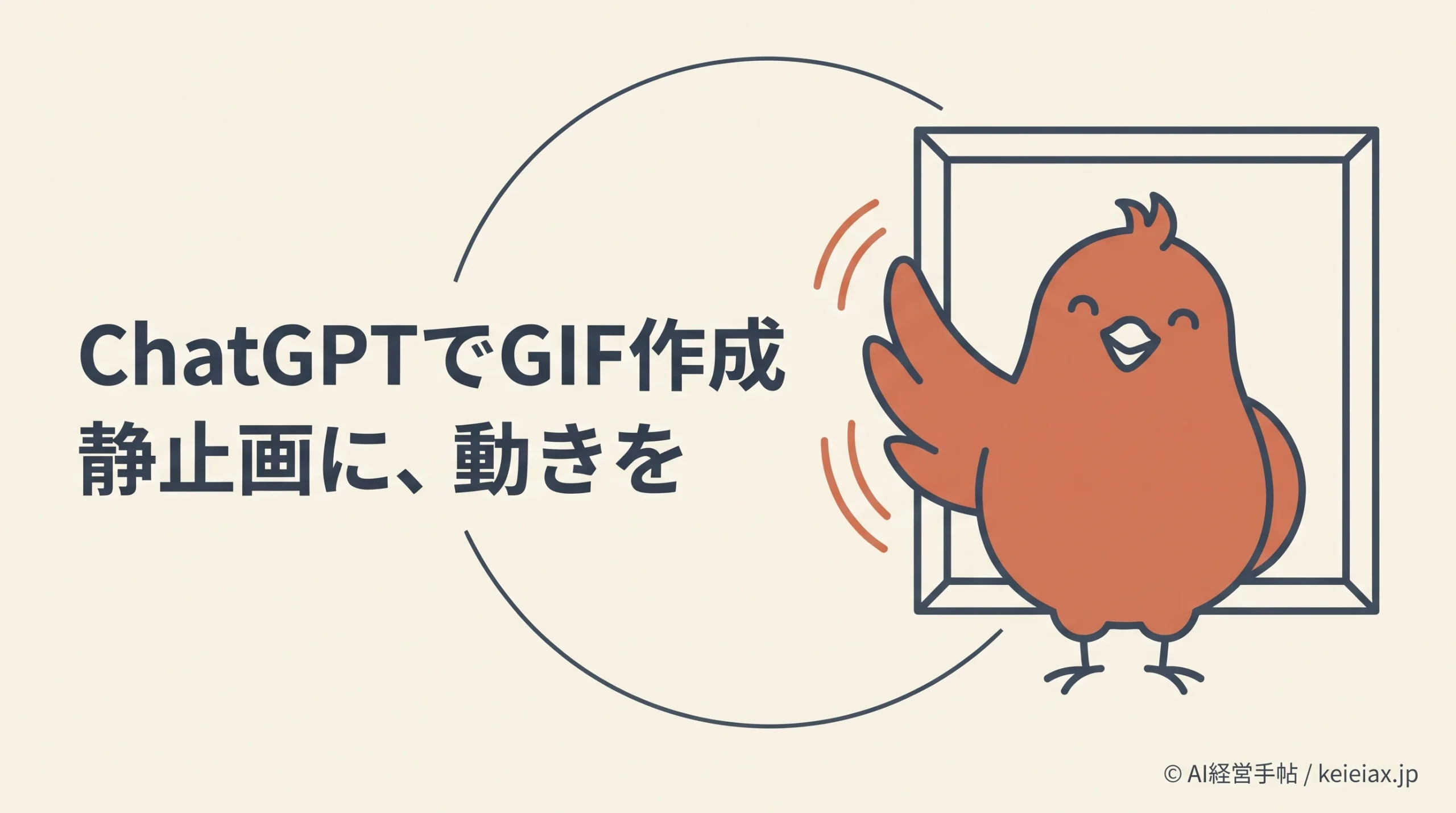
ChatGPT(チャットGPT)でGIFを作成するには、会話で「ループするGIFを作って」と頼み、何をどう動かすかを伝えます。静止画を添付して動きを付けることもでき、生成後は会話で直したり、GIFを開いて再生速度を調整したりできます。
たとえば、自社のマスコットが手を振る短い素材なら、動かしたい部分と保ちたい見た目を先に決めると、指示を組み立てやすくなります。
ただし、2026年11月9日時点でGIF機能は順次提供中のため、手元のアカウントで使えるかを確かめてから試しましょう。
ChatGPTのGIF作成でできることと対象条件
ChatGPTのGIF作成は、文章や静止画から、繰り返し動く画像を作る機能で、2026年11月4日のImages 2.6の発表で追加されました。専用のコードを書き始める前に、まず普段の会話から作成を依頼できます。
Images 2.6自体は全プランを対象に展開されていますが、GIFについて公式ヘルプは順次提供と案内しています。全プラン対象という説明だけで、全アカウントへの配布完了とは判断できません。
GIFの作成・編集で扱える素材
| やりたいこと | 使う素材 | 対応 |
|---|---|---|
| 新しく作る | 文章の指示 | 対応 |
| 静止画を動かす | 写真・スケッチ | 対応 |
| 生成後に直す | 作ったGIF | 会話で変更 |
| 既存GIFを直す | 外部の動くGIF | 編集不可 |
このうち取り違えやすいのが、ChatGPTが作成したGIFの修正と、外部の動くGIFの編集です。後者は公式に非対応なので、すでに動いている素材をそのまま添付して直す用途には使えません。
画像生成も含む変更点はChatGPT Images 2.6の新機能で、同じ発表で加わった参照写真の保存はChatGPTに参照画像を保存する方法で確認できるため、ここからはGIFを1つ作って保存する流れを進めます。
ChatGPTで文章からGIFを作成する方法
文章から作る場合は、ChatGPTへ動く対象・動作・繰り返し方をまとめて伝えます。最初は動きを1つに絞ると、出来上がりを見て何を直すか判断しやすいでしょう。
- ChatGPTの会話を開き、ループするGIFを作成したいと入力する。
- 何をどう動かすかに加え、背景や画角など保ちたい部分を伝えて送信する。
- 生成されたGIFを再生し、動き・見た目・ループの継ぎ目を確認する。
たとえば、SNSのあいさつ用素材なら、次のようなプロンプト(AIへの指示文)から試せます。入力例は希望を伝えるためのたたき台なので、細部が希望どおりかは生成後に確かめます。
丸い鳥のマスコットが、片方の羽をゆっくり振るループGIFを作ってください。
背景とカメラの位置は固定し、体の色や形は保ってください。
羽を振った後は最初の姿勢に戻る動きにし、文字は入れないでください。
この例では、羽の動きと、背景・体の見た目を分けて指定しています。複数の動きを同時に頼む前に、1つの動作が伝わるかを確かめ、修正したい点だけを次の会話で伝える進め方です。
要点最初に決めるのは動きの主役
「かわいく動かして」だけで迷うなら、どの部分が、どちらへ、どう戻るかまで言葉にします。見せたい動きが決まると、修正の依頼も具体的になります。
ChatGPTに静止画を添付して動かす方法
元のイラストや写真があるなら、ChatGPTへ静止画を添付し、動かす箇所と変えたくない箇所を指定します。画像生成AIが作り直す素材として扱い、元画像と一致しているかも照合しましょう。
- 入力欄の+から写真やファイルを追加するなど、使っている端末の添付方法で静止画を選ぶ。
- 添付した画像について、GIFにしたいこと・動かす部分・保つ部分を伝える。
- 生成後に元画像と見比べ、輪郭・色・文字・ロゴが変わっていないか確認する。
添付する静止画はPNG・JPEG・動かないGIFに対応し、1枚あたり20MBまでという画像入力の条件があります。この20MBは入力画像の上限で、完成するGIFの容量や長さを保証する値ではありません。
添付したキャラクターを使って、ゆっくりおじぎするループGIFを作ってください。
顔と服の色、背景は保ち、体を軽く前に倒してから元の姿勢に戻してください。
新しい文字や小物は加えないでください。
商品画像なら「商品は固定し、背景の光だけを動かす」のように、商品そのものを変えない頼み方も検討できます。ただし、保持を指示しても完全一致は保証されないため、販売用素材では元画像との照合を省かないでください。
手描きの下図から準備する場合は、ChatGPTのスケッチ機能を使う方法も参考になります。画像を整えてから動きを付けたいときに、素材の準備とGIF作成を分けて進められます。
作成したGIFを修正し、再生速度を変えて保存する
ChatGPTが作成したGIFは、内容の変更を会話で依頼し、再生速度はGIFを開いて調整できます。動き自体を変えるのか、同じ動きを速く・遅く見せたいのかを先に分けると、操作を選びやすくなります。
動き・見た目を直す
同じ会話で変更を依頼
変える部分と保つ部分を指定
再生の速さを変える
生成したGIFを開く
速度を調整して見比べる
会話で修正する際は変更点を限定する
動きを直すなら、たとえば「羽を振る幅を小さくし、顔と背景はそのままにしてください」と依頼します。
こうして変更する点を絞ると、生成結果のどこを元画像と比べればよいかも明確になります。
一方、全体の見え方が速いと感じるだけなら、作成したGIFを開いて速度を調整します。表示される選択肢を見ながら比べ、速度の倍率やボタン位置を、すべての端末で同じものとは考えないようにしましょう。
保存後は使う場所でも再生を確かめる
速さや見た目が決まったら、GIFを端末へ保存するか、共有機能を使います。公式ヘルプではGIFを開いて速度調整・保存・共有ができると案内しており、生成後の変更も会話から依頼できます。
保存した後は、端末でファイルを開き、動きと速度を確かめてから掲載先へ渡します。ChatGPT内での見え方だけで作業を終えず、実際に使う画面で、静止画になっていないかも確認すると、受け渡し時の行き違いを減らせます。
ChatGPTでGIFを作成できないときの確認順
ChatGPTが静止画を返す、添付できない、上限を知らせるといった場合は、症状ごとに確認先を分けると次の対応を選べます。GIFの順次提供と利用上限は別の条件なので、契約を変えれば必ず使えるとは限りません。
静止画しか返らない
ループGIFと明示しているか確認し、公式の提供状況も見る。
素材を添付できない
静止画の形式と容量を確かめ、動くGIFの編集を頼んでいないか見る。
上限の表示が出る
画面に出た対象の機能と、案内される再利用の時刻を確認する。
Freeプランでも画像作成は利用できますが、画像生成やアップロードには文章の会話とは別の上限があります。文章のチャットが続けられても、GIFを何度でも作れるという意味にはなりません。
出典:OpenAI公式「ChatGPT無料版に関するよくある質問」
注意未提供と上限を混同しない
GIF専用の固定回数や、全アカウントへ行き渡る日付は、公式資料では示されていません。上限の通知があるなら画面の案内に従い、機能が出ないだけなら提供状況を確認するという順で切り分けます。
期限が迫った仕事では、GIF機能の反映待ちを前提に納期を組まず、先に静止画版を用意するなど、使える素材で進める段取りを持つと安心です。何度依頼してもGIFにならない場合は、同じ生成を繰り返す前に公式ヘルプと画面の表示を照合しましょう。
仕事で使うGIFは素材と共有範囲を確かめる
業務のGIF作成では、動きの出来栄えに加えて、元素材を外部サービスへ送ってよいかを先に確かめます。自社で作った画像でも、公表前の商品、顧客情報、利用許諾の条件が残っている場合は、そのまま添付しない判断が必要です。
ChatGPTの設定からデータコントロールを開くと、利用可能なモデル改善用の設定を確認できます。
ただし、学習利用の設定を変えることと、社内素材のアップロード許可を得ることは別なので、会社で使う画像は社内の扱いに従います。
共有する際も、GIFファイルを渡すのか、ChatGPTの会話リンクを渡すのかを区別します。会話の共有では、共有方法やアカウントに応じて会話履歴、画像、ファイルが含まれることがあるため、相手へ見せる範囲を送信前に点検しましょう。
出典:OpenAI公式「ChatGPTでの会話とスケジュール済みタスクの共有」
- 素材の利用権限と社内の持ち出し条件を確認した。
- 生成後のロゴ・文字・色・輪郭を元素材と照合した。
- 保存したGIFを開き、動きと速度、実際の掲載先での再生を確認した。
- 共有するファイルや会話に、相手へ見せない内容が混ざっていない。
こうした生成AIの素材は、完成ファイルだけを見て判断せず、入力した素材から共有先までを一続きで点検すると実務で扱いやすくなります。最初の1本は用途を絞り、使う画面での確認までを作業に含めるのがおすすめです。
ChatGPTのGIF作成でよくある質問
QChatGPTで文章だけからGIFを作成できますか?
AChatGPTでは、ループするGIFと動かしたい対象を文章で指定して作成できます。GIF機能は順次提供中なので、手元のアカウントで利用できるかも確かめてください。
QChatGPTで静止画を動かすにはどう頼みますか?
AChatGPTへ写真やイラストなどの静止画を添付し、動かす部分と保ちたい部分を伝えます。たとえば、キャラクターの見た目と背景を保ち、片手だけを振るよう依頼する方法があります。
Qアップロードした動くGIFもChatGPTで編集できますか?
AChatGPTは、アップロードした既存の動くGIFを編集できません。ChatGPT自身が作成したGIFを会話で変更する操作とは区別が必要です。
QChatGPTで作成したGIFの再生速度は変えられますか?
AChatGPTが作成したGIFは、開いて再生速度を調整できます。選べる倍率や操作の表示は手元の画面で確認し、保存したファイルでも意図した速さになっているか確かめてください。
QChatGPTの無料版でGIFを無制限に作れますか?
AChatGPTのFreeプランには画像生成やアップロードの利用上限があるため、GIFを無制限に作れるとはいえません。GIF専用の固定回数は公式資料で示されておらず、画面に出る上限の案内を確認する必要があります。
QChatGPTがGIFを作らず静止画を返すときはどうしますか?
AChatGPTへの依頼でループするGIFと明示しているかを確認し、GIFの順次提供と利用上限を分けて確認します。素材を添付している場合は、静止画の形式と容量も確かめてください。
ChatGPTのGIF作成は1つの動きから試す
ChatGPTでのGIF作成は、動かしたい内容を伝え、生成後に直し、保存した素材を確認する作業です。まずは使ってよい静止画を1つ選び、動きも1つに絞って、実際の掲載先で再生を確かめるところまで試してみてください。