
Meta AIのMac音声入力の使い方【Fnキーでどのアプリにも文字入力】
長いメールやメモを声で下書きできると、キーボード入力の負担を減らせる場合があります。
Meta AI for MacはFnキーを押して話すだけですが、日本語の検証状況、macOS側の設定、送信前確認を分けて見るのが安心です。
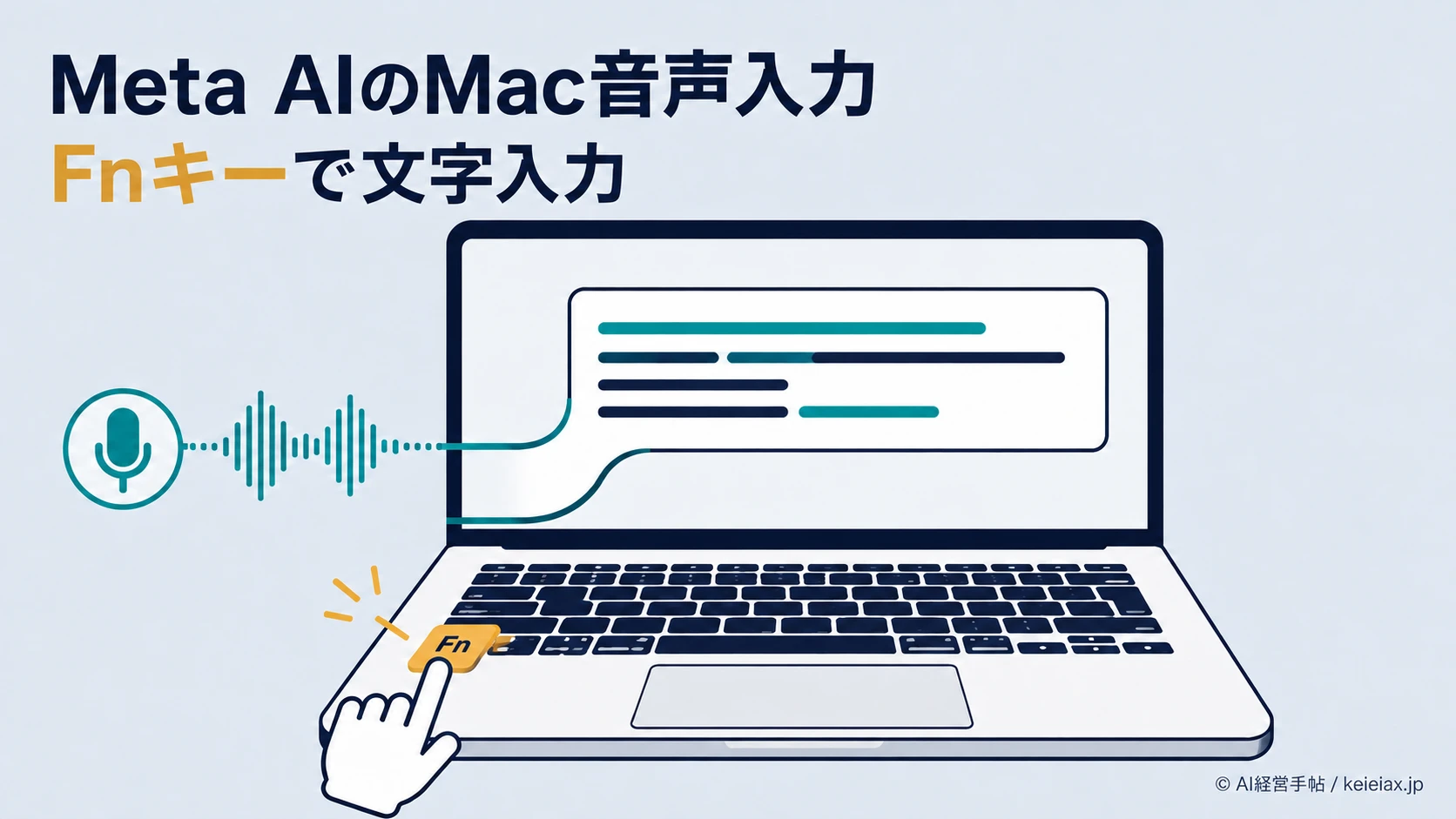
Macでメールやメモを書いている途中に、話した言葉をそのまま入れられれば、キーボードで長文を打つ負担を減らせる場合があります。Meta AIのMac音声入力は、Fnキーを押し続けて話すと、開いているアプリの入力欄へ文字を入れる機能です。
操作自体は短いものの、日本語の検証状況と日本での提供状況は別で、FnキーにはmacOS側の割当もあります。
使い始める前の確認から、反応しないときの切り分け、会社で試す際のルールまで順に押さえましょう。
Meta AIのMac音声入力はFnキー長押しで使う
2026年9月8日時点で、MetaはMac版の「Dictation Anywhere」を、デスクトップ上の任意のアプリで使える音声入力と案内しています。
文字を入れたい場所へカーソルを置き、Fnキーを押し続けて話すのが基本です。
Meta公式の表現は「任意のテキスト入力欄へ入力する」です。ただし、これはすべての特殊な入力欄での動作保証を意味しないため、最初はメモやメールなど通常の入力欄で確かめるのが安全でしょう。
要点音声入力はAIへの質問とは別の操作
Meta AIのMac音声入力は、話した内容をいま開いている文字入力欄へ入れるための機能です。回答を生成してもらう会話画面とは役割が異なります。
Quick LaunchとAttach a Windowは別機能
Meta AI for Macには、Option+Spaceで呼び出すQuick Launchと、画面上のウィンドウをAIへ示すAttach a Windowもあります。
Fn長押しで文字を入れるDictation Anywhereとは、入口も目的も違います。
Fn長押し
話した言葉を文字にする
開いている入力欄へ入れる
Option+Space
Meta AIを素早く呼び出す
質問や作業の相談を始める
音声から文書の初稿まで作る機能との違いを知りたい場合は、Docs Liveと音声入力の違いも併せて見ると、単純な文字入力とAIによる構成支援を分けやすくなります。
出典: Meta公式「Download Meta AI for Mac」(英語)
Meta AI for Macを始める前に確認すること
導入前に見る場所は多くありません。公式ダウンロードページ、Beta表示、機能が自分の環境に現れるかの3点から確認します。
- Meta公式ページに「Download for macOS」が表示される
- Mac版がBetaであることを理解する
- 初回起動時にmacOSからマイク許可を求められたら、表示内容を読んで判断する
- 顧客名や社外秘を含まない短いテスト文を用意する
Meta AI Assistantの公式ページでは、Mac版はBetaと明記されています。
画面や提供条件が更新される可能性があるため、非公式な手順画像より、手元のアプリに表示される案内を優先してください。
出典: Meta公式「Meta AI Assistant」(英語)
日本語の検証と日本での提供を分ける
Meta Researchによると、Dictation Anywhereの基盤であるMuse Voice Transcribeは70以上の言語で学習され、検証した25言語の一覧に日本語が含まれます。
これは日本語の音声認識に関する根拠ですが、日本国内の全アカウントへ同時に機能が表示されるという意味ではありません。
注意言語対応と地域提供は別の条件
日本語が検証言語に含まれることと、自分のMacに機能が配信済みであることは分けて見ます。ボタンや設定が見つからない場合、再インストールを急ぐ前に公式ページとアプリ表示を確認してください。
対応macOSの最低バージョンやチップ要件は、確認できたMeta公式ページには明記されていませんでした。
そのため、「Apple Silicon専用」など未確認の条件を前提にせず、公式のダウンロード可否と実機表示で判断するのが確実です。
出典: Meta Research公式「Introducing Muse Voice Transcribe」(英語)
Meta AIのMac音声入力の使い方
Meta AIのMac音声入力は、入力位置を決めてからFnキーを押し続けるだけで始められます。
最初の1回は送信機能のないメモアプリで試すと、誤操作の心配を減らせます。
入力欄
カーソルを置く
→
Fn長押し
押したまま話す
→
読み返す
誤変換を直す
送信や保存の前に、固有名詞・数値・否定語を人が確認する
1. 文字を入れたい位置へカーソルを置く
メール、チャット、文書などを開き、文字が実際に入る入力欄をクリックします。
カーソルが点滅していることを見てから次へ進んでください。
2. Fnキーを押し続けたまま話す
Fnキーを押したまま、短い1文を普段の速さで話します。Metaは英語の「um」「ah」に当たるフィラーを除くと案内していますが、日本語の「あの」「えーと」が常に消えるとは限りません。
3. 入力結果を確認してから送信する
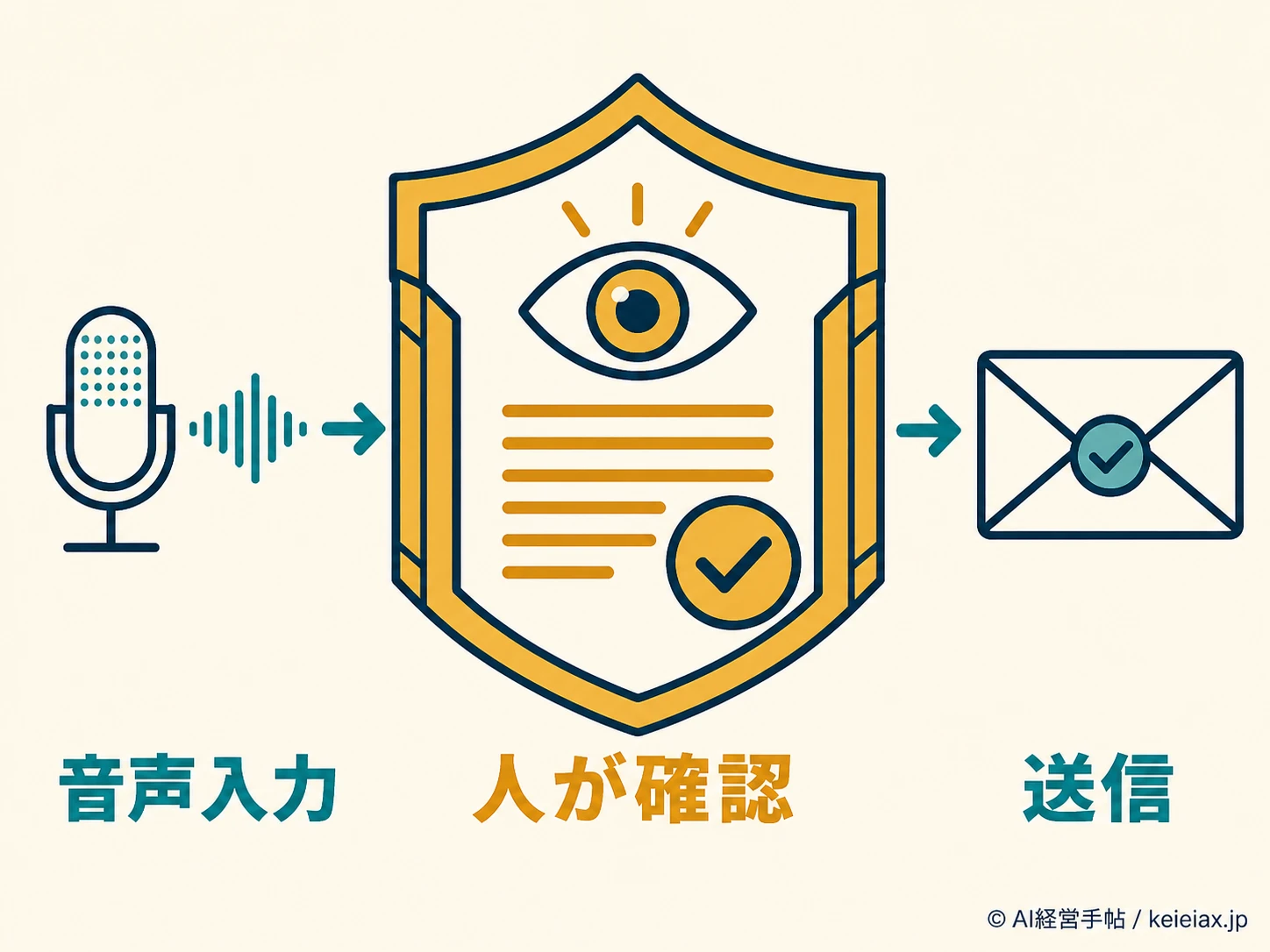
Metaの説明は、認識した文字を入力欄へ入れるところまでです。
つまり実務上は、音声入力と送信を別工程として扱えるため、メールやチャットを送る前に読み返す時間を置けます。
警告認識結果をそのまま送らない
人名・会社名・商品名・金額・日付・「ない」などの否定語は、意味を反転させたり取引条件を変えたりします。短い文でも送信前に目で確認してください。
Meta AIのMac音声入力を仕事で試す3つの場面
最初から長い会議録へ広げるより、短く話し、すぐ確認できる仕事に絞ると適性を見極めやすくなります。
ここで測りたいのは入力速度だけでなく、直す時間を含めた全体の手間です。
メール下書き
要件を話して文字にし、宛先と固有名詞を直す。
会議後メモ
決定事項と次の行動を、記憶が新しいうちに残す。
長文の素材
段落ごとに話し、あとから順序と表現を整える。
メールやチャットは下書きまで任せる
返信の要点を声で入れたら、宛先、敬称、期日、金額をキーボードで確認します。
Mac上のメッセージをAIで扱う別の方法は、ChatGPTのApple Messagesプラグインの使い方で整理しています。
会議直後のメモは決定事項から話す
「決まったこと」「担当者」「期限」の順に短く話すと、あとから読み返しやすくなります。
思いつきをリストへ整える用途なら、Keep Liveの音声メモ整理も比較候補になるでしょう。
長文は段落ごとに止めて確認する
一気に長く話すと、誤変換の場所を探す手間が増えます。1段落ずつ入力して直す方が、どこで時間を使ったかも見えやすくなります。
メモ録音ファイルを渡して会議全体を文字起こしする用途と、いま開いている入力欄へ話す用途は別です。前者を探している場合はGemini 3.5 TranscribeのMac日本語対応も確認できます。
Fnキーで反応しないときの確認順
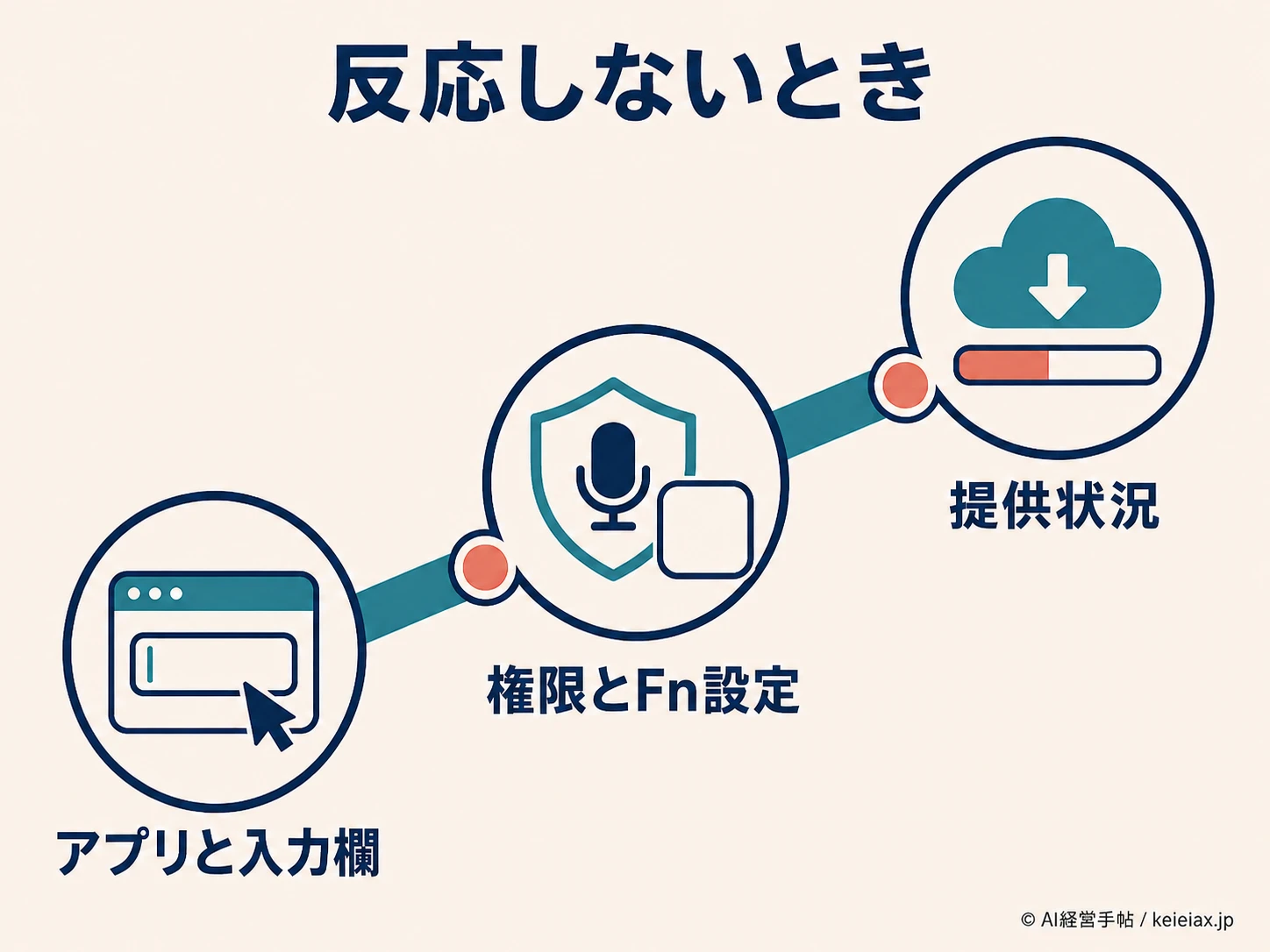
Fnキーを押しても始まらないときは、設定を一度に変えず、アプリ、入力位置、権限、macOSの割当、提供状況の順に切り分けます。
1項目ずつ試せば、どの変更が効いたかを判断できます。
- Meta AI for Macが起動中か確認する
- 通常の文字入力欄にカーソルがあるか確認する
- macOSからマイク許可を求められていないか確認する
- 「システム設定 > キーボード」でFnキーと音声入力の割当を確認する
- メモアプリなど別の入力欄でも同じか試す
- 公式ページとアプリにDictation Anywhereが表示されるか確認する
macOS標準の音声入力との競合を確認する
AppleのMacにも、Fnキーやマイクキーから始める標準の音声入力があります。
Appleは「システム設定 > キーボード」で音声入力のショートカットを変更でき、選んだ内容によって「Fnキーを押して」の設定が変わる場合があると案内しています。
FnキーでmacOSの音声入力や文字ビューアが開くなら、まずOS側の割当を記録してから変更してください。
元の設定が分からないまま複数項目を変えると、復旧しにくくなります。
出典: Appleサポート「Macでメッセージや書類を音声入力する」
切分け機能が見えない場合は提供状況も疑う
Meta AI for MacはBetaです。アプリが正常に起動していても項目自体が見えないなら、アカウントごとの提供条件やBeta版の更新状況も候補に残し、非公式な設定変更を重ねないようにします。
Meta AIのMac音声入力を業務で使う注意点
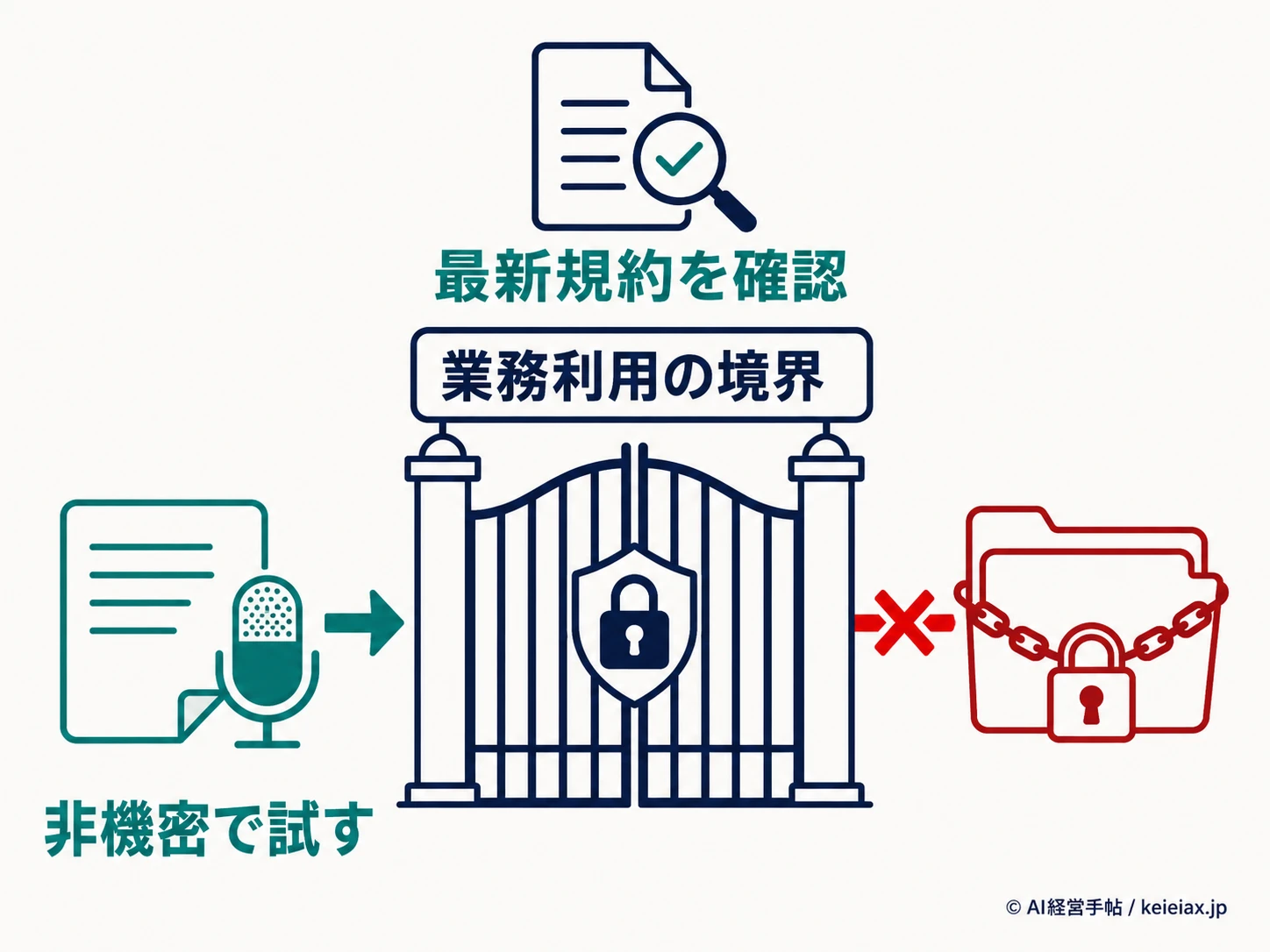
Meta AIのMac音声入力を会社で使うなら、精度の良し悪しより先に、何を話してよいか、誰が送信前に確認するかを決めます。
便利でも、入力禁止情報の境界が曖昧なまま広げるのは避けたいところです。
回避最初のテストで話さない情報
顧客名・個人情報・未公開の経営数値・契約条件・パスワード・APIキーは、検証用の音声に含めません。実データが必要になる前に、社内の利用条件とMetaの最新規約を確認します。
Meta Researchのページには、埋め込みWebデモだけを対象に、処理後の音声を保存しないという注記があります。
しかし、その注記をMacアプリ全体の保存条件へ広げることはできません。
2026年9月8日時点で、Dictation Anywhere固有の保存期間や処理場所を示す公開情報は、確認した公式ページから特定できませんでした。
端末内処理とクラウド処理の境界を考える方法は、ローカルAIでもクラウド送信は起きるかでも整理しています。
入力速度ではなく修正を含む時間を測る
業務で残すかどうかは、音声入力の速さだけで決めません。話す時間、誤変換を直す時間、送信前確認の時間を合わせ、従来の入力と比べます。
固有名詞の修正が多い仕事では、キーボード入力の方が早いこともあります。
反対に、考えを止めずに素材を出したい仕事では、音声入力が合うかもしれません。
次の一歩非機密の1業務を1週間だけ測る
メモか社内下書きのどちらか1つに絞り、入力から修正までの合計時間を記録します。速さと確認負担の両方が見えれば、継続するかを落ち着いて決められます。
Meta AIのMac音声入力とは、Fnキーを押し続けて話し、開いている入力欄へ文字を入れ、人が確認して仕上げる方法です。
まずはメモアプリの1文から試し、反応しなければ設定を順番に切り分けてください。
Meta AIのMac音声入力でよくある質問
QMeta AIのMac音声入力はどのアプリで使えますか?
AMetaはデスクトップ上の任意のアプリ、任意のテキスト入力欄で使えると案内しています。ただし、保護された欄や独自仕様の入力欄まで例外なく動くとは限らないため、通常のメモやメールから試してください。
QMeta AI for Macで日本語の音声入力はできますか?
AMuse Voice Transcribeの検証言語には日本語が含まれます。ただし、言語対応と日本国内のアカウントへの機能提供は別なので、Meta AI for Macに機能が表示されるか実機で確認してください。
QFnキーを押しても音声入力が始まらないときはどうしますか?
AMeta AI for Macの起動、入力欄のカーソル、マイク許可、macOSのFnキー割当、機能の提供状況の順に確認します。一度に複数の設定を変えず、別の入力欄でも試してください。
QmacOS標準の音声入力との違いは何ですか?
Aどちらも文字を音声で入力しますが、Meta AIのMac音声入力はMeta AI for MacのDictation Anywhereです。FnキーはmacOS標準の音声入力にも関係するため、反応が違う場合はキーボード設定を確認します。
QMeta AIの音声入力は文章を自動送信しますか?
AMeta公式は、認識した内容をテキスト入力欄へ入れる機能と説明しています。入力と送信を分け、文字が入った後に人名・数値・否定語を確認してから送信する運用が安全です。
QMeta AIはMacの音声データを保存しますか?
A2026年9月8日時点で、Dictation Anywhere固有の保存条件は確認した公式ページから特定できませんでした。Webデモの非保存注記をMacアプリへ一般化せず、機密情報を話す前に最新規約を確認してください。
Q会社のメールや顧客対応に使うときの注意点は何ですか?
AMeta AIのMac音声入力を業務で使う前に、入力してよい情報と送信前の確認者を決めます。最初は非機密の社内メモに限定し、誤変換を直す時間まで測って継続可否を判断してください。





