ChatGPTのApple Messagesプラグインの使い方【Macで検索・要約・返信まで】
Macのメッセージ確認をChatGPTに手伝ってもらえば、長いやり取りの要点と返信案を早くつかめます。
まずは1スレッドを下書き限定で試し、送信前に人が確認する使い方から始めませんか?
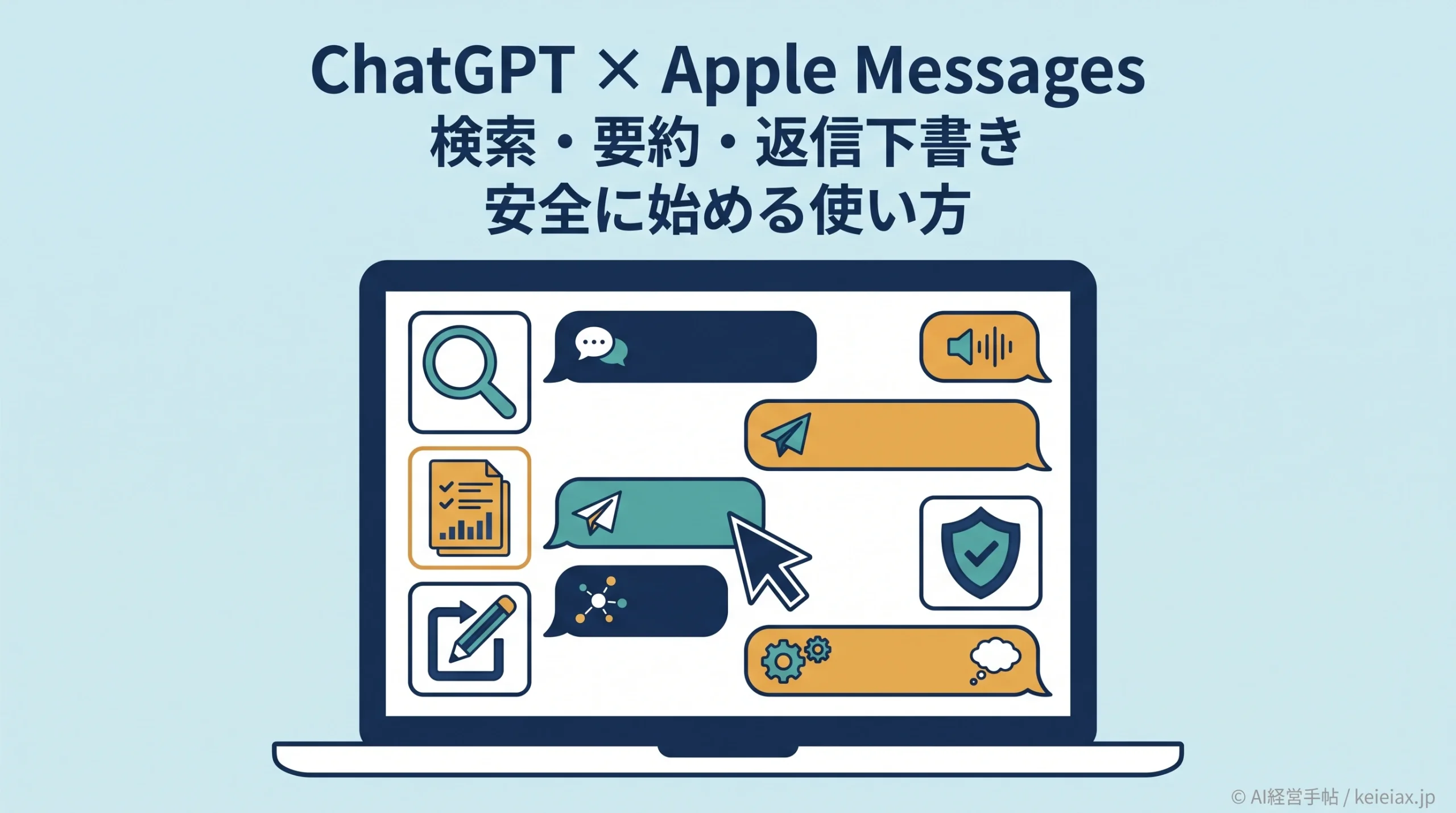
ChatGPTでMacの「メッセージ」を確認し、長いやり取りの要約や返信案まで作れたら、日々の連絡はかなり軽くなります。まず、どこから使える機能なのかを押さえておきましょう。
OpenAIは2026年8月20日、専用のApple Messagesプラグインを案内しました。ChatGPTデスクトップアプリのPluginsから導入し、WorkまたはCodexでMacの「メッセージ」を読む、検索する、送るまで依頼できます。権限の管理画面はComputer Useと共通です。
結論専用プラグインをWorkかCodexで使う
特定の相手やスレッドを指定すれば、内容の確認・要約・返信下書きから送信まで依頼できます。既定では送信前に承認を求めるため、安全に使うコツは送信ごとの承認を残したまま運用することです。
本記事では、Apple Messagesプラグインの設定手順、検索と要約の使い方、誤送信を防ぐ確認点を順番に説明します。
ChatGPTのApple Messagesプラグインでできること
Apple Messagesプラグインは、CodexとChatGPT Workから、Mac上のiMessage、SMS、RCSのチャットを読んで検索し、メッセージアプリ経由で本人に代わって送信できます。
メッセージ経由でChatGPTを遠隔操作する機能ではなく、通常のChatでも動きません。
出典: OpenAI「Plugins」Apple Messages(英語)
| できること | 対象外・別条件 |
|---|---|
| iMessage・SMS・RCSを読む、検索する | 通常のChatからの利用 |
| スレッドの内容を要約する | Web版・モバイル版での利用 |
| 返信文を下書きし、承認後に送信する | Codex CLI・IDE拡張での利用 |
| WorkとCodexから全プランで使う | メッセージ経由でChatGPTを遠隔操作すること |
読み取りと検索は公式に案内された機能です。対象はMac上のメッセージアプリに表示されるチャットです。ただし、長いスレッドや添付を含む要約をそのまま結論にはせず、日付や金額など重要な項目は原文へ戻って確かめる運用にすると、取り違えを防げます。
ChatGPT Apple Messagesを使う前の4条件
設定へ進む前に、Mac側とChatGPT側の前提を確認します。ここが満たされていないと、Pluginsに項目が出ない、Messagesを開けないといった症状につながります。
- macOS版の新しいChatGPTデスクトップアプリを使っている
- 今回のリリースでは、MessagesプラグインがApple Silicon(arm64)ビルドにのみ同梱されている。Intel搭載機は対象外
- ChatGPTのWorkまたはCodexを開ける
- 管理対象ワークスペースでは、管理者がComputer Useの制御でApple Messagesを無効化していない
出典: OpenAI「Plugins」Apple Messages(英語) / OpenAI Help Center「ChatGPT macOS appのシステム要件」(英語)
アプリChatGPT Classicとの違いに注意
以前のChatGPT Classicではなく、Chat、Work、Codexをまとめた新しいデスクトップアプリを使います。画面名が記事と違う場合は、まずアプリの更新状況を見ます。
Pluginsの一覧自体が見えても、実際にインストール・実行できるかは端末とアカウントの条件で変わります。Intel搭載機でアプリ自体は動く場合でも、今回のMessagesプラグインは対象外です。社用アカウントなら、管理者がプラグインやComputer Useを無効にしていないかも確認しましょう。
出典: OpenAI Help Center「Plugins in ChatGPT and Codex」(英語)
提供条件を整理したい場合は、ChatGPT Workの対象と利用前の準備もあわせて確認してください。
Apple Messagesプラグインの設定手順
条件を満たしたら、Apple Messagesプラグインをインストールし、Macの権限を許可します。
日本語UIの表示はバージョンで変わる可能性があるため、公式の英語ラベルも併記します。
1. PluginsからApple Messagesを導入する
- ChatGPTデスクトップアプリを開き、ChatGPTのWorkまたはCodexを選ぶ
- Pluginsを開き、Apple Messagesを探してインストールする
- 新しいWorkまたはCodexのチャットを開始する
- メッセージを読む前に、求められたmacOSの権限を許可する
- 送信を許可する前に、本文と宛先を必ず確認する
2. macOSの権限とChatGPT側の承認を分けて設定する
macOSの権限は、案内が出た時点で「システム設定」の「プライバシーとセキュリティ」から許可し、必要に応じてアプリを再起動します。Computer Useで画面操作も併用する場合は、あわせて画面収録(Screen Recording)とアクセシビリティ(Accessibility)の許可が必要です。
これとは別に、ChatGPT側のSettings > Computer useで、触れてよいアプリと送信許可を管理します。Messagesの項目はManageから開き、承認済みのチャットを後から取り消せます。
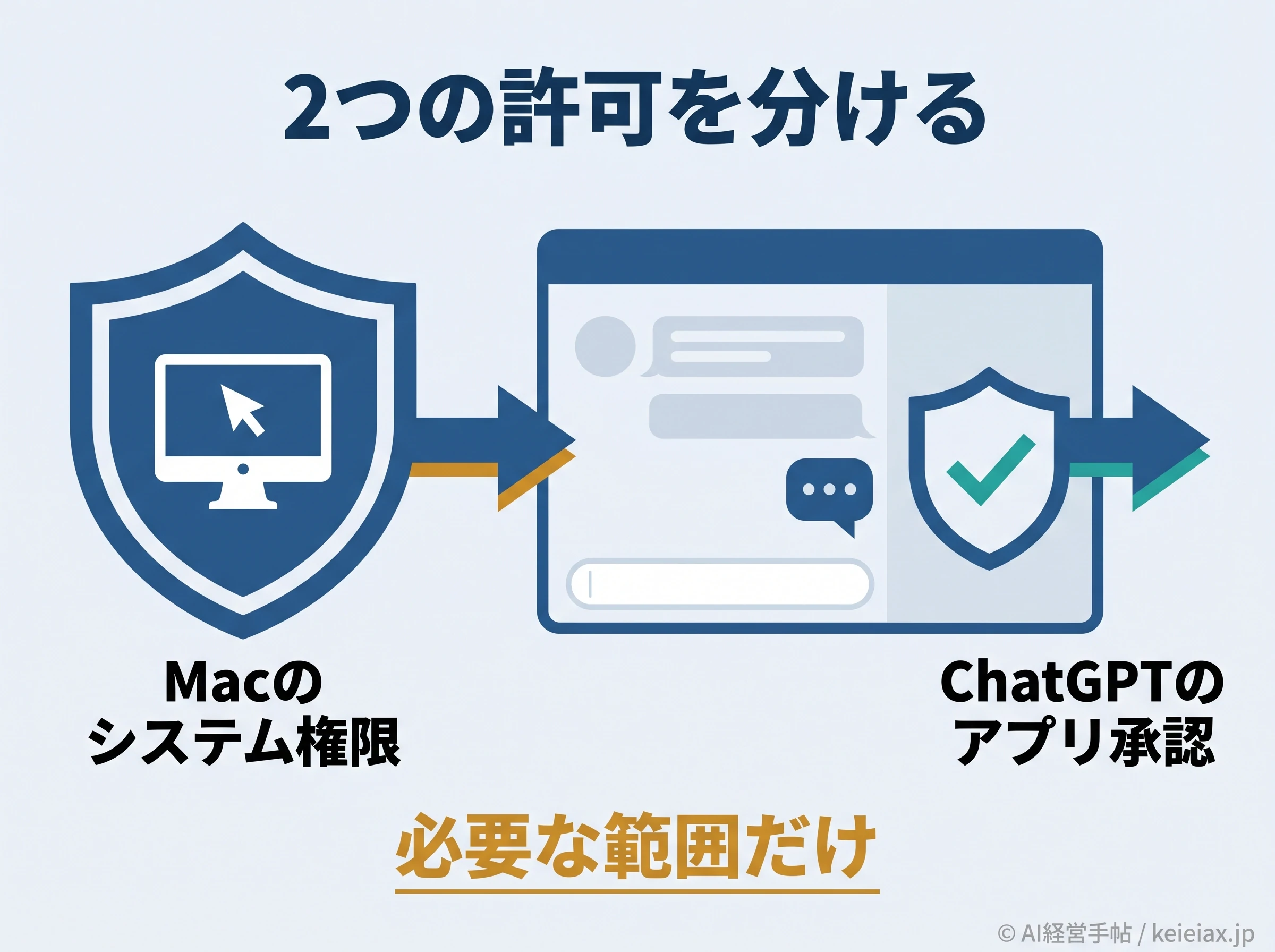
プラグイン導入
Apple Messages
→
Mac権限
求められた許可
→
送信承認
宛先と本文
権限は一度に広げず、使うアプリだけ許可する
出典: OpenAI「Plugins」Apple Messages(英語) / OpenAI「Computer Use」(英語)
「Always allow sending to this chat」を安易に増やさないことも大切です。OpenAIも、永続承認は送信前の最後の確認機会を失わせると明記しました。権限を細かく管理する考え方は、ChatGPT接続アプリの権限を管理する方法で詳しく解説しています。
Apple Messagesを検索・要約する使い方
Macの「メッセージ」にApple Accountでサインインし、対象スレッドが通常どおり表示できることを確認します。そのうえで、新しいWorkまたはCodexのチャットから指示します。
メッセージで「田中さん」とのスレッドを開き、直近の依頼内容と未回答の質問を3点以内で要約し、原文の日付と固有名詞も示したうえで、返信や送信はせずに止めてください。
良い指示は、誰とのやり取りか、どの範囲を見るか、何を抽出するか、どこで止めるかが明確です。「メッセージを探して」だけでは誤スレッドを開く余地が残ります。
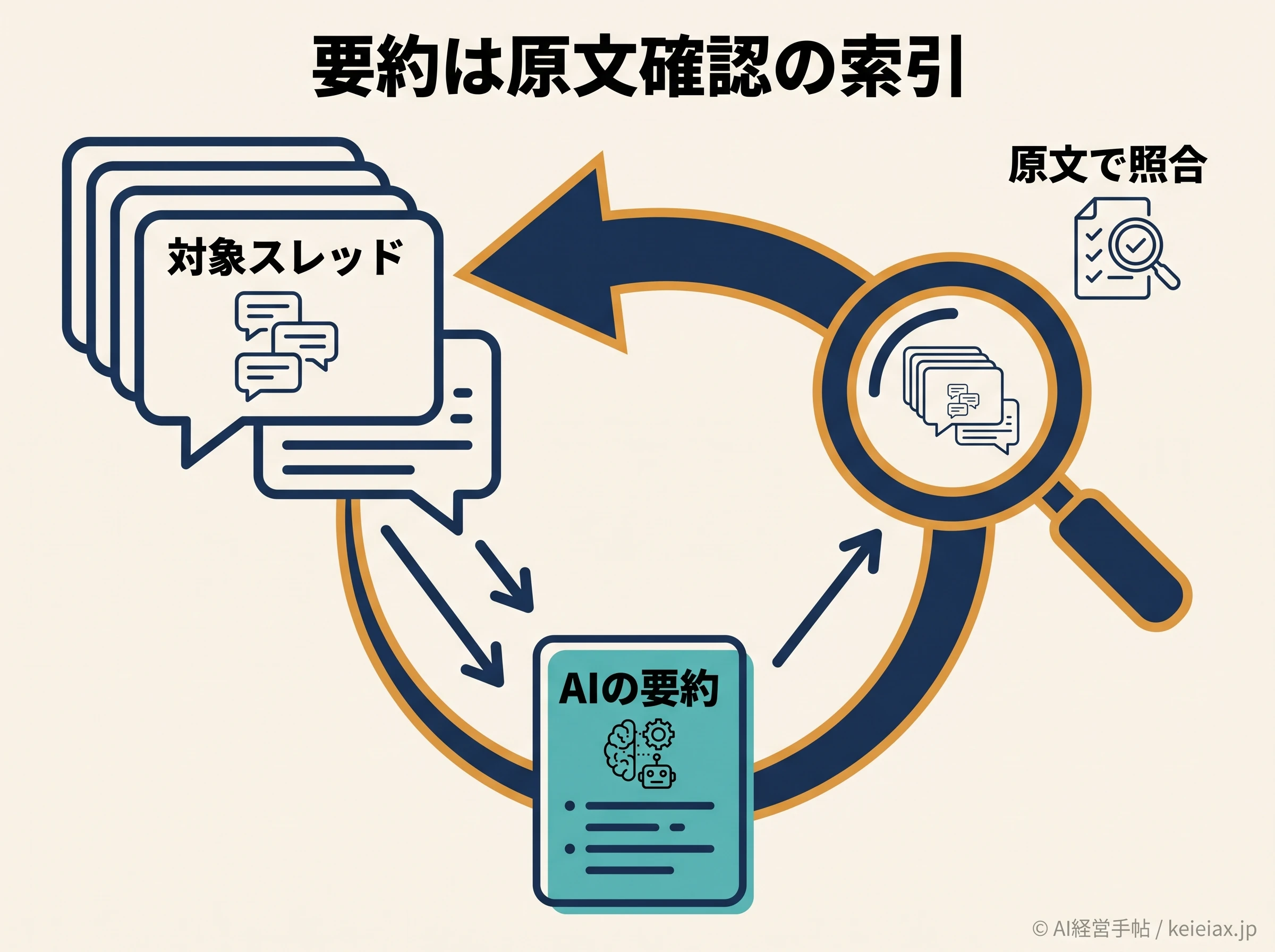
確認要約後に原文で見る項目
- 相手名・グループ名が合っているか
- 日付、時刻、金額、固有名詞が原文どおりか
- 未回答の質問や添付を見落としていないか
- 表示範囲より前の文脈が必要ではないか
長いスレッドでは、画像や添付まで要約に反映されない場合があります。重要な顧客対応では、AIの要約を結論にせず、原文確認の索引として使うのが現実的です。
ChatGPTでApple Messagesの返信案を下書きする
要約内容が正しいと確認できたら、次に返信案を作ります。OpenAI公式も、下書きと送信は承認を挟む流れを既定にしています。
メッセージで「田中さん」との直近のやり取りを確認し、未回答の依頼へ丁寧に答える返信案を作ってください。送信はせず、宛先と下書き全文を私が確認できる状態で止めてください。
「返信して」ではなく「下書きし、送信前に止める」まで書くのがポイントです。
Returnキー、予約確定、購入などの不可逆操作の直前では必ず人が確認します。
カレンダーなど別アプリも使う場合
日程調整では、Messagesから候補日を読み、カレンダーで空き時間を確認し、返信案へ反映する使い方も考えられます。この場合も、予定の新規作成や確定前に停止させ、AIだけで予定を確定しないようにします。
- 対象スレッドと確認期間を指定する
- 利用してよいアプリを限定する
- 候補の照合まで依頼し、確定は人が行う
- 返信文に不要な予定や参加者情報を入れない
Computer UseがMac上でどのような操作情報を扱うか気になる場合は、ChatGPTのMac操作履歴で確認したい記録内容も参考になります。
既読・誤送信・個人情報を守る注意点
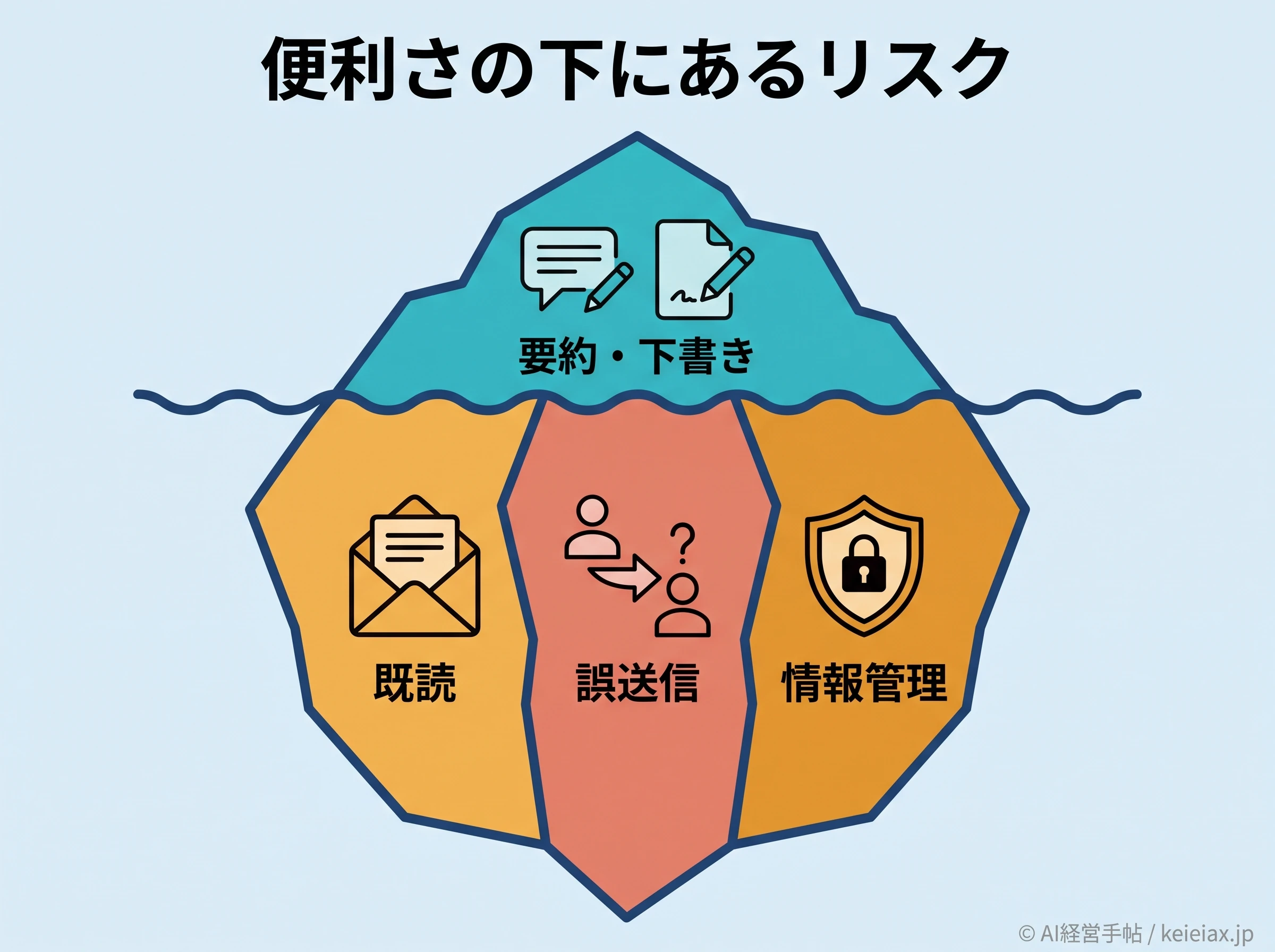
便利さより先に決めたいのが、どこまでAIへ任せるかです。Messagesには顧客名、連絡先、商談内容、私的な会話が混在しやすいため、試用段階から対象を絞ります。
| リスク | 実務での対策 |
|---|---|
| スレッドが既読になる | 未読を対応キューにしている場合は、AI確認前に担当ルールを決める |
| 似た相手へ誤送信する | 相手名だけでなく直近の本文と宛先を目視する |
| 長文や添付を見落とす | 期間・確認項目を限定し、重要事項は原文と照合する |
| 承認なしで送れる状態が残る | 永続承認は使わず、必要になっても用途が終わったら取り消す |
| 権限が広がり続ける | Always-allowed appsを定期確認し、不要な承認を解除する |
注意スレッドを開くと既読になる
OpenAIは、Computer Useでスレッドを開く使い方について、通常の閲覧と同じく既読として扱うよう案内しています。未読件数で対応漏れを管理しているチームは、AIが開いた後の担当者・記録方法を先に決めてください。
Messagesには顧客名や連絡先がそのまま残っています。依頼するスレッドを毎回名指しし、不要になった承認は残さず、Settings > Computer useのManageで承認済みチャットを定期的に見直すことが基本です。
出典: OpenAI「Complete tasks from messages」(英語)
社内ファイルも扱う運用へ広げる前に、ChatGPT Workで社内情報を扱う際の安全確認を使い、データ範囲と承認者を整理しておきましょう。
ChatGPT Apple Messagesが使えない時の確認順
Apple Messagesが表示されない、Messagesを開けない、操作が途中で止まる場合は、闇雲に再インストールせず、次の順で切り分けます。
- アプリ: 新しいChatGPTデスクトップアプリが最新か
- 画面: 通常ChatではなくWorkまたはCodexを開いているか
- 端末: Apple Silicon(arm64)ビルドのアプリか
- プラグイン: Apple Messagesをインストール済みか
- Mac権限: 求められた許可を与えているか
- 承認設定: Full accessなど承認を無効化する設定になっていないか
- Messages: Apple Accountへサインインし、対象スレッドが手動で開けるか
- 提供条件: プラン、地域、管理者設定、ロールで制限されていないか
権限を変更した直後は、ChatGPTデスクトップアプリの再起動が必要な場合があります。
それでも表示されなければ、不具合と決めつけず、管理者設定とアカウント条件を確認します。
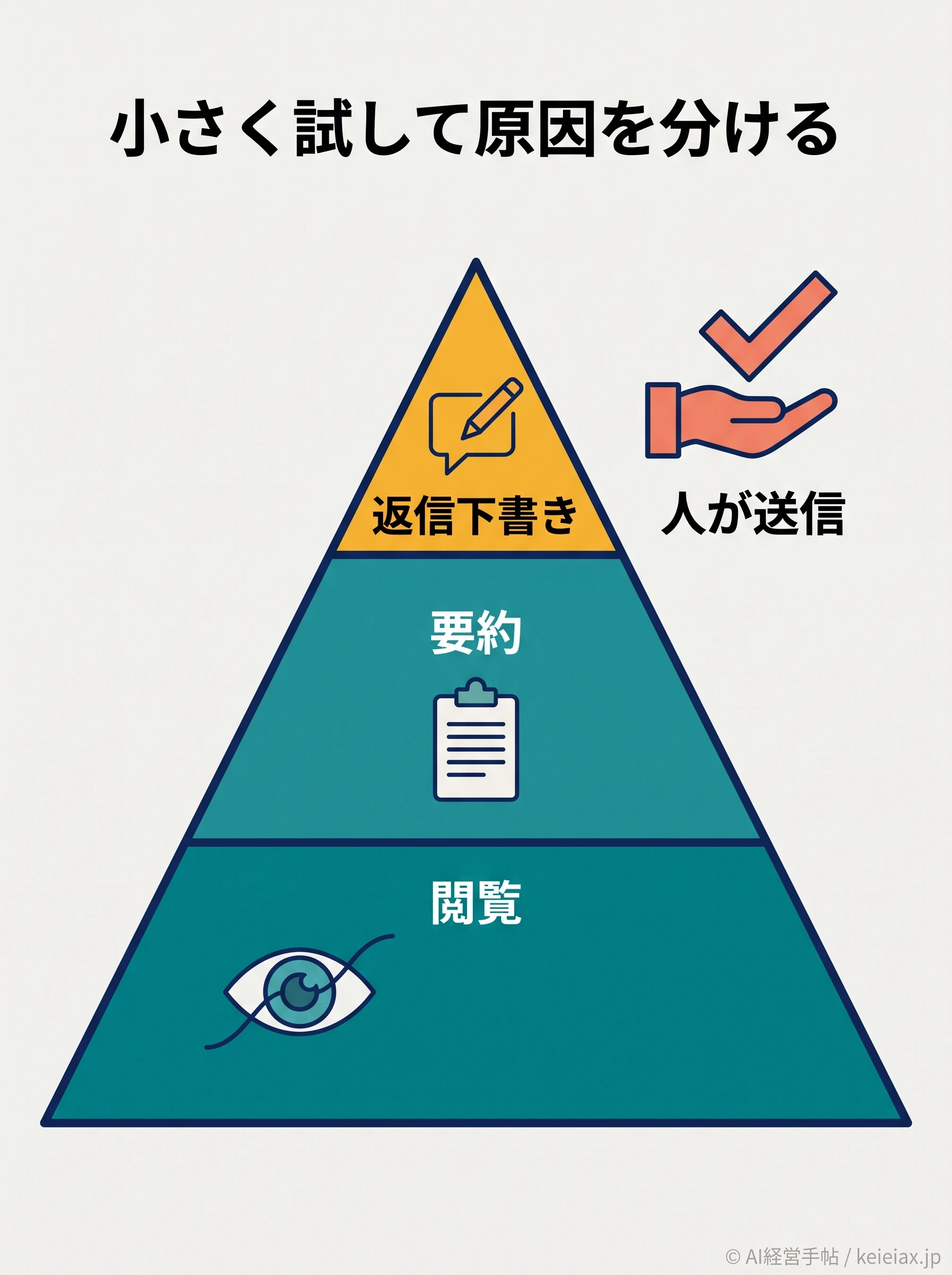
切り分け最小テストで原因を分ける
まずは機密性の低い1件で「スレッドを開いて相手名を確認し、何も入力せず止める」と指示します。閲覧まで成功すれば、次に要約、最後に返信下書きへ進めると、失敗箇所を分けやすくなります。なおFull accessなど承認を省く設定では、送信確認そのものが表示できず失敗する既知の問題があるため、Ask for approvalかApprove for meへ戻してください。
よくある質問
QChatGPTにApple Messages専用プラグインはありますか?
Aあります。OpenAIは2026年8月20日にApple Messagesプラグインを案内しました。全プラン対象で、デスクトップアプリのWorkまたはCodexから使います。
QChatGPTでMacのメッセージを検索・要約できますか?
Aできます。プラグインはMac上のiMessage、SMS、RCSのチャットを読んで検索できます。重要な日付や金額は要約のまま使わず、原文で照合してください。
Q返信案を作らせると自動送信されますか?
A既定では送信前に本文と宛先の承認を求めます。「Always allow sending to this chat」を選ぶとそのチャットへの承認は省かれるため、業務では送信ごとの承認を残してください。
QChatGPTがMessagesのスレッドを開くと既読になりますか?
AOpenAIは、Computer Useでスレッドを開く使い方について、通常の閲覧と同じく既読として扱うよう案内しています。未読で管理しているチームは運用を先に決めてください。
QMacではどの権限が必要ですか?
Aメッセージを読む前に、macOSから求められた権限を許可します。Computer Useで画面操作も併用する場合は、画面収録とアクセシビリティの許可も必要です。
QPluginsにApple Messagesが表示されないのはなぜですか?
Aアプリの更新状況、Apple Silicon(arm64)ビルドか、WorkまたはCodexの画面か、管理者がComputer Useの制御で無効化していないかを確認してください。
QIntel Macでも使えますか?
A今回のリリースでは、MessagesプラグインはApple Silicon(arm64)ビルドにのみ同梱されています。デスクトップアプリ自体の対応要件とは分けて確認してください。
ChatGPT Apple Messagesは1スレッドから試す
ChatGPT Apple Messagesの使い方で重要なのは、対象スレッドと停止条件を毎回具体化し、送信ごとの承認を残すことです。
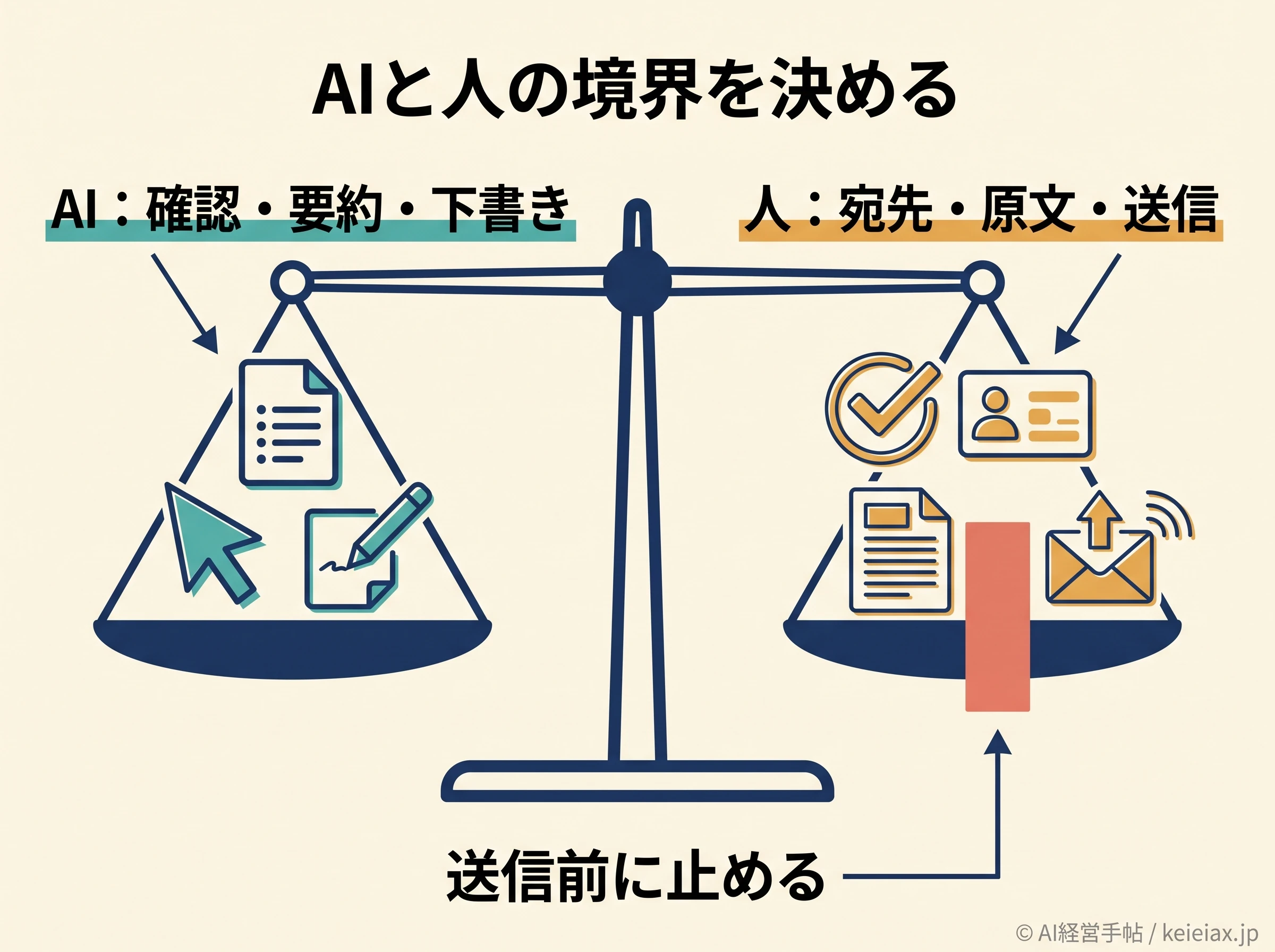
- 新ChatGPTアプリ、WorkまたはCodex、Apple Messagesの導入を確認する
- 機密性の低い1スレッドで、閲覧から段階的に試す
- 返信は「下書きのみ・送信前停止」を毎回指定する
まずは「相手を確認し、要約だけして止める」から始めてください。要約と原文が一致することを確かめてから返信下書きへ進めれば、便利さと安全性を両立しやすくなります。