ChatGPT Quick Chatの使い方【Petsからアプリを切り替えず質問する新機能】
調べ物のたびにChatGPTの画面へ切り替えなくても、PetやMiniから短い質問を送れます。
設定とショートカットを押さえ、仕事の流れを止めない使い方を試してみませんか?
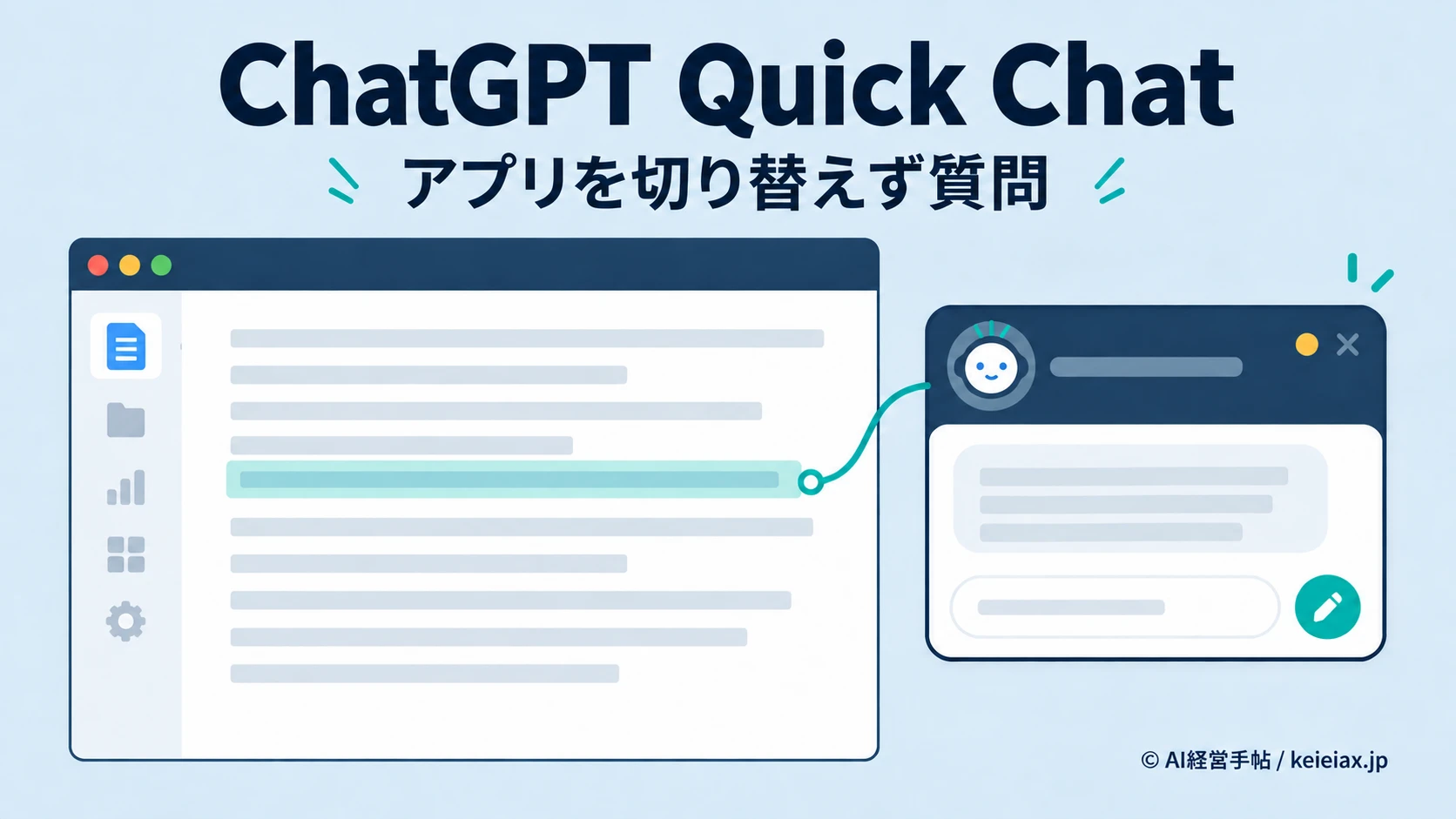
ChatGPT Quick Chatは、いま開いているアプリを離れず、デスクトップ上のPetまたはMiniから質問できる機能です。調べ物のたびにChatGPTのメイン画面へ切り替える手間を減らし、回答待ちの状況も小さなコントロールから確認できます。
ChatGPT Quick Chatの使い方は、Petsを表示し、ショートカットを押して、鉛筆アイコンから送るだけです。
ただし、Quick ChatはProject外で始まるため、案件固有の資料や会話を使う仕事では入口を分けなければなりません。
ChatGPT Quick Chatとは
ChatGPT Quick Chatは、macOS版とWindows版のChatGPTデスクトップアプリで、浮遊するPetsコントロールから文字の質問を送る入口です。Petはほかのアプリより手前に表示できるため、資料やメールを見ている途中でも質問を始められます。
要点Quick ChatはChatGPTへの小さな入口
短い質問と進行確認はPetまたはMiniで済ませ、会話全体の確認やProjectを使う作業はメインアプリへ移ります。全てを小窓で完結させる機能ではなく、画面切り替えを減らす導線と考えると迷いません。
作業中の画面
資料やメール
→
PetまたはMini
常駐コントロール
→
Quick Chat
質問と進行確認
→
メインアプリ
詳細とProject
小さく質問し、必要な時だけ会話全体へ移る
OpenAIは2026年9月11日付のBusinessとEnterprise/Edu向けリリースノートで、Petsからの文字入力と、メインウィンドウを開かない進行確認を案内しました。一方、全ての個人向けアカウントへ一律提供されたとは確認できないため、この記事ではSettingsにPetsが表示される環境を前提にします。
出典: OpenAI Help Center「ChatGPT Business release notes」(英語)
出典: OpenAI Help Center「ChatGPT Enterprise and Edu release notes」(英語)
前面の画面をChatGPTへ共有するAppshotsという別機能もあります。違いを先に把握したい場合は、ChatGPT Appshotsの仕組みと共有範囲もあわせて確認できます。
ChatGPT Quick Chatを使う前の設定
設定はChatGPTデスクトップアプリで行い、キャラクター表示が不要ならMiniを選べるため、仕事用の画面にも置きやすいでしょう。
最初に最新版へ更新しておくと、古い画面との差を減らせます。
- ChatGPTデスクトップアプリを最新版へ更新する
- Settings > Petsを開く
- 表示したいPet、またはMiniを選ぶ
- PetまたはMiniがデスクトップ上に表示されるか確認し、出ない場合は/petを入力するか、コマンドメニューのShow petを選ぶ
Petの大きさはSettings > PetsのCustomizeで変更でき、選んだPetと位置はアプリを開き直しても保持されます。
まず画面の端へ置き、普段使うアプリのボタンや入力欄と重ならない位置を選ぶと、常駐させても作業を妨げにくくなります。
選び方PetとMiniは見た目で選ぶ
キャラクターの動きを楽しみたいならPet、Quick Chatのボタンだけを置きたいならMiniが向きます。質問機能を使うためにキャラクター表示を必須と考える必要はありません。
ChatGPT Quick Chatの使い方
ChatGPTクイックチャットのやり方は呼び出し、入力、確認の順で、最初は個人情報や社内情報を含まない短い質問を使い、表示と送信が正しく動くか試してください。
動作確認のために実データを入力する必要はありません。
1. PetまたはMiniを呼び出す
macOSではOption+Space、WindowsではWindows+Alt+Pを押します。Petが見えている場合は、ポインターを合わせて操作ボタンを表示する方法でも構いません。
2. 鉛筆アイコンから質問を送る
鉛筆アイコンを選び、質問を書いてEnterを押します。入力欄で`@`を使うと参照するコンテキストを追加し、`$`を使うと利用できるスキルを選択できます。
短い確認なら「この用語を一文で説明して」「この文章を丁寧に言い換えて」のように、目的と出力の長さを一緒に伝えると小さな画面でも結果を確かめやすくなります。
3. ベルアイコンで進行を確認する
ベルアイコンを開くとスレッドと進行状態を確認でき、Runningは処理中、Needs inputは承認や回答などの判断待ち、Readyは完了して未読の更新がある状態、Blockedは失敗またはシステムエラーを示します。Readyは内容の正しさを示す表示ではないため、結果には別の確認が必要です。
注意Projectの前提は自動で入らない
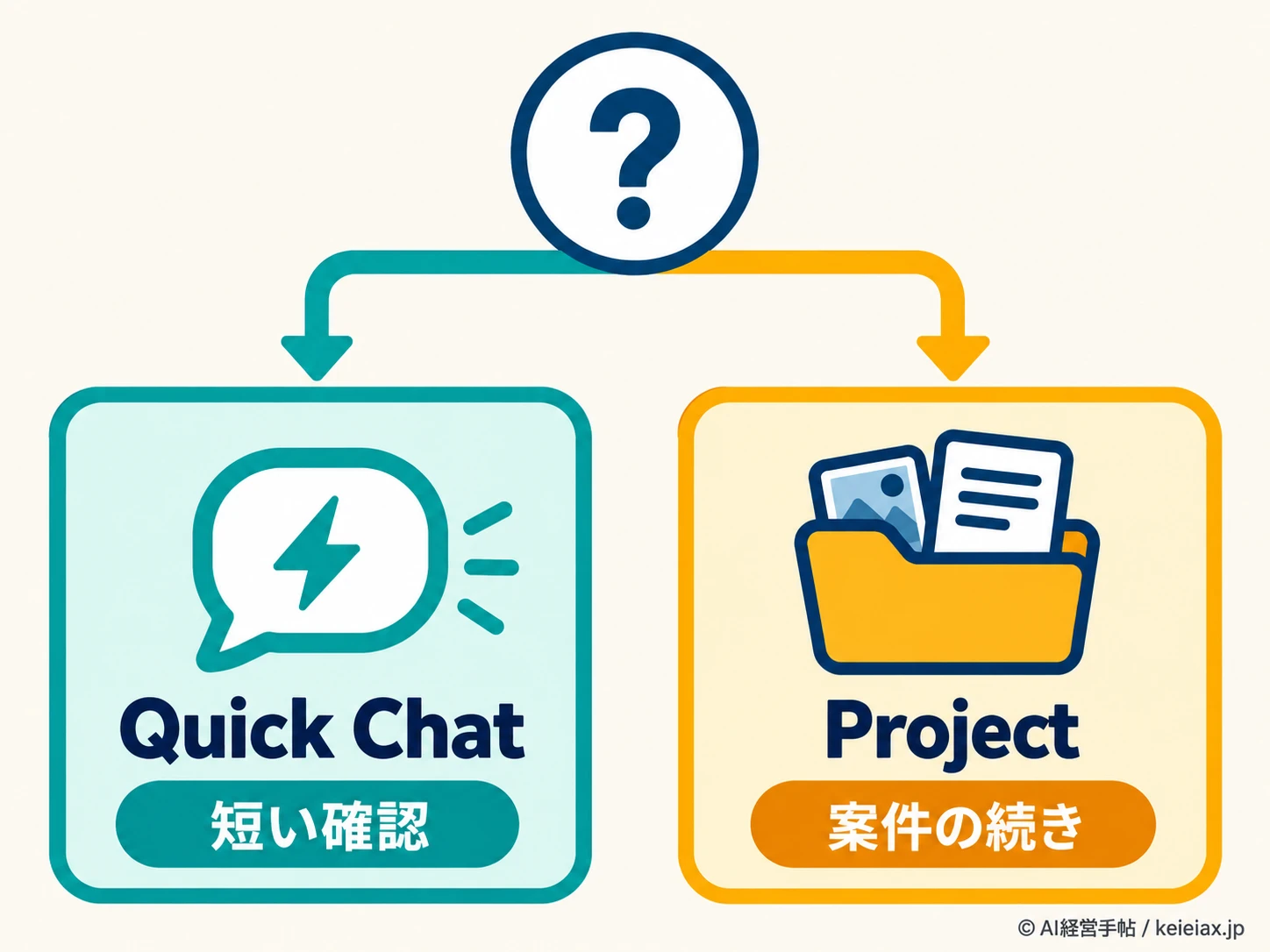
Quick ChatはProject外で開始されます。特定Projectのファイルや過去の会話を前提にしたい時は、メインアプリで対象Projectを開き、そこから新しい会話を始めてください。
Quick Chatと作業画面の違いが分かりにくい場合は、ChatGPT WorkとCodexの役割の違いも読むと、入口の使い分けを整理できます。
MacとWindowsのChatGPT Quick Chatショートカット
既定キーはOSで異なります。なお、WindowsでAlt+Spaceを押して開くCompanion windowは旧アプリ「ChatGPT Classic」の機能で、新しいChatGPTデスクトップアプリの既定キーではありません。両方をインストールしている場合も、PetsのQuick Chatと従来の小窓を同じ機能として扱わないことが大切です。
| 環境 | 既定キー | 開くもの |
|---|---|---|
| macOS | Option+Space | Pets Quick Chat |
| Windows | Windows+Alt+P | Pets Quick Chat |
| Windows(旧ChatGPT Classic) | Alt+Space | Companion window |
ショートカットを変更している場合は、Settings > Keyboard shortcutsに表示される現在の割り当てを優先します。別のアプリとキーが重なるなら一方を変更し、同じキーで複数の画面が開く状態を残さないようにします。
出典: OpenAI Help Center「Moving to the new ChatGPT desktop app」(英語)
出典: OpenAI Help Center「Using the ChatGPT Windows app」(英語)
Windowsで左右のAltキーを同時に押す操作はAppshotsです。混同を避けたい場合は、ChatGPT AppshotsをWindowsで使う手順で、共有される内容まで確かめてください。MacとWindowsの押し方の違いはChatGPT AppshotsのMac・Windowsの違いで比較しています。
仕事で使いやすい質問例
ChatGPT Quick Chatは、作業を止めずに答えを確認し、すぐ元の画面へ戻る仕事に向きます。反対に、複数資料を読み込ませる分析や長い成果物の編集は、メインアプリで進めたほうが確認しやすくなります。
質問例短く完了する仕事から試す
用語確認:「この言葉を専門知識なしで分かる一文にして」
言い換え:「この案内を、丁寧で硬すぎない表現に直して」
要点整理:「次の文章から、判断が必要な点だけ3つ挙げて」
次の行動:「この作業の次に確認する項目を順番に出して」
質問文を短くするより、「何を」「どの長さで」「何に使うか」を一度に伝えるほうが、往復を減らせます。例えば、単なる「要約して」ではなく「社内共有用に、決定事項だけ3行で要約して」と頼みます。
Voiceを使える環境ではPetから音声会話も始められます。声で下書きする業務は、ChatGPT音声入力を仕事で使う方法で、送信前に確認する範囲まで整理しています。
表示されない時の確認順
SettingsにPetsがない、キーを押しても反応しない場合は、契約変更より先に、アプリと設定を順に切り分けるのが近道です。同時に複数の設定を変えると、どの対応で直ったか分からなくなります。
- アプリ更新:ChatGPTデスクトップアプリを最新版にする
- Pets設定:Settings > Petsが表示され、PetかMiniが選ばれているか見る
- キー設定:Settings > Keyboard shortcutsで現在の割り当てを確認する
- 競合確認:同じショートカットを使う別アプリを一度終了する
- 管理者確認:企業ワークスペースでPetsが制限されていないか尋ねる
OpenAIの公式案内でも、Petsを利用できない時はアプリ更新とワークスペースの許可確認が示されています。設定項目自体が出ないなら、利用者側で何度も再インストールする前に管理者へ確認してください。再インストールの反復は最初の対処にしません。Appshotsが反応しない場合の切り分けはChatGPT Appshotsが使えない時の直し方にまとめています。
公式は提供状況がロールアウトとワークスペース設定で変わると案内しており、個人向けを含む全プランで同時に使えるとは限りません。自分のSettingsにPetsが表示されるかを提供可否の判断材料にし、表示されないことだけを理由に有料プランへ変更しないほうが安全です。
管理者へ伝える情報確認先を絞る
使用OS、ChatGPTデスクトップアプリのバージョン、Settings > Petsの有無、押したショートカット、個人用か会社用かをまとめます。画面に出ていない項目を探すより、利用環境を揃えて伝えるほうが確認を進めやすくなります。
ChatGPT Quick Chatの注意点
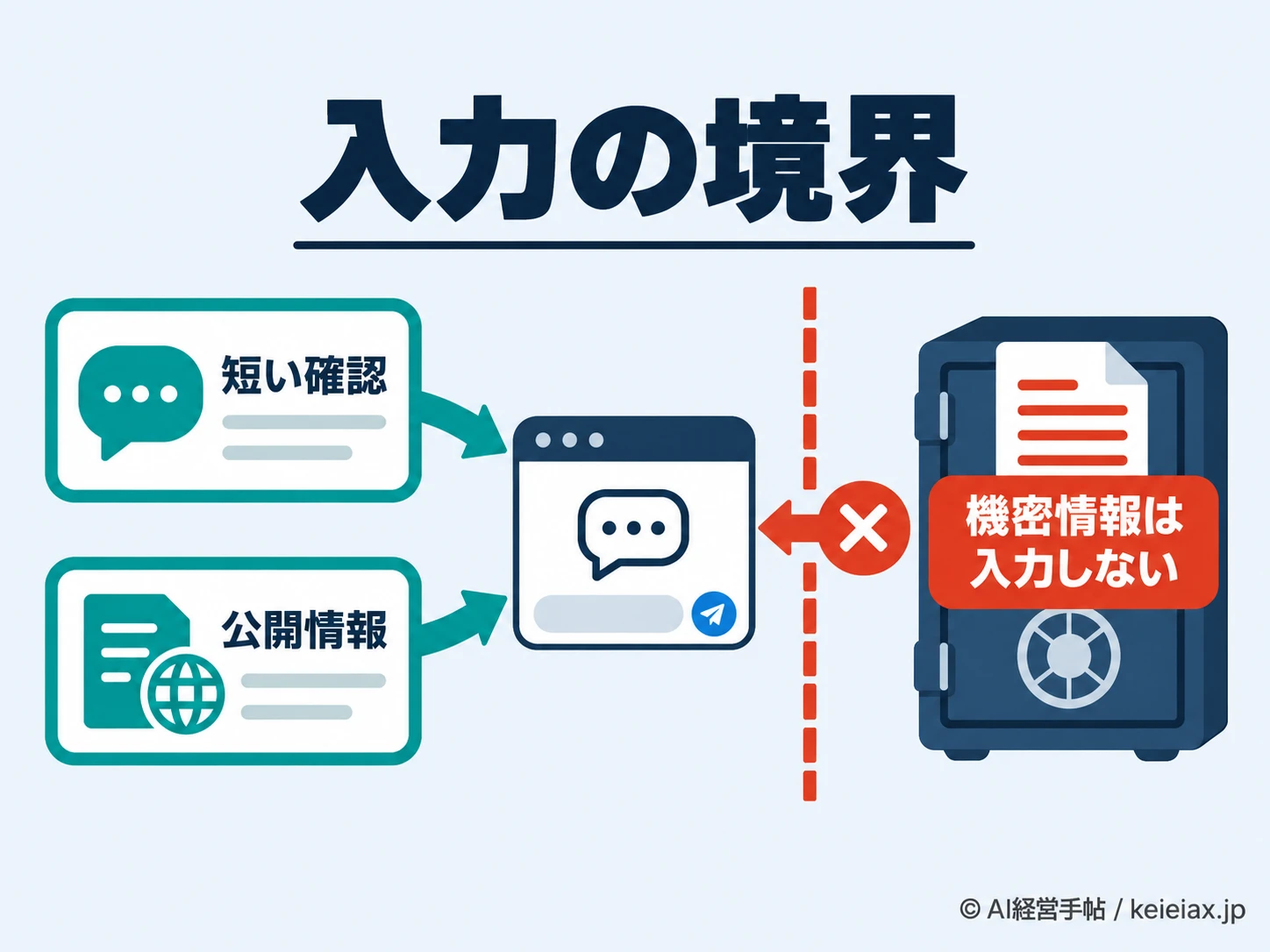
ChatGPT Quick Chatは入力を速くしますが、入力してよい情報の範囲まで広げる機能ではありません。顧客情報、契約情報、未公開資料は、会社の生成AI利用ルールとワークスペース設定に従います。
利用前の3点便利さと安全を分けて考える
Project文脈が必要な仕事はメインアプリから開始します。
進行状態は成果物の正しさを保証しないため、Readyになった後も内容を確認します。
機密情報は小窓でも入力しないという同じ社内ルールを適用してください。
`@`で追加するコンテキストや`$`で選ぶスキルは環境によって異なるため、画面に表示された選択肢だけを使い、見当たらない機能を前提に業務手順を固定しないほうが運用変更に対応しやすくなります。未表示の機能を前提に社内手順を確定するのは避けてください。
外部サービスや社内データへ接続する場合は、ChatGPT接続アプリの権限管理も確認し、閲覧と更新の権限を分けてください。
ChatGPT Quick ChatのFAQ
設定、ショートカット、Projectの扱いを最後にまとめます。表示される画面が異なる場合は、アプリを最新版へ更新してから照合してください。
QChatGPT Quick Chatは何ですか?
AChatGPTデスクトップアプリのPetまたはMiniから、メインウィンドウへ切り替えずに文字で質問できる入口です。
QChatGPT Quick Chatのショートカットは何ですか?
A既定はmacOSがOption+Space、WindowsがWindows+Alt+Pです。変更済みの場合はSettings > Keyboard shortcutsを確認します。
Qキャラクターを表示せずChatGPT Quick Chatを使えますか?
Aはい。Settings > PetsでMiniを選ぶと、キャラクターを表示せずコントロールを利用できます。
QChatGPT Quick ChatでProjectの内容を使えますか?
AQuick ChatはProject外で始まります。Projectの文脈が必要なら、メインアプリで対象Projectを開いてから会話を開始します。
QPetsやChatGPT Quick Chatが表示されない時はどうしますか?
Aアプリ更新、Settings > Pets、Keyboard shortcuts、ワークスペースの管理者制限を順に確認します。
まず非機密の質問を1回試す
最初の一歩は、PetまたはMiniを表示し、「この言葉を一文で説明して」といった非機密の質問を1件送ることです。送信、回答、ベルの状態確認まで一度通すと、自分の作業に合う場面が見えてきます。
使い分け短い質問はQuick Chat、案件の続きはProject
画面切り替えを減らすことと、必要な文脈を保つことは別の判断です。質問の前提がその場だけで足りるかを見て、Quick Chatとメインアプリを選んでください。