ChatGPT Appshotsが使えない時の直し方【更新・ショートカット・組織設定を確認】
Appshotsが反応しなくても、確認する順番が分かれば設定を何度も変えずに済みます。
アプリ更新から組織設定まで一つずつ切り分け、使える状態へ近づけてみませんか?
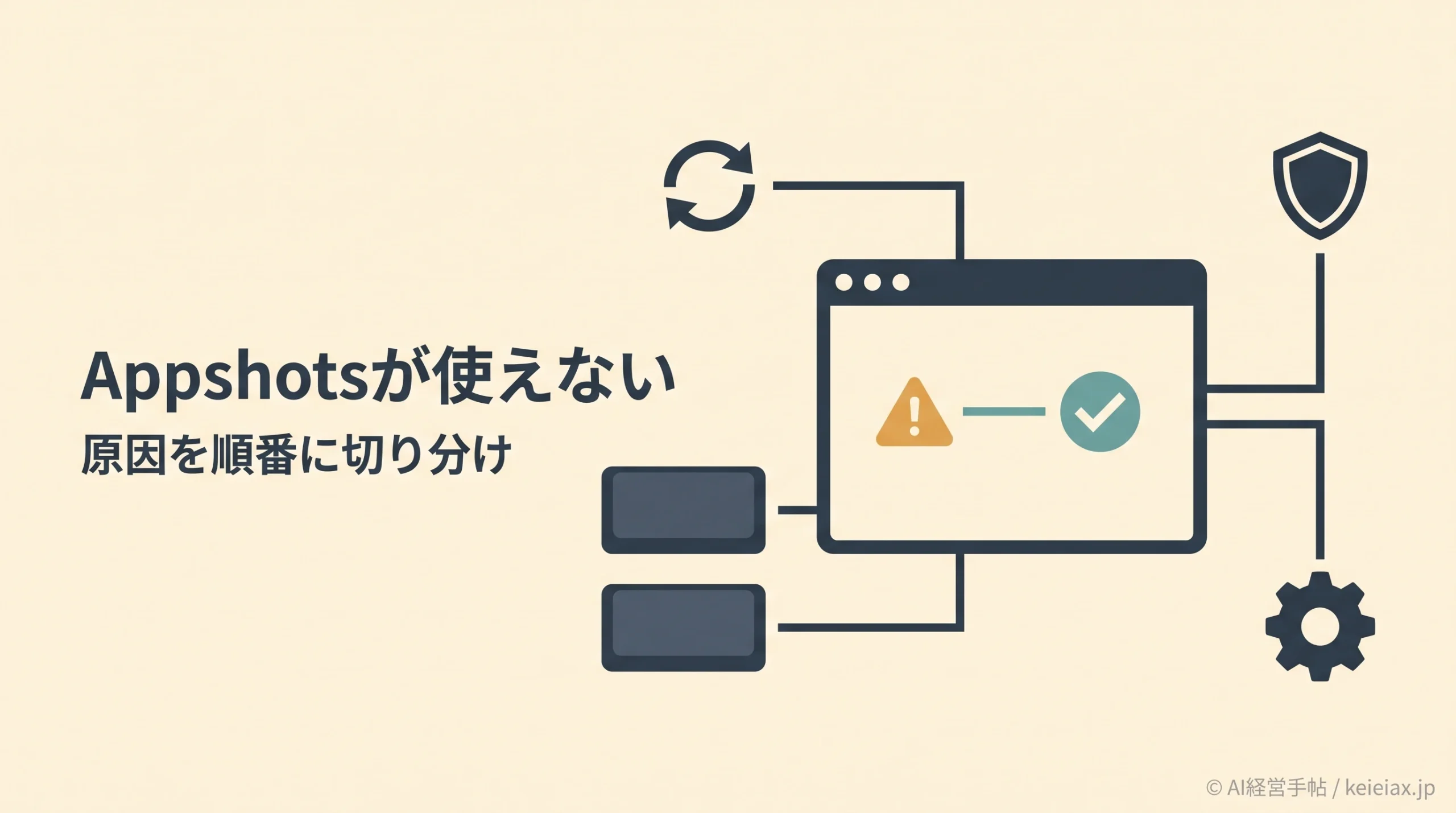
ChatGPT Appshotsが使えない時は、故障と決めつける前にアプリ更新、ショートカット、組織設定、macOS権限の順で確認すると原因を絞れます。
WindowsとMacでは確認箇所が一部異なり、同じ手順を繰り返すだけでは直らないケースもあるためです。
2026年9月16日時点のOpenAI公式情報を基に、ChatGPT Appshotsが表示されない症状と、Appshotは作れるものの内容が足りない症状を分けて整理しました。
短時間でできる一次切り分けから、管理者へ渡す情報まで順番に進めてください。
機能そのものを先に把握したい場合は、ChatGPT Appshotsの基本機能を読むと、この後の確認がスムーズです。
ChatGPT Appshotsが使えないときは4項目を順番に確認
ChatGPT Appshotsが使えない時の確認順は、更新、現在のhotkey、組織の許可、Macの権限です。
OpenAIも利用できない場合の確認項目として、この4点を案内しています。
1
更新
最新版を確認
→
2
キー
現在値を確認
→
3
組織
許可を確認
→
4
権限
Macのみ確認
直らない場合は、症状と環境を記録して管理者へ共有
症状から最初の確認先を決める
| 症状 | 最初の確認 | 次の確認 |
|---|---|---|
| 項目がない | アプリ更新 | 提供状況 |
| キーが無反応 | 前面画面 | hotkey |
| 会社だけ不可 | 組織の許可 | 管理設定 |
| Macで不可 | 画面収録 | アクセシビリティ |
| 内容が少ない | 対象アプリ | 取得範囲 |
すべてを一度に変更しないのが切り分けのコツです。
1項目ずつ試して反応が変わった場所を残すと、利用者側の設定なのか、組織側の制限なのかが見えやすくなります。
出典: OpenAI Learn「Appshots」(英語)
ChatGPT Appshotsが表示されないなら更新と提供状況を確認
設定にAppshotsが見当たらない場合は、最初にChatGPTデスクトップアプリかどうかを確かめます。
AppshotsはmacOS版とWindows版のデスクトップアプリ向けで、ブラウザ版やCodex CLIから新しいAppshotを作る機能ではありません。
Windows対応は2026年9月11日公開のバージョン26.908で案内されました。
古い解説に「Windowsでは使えない」とあっても、現在の確認ではその情報を前提にせず、まずデスクトップアプリを更新します。
出典: OpenAI Learn「ChatGPT & Codex changelog」(英語)
判断最新版でも表示されない場合
2026年9月16日時点では、利用可否が段階的な提供状況やワークスペース設定に左右される場合があります。更新済みなら、個人設定を何度も変える前にアカウントと組織の条件へ進んでください。
WindowsでAppshotsが表示された後の基本操作は、ChatGPT AppshotsをWindowsで使う5ステップで画面の選び方から確認できます。
「表示されない問題」と「操作が分からない問題」を分けると、同じ場所を行き来せずに済むでしょう。
出典: OpenAI Learn「What’s new」(英語)
ショートカットを押しても動かないときの直し方
ChatGPTアップショットが動かない時は、共有したいウィンドウを最前面にしてから、現在設定されているhotkeyを押すのが基本です。
最前面とは、いまクリックして操作対象になっているアプリのウィンドウを指します。
- Windows: 既定は左Altと右Altの同時押し
- macOS: 既定は左Commandと右Commandの同時押し
- 共通: Appshots用hotkeyを変更済みなら現在値を使う
- 共通: 共有したいウィンドウをクリックしてから再試行する
Windowsの左右Altは、Alt+Spaceとは別の操作です。
Alt+Spaceで旧アプリChatGPT Classicの小窓などが開いても、Appshotsの起動確認にはならないため、キーボードの左右にあるAltを同時に押します。Alt+SpaceやQuick Chatのキーとの違いはChatGPT Quick Chatの使い方で整理しています。
既定キーで反応しない時は、Appshots用hotkeyを変更していないかを見直します。
別アプリのショートカットと重なる環境なら、現在の設定を把握したうえで使い分けてください。Windowsのキー競合を整理する考え方は、GeminiのAlt+Spaceを変更する方法も参考になります。MacとWindowsの既定キーの違いはChatGPT AppshotsのMac・Windowsの違いで比較しています。
注意キーを連打しても原因は分からない
前面ウィンドウとhotkeyを1つずつ確認し、反応が変わらない場合だけ次の組織設定へ進みます。意図しない機密画面を前面にしたまま試さないでください。
仕事用ChatGPTでAppshotsが使えないなら組織設定を確認
個人の環境では動くのに仕事用ChatGPTでAppshotsが使えない場合は、組織の許可状態を管理者へ確認します。
利用者のショートカット変更だけでは解除できない制限があるためです。
OpenAIの設定リファレンスでは、管理設定(requirements.toml)のallow_appshotsをfalseにすると、管理対象ユーザーのAppshotsが無効になります。一方で、この項目が省略されていても必ず利用できるわけではなく、通常の製品提供状況に従う仕組みです。
出典: OpenAI Learn「Configuration Reference」(英語)
管理者へは、利用中のアカウント、OS、アプリ版、症状、試したhotkeyをまとめて伝えます。「Appshotsが使えません」だけでは端末設定と組織設定を区別できず、確認の往復が増えがちです。
伝達管理者へ送る短い確認文
「仕事用ワークスペースでAppshotsが表示されず、OSとアプリ版は○○です。更新とhotkeyは確認済みなので、組織でAppshotsが許可されているか確認をお願いします」
Appshotsだけでなく接続機能全体の許可を整理する段階なら、ChatGPT接続アプリの権限を分ける社内ルールへ進むと、利用者と管理者の責任範囲を決めやすくなります。
macOSでAppshotsが動かない場合は2つの権限を確認
macOSでAppshotsが動かない場合は、「画面収録とシステムオーディオ録音」と「アクセシビリティ」でCodex Computer Useが許可されているかを確かめます。
Windows向けの確認項目と混ぜず、Macだけの手順として切り分けてください。
- macOSの設定で画面収録とシステムオーディオ録音にあるCodex Computer Useの許可を確認する
- アクセシビリティにあるCodex Computer Useの許可を確認する
- 権限を変更した場合はChatGPTデスクトップアプリを再起動する
- 共有対象を最前面にして、設定済みhotkeyでもう一度試す
出典: OpenAI Learn「Appshots」(英語)
権限を広げる前に、共有する情報の範囲も決める必要があります。
画面を取得できる状態にすることと、その画面をChatGPTへ送ってよいかは別の判断です。
Appshotは作れるのに内容が足りない場合の見分け方
Appshotが会話へ付くのに文書全体を読めない場合は、機能が動かないのではなく、対象アプリから取得できる情報の違いかもしれません。
Appshotsは前面ウィンドウの画像と、アプリから利用可能なテキストを共有します。
起動しない
Appshotが付かない
hotkeyが無反応
内容が足りない
画像は付いている
全文を読めない
Google Docs、Gmail、Google Sheets、Google Slidesなど一部のWebアプリでは、見えているスクリーンショットだけになる場合があります。
これはhotkeyの故障とは別なので、全文が必要ならファイル添付や必要部分の貼り付けへ切り替えてください。
反対に、取得可能なアプリでは画面外のテキストまで含まれる場合があります。何が送られるかを詳しく確認するなら、ChatGPT Appshotsの共有範囲を先に読み、顧客情報や社内資料で試さないようにしてください。
ChatGPT Appshotsがまだ使えないときに記録する情報
ここまで試してもChatGPT Appshotsが使えない時は、設定を無作為に変え続けず、再現条件を記録します。
管理者やサポートが同じ状況を判断できる情報へ揃えるのが目的です。
- 利用しているOSとバージョン
- ChatGPTデスクトップアプリのバージョン
- 個人用か仕事用かというアカウント種別
- 現在設定されているAppshots用hotkey
- 前面にしていた対象アプリ名
- 無反応、項目なし、権限表示などの具体的な症状
ChatGPT Appshotsのトラブル対処とは、更新・入力操作・組織制限・OS権限を順番に分け、原因の層を特定する作業です。一度に複数の設定を変えず、どの確認で反応が変わったかを残してください。
業務利用の再発防止まで進めるなら、生成AIの社内利用ガイドラインの作り方を参考に、利用可能な画面と管理者への連絡経路を社内ルールへ追加すると迷いを減らせます。
ChatGPT Appshotsのトラブルでよくある質問
QChatGPT Appshotsが使えない時は最初に何を確認しますか?
AChatGPT Appshotsが使えない時は、デスクトップアプリの更新、現在のhotkey、組織の許可、macOS権限の順で確認します。1項目ずつ試し、反応が変わった場所を記録してください。
QChatGPT Appshotsはブラウザ版でも使えますか?
AChatGPT AppshotsはmacOS版とWindows版のChatGPTデスクトップアプリ向け機能です。ブラウザ版やCodex CLIで新しいAppshotを作る機能ではありません。
QWindowsでAppshotsを起動するショートカットは何ですか?
AWindows版Appshotsの既定ショートカットは、左Altと右Altの同時押しです。hotkeyは変更できるため、反応しない場合は現在の設定値も確認します。
QMacでChatGPTアップショットが動かない時はどうしますか?
AMacでChatGPTアップショットが動かない時は、画面収録とシステムオーディオ録音、アクセシビリティの2権限を確認し、変更後にChatGPTデスクトップアプリを再起動します。
Q最新版なのにAppshotsが表示されないのはなぜですか?
A最新版でもAppshotsの提供状況やワークスペース設定によって表示されない場合があります。仕事用アカウントなら、組織でAppshotsが許可されているか管理者へ確認します。
Q会社の管理者はAppshotsを無効にできますか?
A会社の管理者は管理設定のallow_appshotsをfalseにして、管理対象ユーザーのAppshotsを無効にできます。利用者が個人設定だけで解除できない場合があります。
QGoogle Docsの全文を読めないのはAppshotsの故障ですか?
AGoogle Docsなど一部のWebアプリでは、Appshotsが見えているスクリーンショットだけを共有する場合があります。Appshot自体が作れているなら、故障ではなく取得範囲の違いとしてファイル添付などへ切り替えます。