ChatGPT Appshotsは何を送信する?画面外テキストまで含む共有範囲
見えている画面だけを共有するつもりでも、Appshotsでは画面外の文字が含まれる場合があります。
画像とテキストの境界を知っておけば、顧客情報や社内資料を送る前に迷わず確認できます。
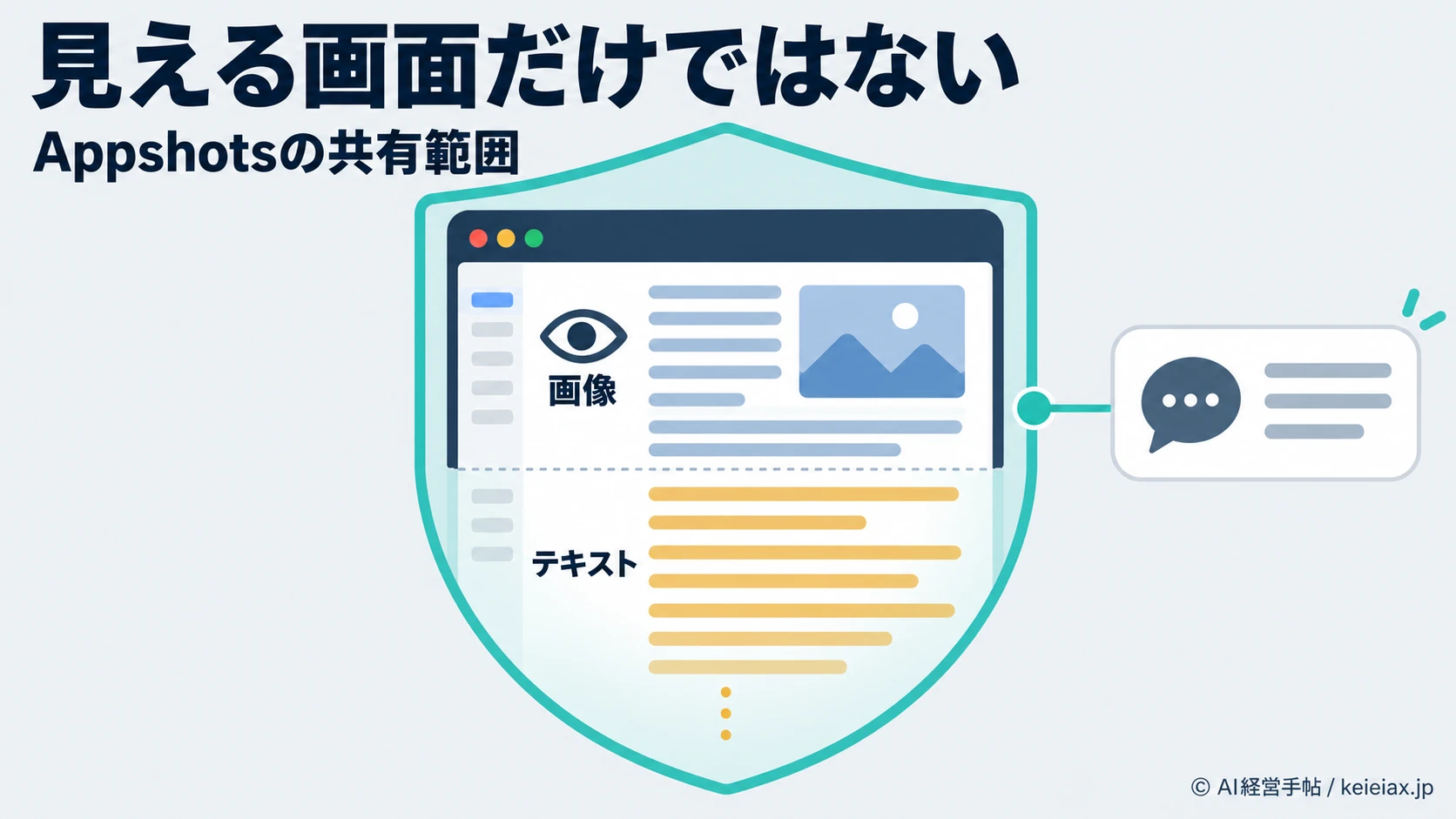
ChatGPTのAppshotsで画面を共有するとき、「今見えている範囲だけが送られる」と考えていないでしょうか。実際には、画像の範囲とテキストの範囲が一致しない場合があります。
結論から言うと、ChatGPT Appshotsが送信するのは最前面のアプリウィンドウの画像と、そのアプリが取得可能として提供するテキストです。後者には、画面外の文字が含まれる場合があります。
Appshotsは、macOSとWindowsのChatGPTデスクトップアプリで使え、既定の操作はmacOSが左右のCommandキー、Windowsが左右のAltキーの同時押しです。
この記事では、公式情報で確認できる共有範囲と、業務で撮る前に行う確認を分けて整理します。顧客情報や社内資料を扱う方は、その文書全体を共有してよいかという基準で判断できるようになります。
ChatGPT Appshotsは何を送信する?結論は画像と取得可能なテキスト
ChatGPT Appshotsが送信対象として扱う情報は、画像とテキストの2種類です。画像は前面にあるウィンドウを写し、テキストはアプリがシステムへ提供できる範囲から取得されます。
結論見える画像だけで共有範囲を判断しない
画像
最前面にあるアプリウィンドウ
テキスト
アプリが取得可能として提供する文字情報。画面外を含む場合がある
| 区分 | 共有される範囲 | 実務上の見方 |
|---|---|---|
| 画像 | 最前面のウィンドウ | デスクトップ全体や背面のウィンドウは含まない |
| テキスト | アプリが提供できる文字情報 | 画面外を含む場合がある |
| 別の情報 | 別ウィンドウや別アプリ | 現在のAppshotの対象とは分けて考える |
「スクリーンショットだから見える範囲だけ」という理解では、テキスト側の範囲を見落とします。まずはChatGPT Appshotsの基本機能も合わせて確認してください。
ChatGPT Appshotsが共有する画像は最前面のウィンドウ
画像として取得されるのは、Appshotを撮る時点で最前面にあるアプリのウィンドウです。画面全体をそのまま複製する説明ではありません。
ただし、ウィンドウ内に表示されている顧客名、通知、ファイル名などは画像へ写り得ます。共有前には前面のアプリと表示内容を目視し、目的外の情報がないか確かめてください。
チャットに追加したAppshotは添付ファイルとして扱われ、手動で添付した画像やファイルと同じく、ローカルのセッションファイルにも保存されます。
画像として共有
最前面のウィンドウ
撮る時点の表示内容
テキストとして共有
アプリが提供できる文字情報
画面外の文字を含む場合がある
この2層を分けておくと、ChatGPT Appshotsで送信される範囲を誤解しにくくなります。画像は前面ウィンドウ、テキストは取得可能範囲と覚えておきましょう。
ChatGPT Appshotsは画面外テキストをどう取得するか
画面外テキストは、ウィンドウを縦長に撮影しているわけではありません。アプリが提供する取得可能なテキスト情報を読み取るもので、macOSではアクセシビリティの権限がこの読み取りに関係します。
そのため、今見えている段落より下にある文字でも、アプリが提供できる状態ならAppshotへ含まれる場合があります。反対に、すべてのアプリで全文を取得できるわけではありません。
OpenAI公式は、Google Docs、Gmail、Google Sheets、Google Slidesなど一部のアプリやWebサイトでは、表示中のスクリーンショットだけが届き、文書全体や画面外テキストは届かない場合があると説明しています。ChatGPT WorkやCodexでは、対応するプラグインが入っていれば、そのプラグインを通じて関連するアプリの内容を扱える場合があります。
注意アプリごとに取得できる範囲が違う
「このアプリでは画面外を取得しない」という例外を、すべてのアプリへ広げて判断しないでください。公式仕様と撮る直前の表示内容を確認します。
一部のアプリで画面外が届かなかったとしても、それは取得の仕組み上の制約であり、共有してよい情報の範囲を決めるものではありません。
共有前に行う範囲チェック
業務での安全策は、撮影後の修正より撮る前の4確認が基本です。次の流れはOpenAIの必須手順ではなく、公式仕様を踏まえた実務用の確認手順です。
前面確認
対象アプリ
→
全文確認
画面外も想定
→
機密確認
顧客・社内情報
→
目的確認
必要最小限
4項目を確認してからAppshotを共有する
- 前面確認: 共有したいアプリとウィンドウが最前面か確認する
- 全文確認: 見えている部分ではなく、その文書全体を共有できるか考える
- 機密確認: 顧客名、個人情報、認証情報、未公開情報を対象から外す
- 目的確認: ChatGPTへ渡す情報を、質問へ必要な範囲に絞る
とくに顧客対応画面や契約書は、画面の一部を隠しただけで安心しないことが重要です。誤って送った後の手順は、ChatGPTに個人情報を入力した時の対処法も社内チェックへ加えてください。
macOSの権限とChatGPTへの共有は分けて考える
MacでAppshotsを使うときは、画像取得に「画面収録とシステムオーディオ録音」、テキスト取得に「アクセシビリティ」の権限が関係します。権限はmacOSの「システム設定」→「プライバシーとセキュリティ」で確認できます。
| macOSの権限 | 可能になること | 管理上の判断 |
|---|---|---|
| 画面収録とシステムオーディオ録音 | ウィンドウ画像の取得 | 表示中の情報を確認する |
| アクセシビリティ | アプリが提供するテキストの取得 | 画面外も想定する |
| 組織設定 | Appshotsの利用可否 | 管理者方針も確認する |
OS権限は、アプリが画面やテキストへアクセスするための許可です。権限を許可することと、特定の情報を共有してよいと判断することは別なので、社内ルールを省略できません。
業務利用で決めたい社内ルール
社内ルールは、すべて禁止か自由利用かの二択にせず、共有禁止、承認が必要、共有可能の3区分にすると運用しやすくなります。
情報区分でAppshotsの扱いを決める
共有禁止
パスワード、個人番号、決済情報、秘密鍵
承認が必要
顧客情報、契約書、未公開資料、社内限定の管理画面
共有可能
公開済み情報、検証用ダミーデータ、社内で許可した資料
組織管理者は、管理者が強制適用する要件(requirements.toml)でallow_appshots=falseを指定すると、管理対象ユーザーのAppshotsを無効化できます。端末ごとの権限だけでなく、組織全体の許可方針も合わせて決めてください。
また、ChatGPT Workをローカル環境で実行しても、タスクを完了するために、関連するファイルの抜粋、プロンプト、スクリーンショットなどがOpenAIサービスへ送信される場合があります。OpenAIは、ローカル実行はモデルの推論が端末内だけで行われるという意味ではないと説明しています。ローカル実行を外部送信ゼロと読み替えないことが重要です。
管理者向けにはChatGPT Workの社内ファイル連携の安全性、端末内処理との境界にはPerplexityの例で見るローカルAIとクラウド送信の境界が参考になります。接続アプリの権限設計もあわせて見直す場合は、ChatGPT接続アプリの権限を分ける社内ルールも参考になります。
出典: OpenAI公式「ChatGPT Workのローカルセキュリティ」
ChatGPT AppshotsとComputer Useの違い
AppshotsとComputer Useは、どちらも画面を扱いますが役割が違います。Appshotsは会話へ視覚的な文脈を渡す機能で、Computer Useは画面を読みながらマウスやキーボードで操作する機能です。
| 機能 | 主な役割 | 確認すべき点 |
|---|---|---|
| Appshots | 画面の文脈を会話へ共有 | 画像と取得可能なテキスト |
| Computer Use | 画面を読み、入力操作を行う | 操作権限と実行内容 |
したがって、Appshotを添付しただけでComputer Useと同じ自動操作が始まると考えるのは正確ではありません。共有する機能と操作する機能を分けると、権限設計もしやすくなります。
出典: OpenAI公式「ChatGPTを使ったコンピューター操作」
ChatGPT Appshotsについてよくある質問
QChatGPT Appshotsはデスクトップ全体を送信しますか?
AOpenAI公式は、最前面にあるアプリのウィンドウを取得すると説明しています。共有前に対象ウィンドウと表示内容を確認してください。
QAppshotsは画面外のテキストも送信しますか?
Aアプリが取得可能として提供する場合、見えていないスクロール先のテキストも含まれる可能性があります。すべてのアプリで全文を送るわけではありません。
QGoogle Docsの文書全体もAppshotsで共有されますか?
AOpenAI公式では、Google Docs、Gmail、Google Sheets、Google Slidesなど一部のアプリでは、表示中のスクリーンショットだけになり、文書全体や画面外テキストは届かない場合があると説明されています。必ずそうなるとは限らないため、共有前に表示内容を確認してください。
Qローカルで動くなら情報はOpenAIへ送られませんか?
Aそうとは限りません。ChatGPT Workをローカル環境で実行しても、タスクに必要なファイルの抜粋、プロンプト、スクリーンショットなどがOpenAIサービスへ送られる場合があります。
QMacではどの権限が必要ですか?
A画像取得には「画面収録とシステムオーディオ録音」、テキスト取得には「アクセシビリティ」の権限が関係します。画面名はmacOSのバージョンで変わる場合があります。
Q会社の管理者はAppshotsを無効にできますか?
A管理者は、強制適用する要件(requirements.toml)でallow_appshotsをfalseにすると、管理対象ユーザーのAppshotsを無効化できます。端末権限と組織設定の両方を確認してください。
QAppshotsへ機密情報を安全に送れますか?
A一律に安全とは判断できません。顧客情報、認証情報、未公開資料は会社の規程を確認し、不要なら共有対象から外してください。
まとめ|見えている画面だけで判断しない
ChatGPT Appshotsが送信するのは、最前面のウィンドウの画像と、アプリが取得可能として提供するテキストです。画面外の文字が含まれる場合があるため、見える範囲だけで安全性を判断できません。
共有前は、前面のアプリ、文書全体、機密情報、利用目的の4点を確認します。業務利用では端末権限、組織設定、情報区分を組み合わせ、必要最小限の共有にしてください。
Appshotsの共有範囲を決める基準
目の前の表示ではなく、そのウィンドウと取得可能なテキスト全体を共有してよいかで判断する。