ChatGPT AppshotsのMac・Windowsの違い【押すキーとチャットの開き方を比較】
MacとWindowsでAppshotsの押し方を混同していませんか?
左右Commandと左右Altの違いから、送信先、共有範囲、動かない時の確認順まで、公式情報を同じ軸で比べます。
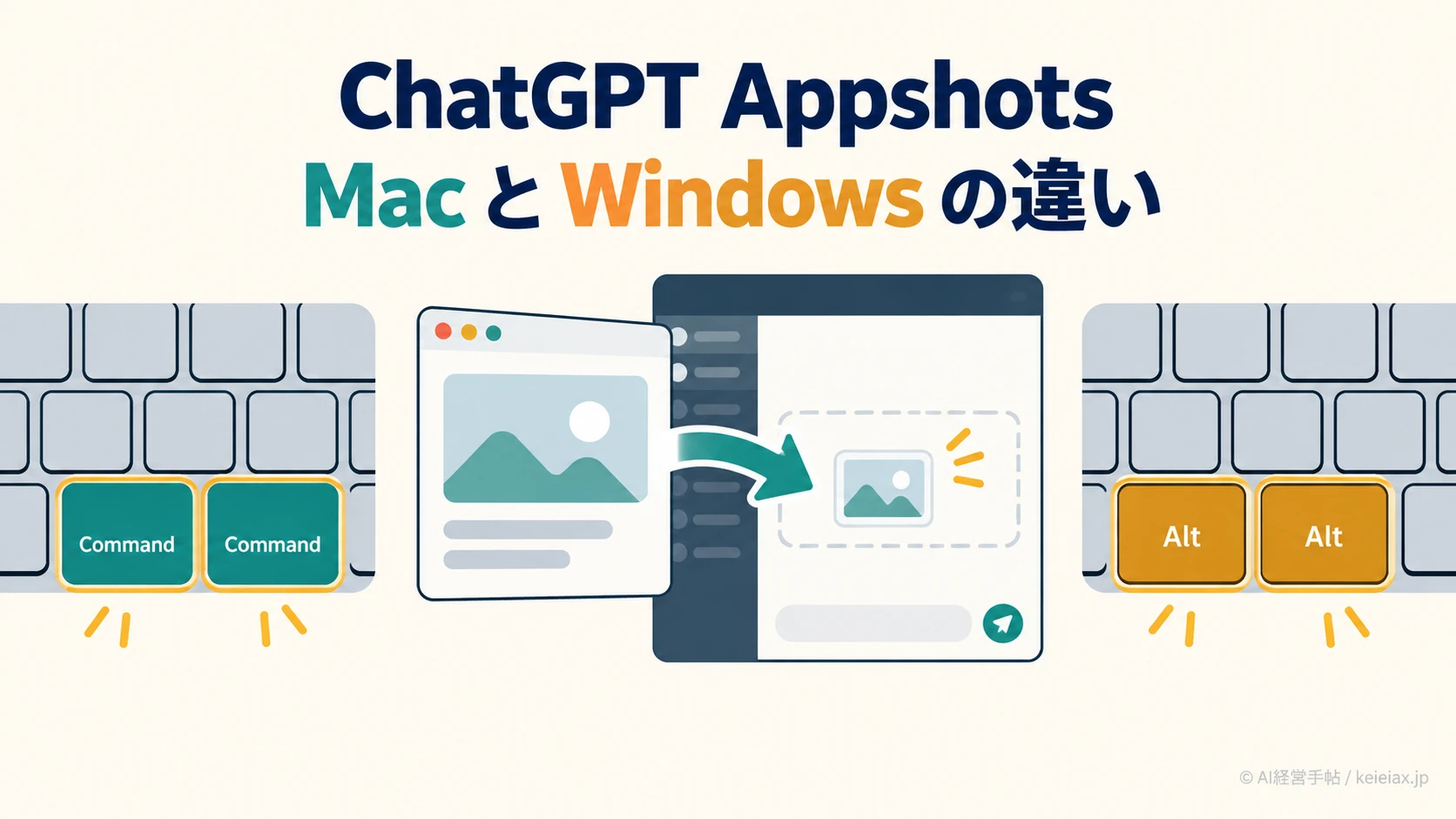
ChatGPT Appshotsは、MacとWindowsで押すキーが違います。
Macは左右のCommandキー、Windowsは左右のAltキーを同時に押すのが基本です。
操作の形は似ていますが、開く場所やMacの権限設定には差があります。
さらに、MacのOption + SpaceとWindowsのAlt + SpaceはAppshotsではありません。
2026年9月16日時点のOpenAI公式情報をもとに、押すキー、チャットの開き方、送信前の注意点を同じ軸で比べます。
ChatGPT AppshotsのMac・Windowsの違いを先に比較
ChatGPT Appshotsの大きな違いは、起動キーと開く場所です。一方、最前面のウィンドウを対象にすること、送信先を設定できることは共通しています。
MacとWindowsの操作比較表
| 比較項目 | Mac | Windows |
|---|---|---|
| 起動キー | 左右Command | 左右Alt |
| 対象 | 最前面窓 | 最前面窓 |
| 開く場所 | 設定先または浮動操作部 | メインアプリ |
| 送信先 | 3設定から選択 | 3設定から選択 |
| 固有確認 | OSの権限 | ホットキー設定 |
出典: OpenAI Learn「Appshots」(英語)
Mac
左右Command
同じ種類の2キーを押す
Windows
左右Alt
同じ種類の2キーを押す
「AppshotsはMacとWindowsのどっちが良いか」という比較ではなく、使っているOSに応じて押すキーを切り替えると考えるのが適切です。機能の全体像は、ChatGPT Appshotsの概要を解説した記事で確認できます。
要点同時押しはショートカットの組み合わせではない
MacはCommand + Spaceではなく、左右Commandを同時に押します。WindowsもAlt + Spaceではなく、左右Altの同時押しです。
ChatGPT AppshotsをMacで開く方法|左右のCommandキーを押す
MacでChatGPT Appshotsを開くときは、左右のCommandキーを同時に押します。
送りたい画面を最前面にしてから押すのがコツです。
- 送りたいアプリのウィンドウを最前面にする
- 左右Commandキーを同時に押す
- 添付が開いたら、必要な依頼をChatGPTへ入力する
Option + Spaceは、新しいChatGPTデスクトップアプリではPetsの操作パネルを表示してQuick Chatを開く操作(旧アプリChatGPT ClassicではChat Barを開くキー)であり、Appshotsの起動とは別です。Quick Chatの使い方はChatGPT Quick Chatの使い方で解説しています。「ChatGPTは開いたのに画面が添付されない」ときは、押し方を分けて確認してください。
出典: OpenAI Learn「Pets」(英語)
出典: OpenAI Help Center「How to launch the Chat Bar」(英語)
注意Macは初回の権限設定を確認
ChatGPTは、画面収録とシステムオーディオ録音、アクセシビリティの許可を求める場合があります。押しても反応しない場合は、先にMacの「プライバシーとセキュリティ」を確認してください。
ChatGPT AppshotsをWindowsで開く方法|左右のAltキーを押す
WindowsでChatGPT Appshotsを開くときは、左右のAltキーを同時に押します。
2026年9月11日のOpenAI公式リリースノートでは、Windows版はメインアプリで開くという案内です。
出典: OpenAI Help Center「ChatGPT Business release notes」(英語)
- 共有したいウィンドウを一番手前に出す
- 左右Altキーを同時に押す
- メインアプリで送信先と添付内容を確認する
より細かい手順は、WindowsでChatGPT Appshotsを使う方法で画面を送るまでの流れを確認できます。
回避Alt + Spaceと左右Altの同時押しを混同しない
Alt + Spaceは旧アプリChatGPT Classicのcompanion windowを開く操作で、新しいChatGPTデスクトップアプリの既定キーではありません。他アプリとの競合を切り分けるなら、GeminiのAlt+Spaceが他アプリと重なる時の変更方法も手がかりになります。
出典: OpenAI Help Center「Moving to the new ChatGPT desktop app」(英語)
出典: OpenAI Help Center「Using the ChatGPT Windows app」(英語)
ChatGPT Appshotsはどのチャットへ入る?Automaticの60秒ルール
ChatGPT Appshotsの既定値はAutomaticです。OpenAIの現行公式ドキュメントでは、基本は新規チャットを始めますが、直近60秒以内に操作したチャットがあるとそこに追加されます。
最前面
送る窓を選ぶ
→
添付
OS別キーで取る
→
送信先
チャットを確認
Automaticは直近の操作状態で送信先が変わるため、添付後にチャット名を確認する
送信先はSettingsでCurrent chat / New chat / Automaticから選べます。同じ業務のやり取りへ続けて送るならCurrent chat、毎回分けるならNew chatが分かりやすい選択です。
補足迷うなら送信先を固定する
Automaticは手早い一方、操作の間隔で行き先が変わる仕組みです。顧客ごとや案件ごとにチャットを分ける業務では、Current chatまたはNew chatへ固定したほうが誤送信を避けやすくなります。
MacとWindowsで共通する共有範囲と使いどころ
MacとWindowsのどちらでも、Appshotが対象にするのは最前面のウィンドウ1つです。共有内容には見えている画像と、アプリが提供できるテキストが含まれます。
表示画像
最前面ウィンドウの見えている画面。
取得可能な文字
アプリによっては画面外のテキストも含む。
送信前の確認
顧客名や認証情報など、共有不要な情報がないか見る。
この仕組みは、エラー画面を見せて対処順を聞く、設定画面の項目を説明してもらうといった場面に向いています。ただし、画面に見える範囲だけを送る機能だと思い込まないでください。
送信対象の境界は、ChatGPT Appshotsの共有範囲で画面外テキストを含めて掘り下げています。
警告スクリーンショットと同じ基準で送信対象を選ぶ
Appshotはチャット内で添付ファイルのように扱われます。機密情報が必要な作業でなければ、共有対象から外すのが安全です。
ChatGPT Appshotsが動かない時の確認順
ChatGPT Appshotsが動かないときは、再インストールより先にアプリと設定を順番に切り分けます。大きな変更をする前に、次の順で確認するほうが原因の絞り込みは容易です。
- ChatGPTデスクトップアプリを最新版に更新する
- SettingsでAppshots用ホットキーを確認する
- 組織アカウントでAppshotsが許可されているか確認する
- Macは画面収録とシステムオーディオ録音、アクセシビリティの許可を確認する
- 権限を変更したらアプリを再起動する
メモMacの公式手順では、「プライバシーとセキュリティ」内の画面収録とシステムオーディオ録音、アクセシビリティにあるCodex Computer Useの許可を確認するよう案内されています。
ここまでで改善しない場合は、別のホットキーへ変更し、競合の有無を試すと次の切り分けができます。症状別の直し方はChatGPT Appshotsが使えない時の直し方で整理しています。
業務で送る前に確認したい機密情報とGoogle系アプリの制限
Appshotsを業務で使うときは、見えている画像だけでなく、取得可能なテキストも送信されると考えてください。顧客名、メールアドレス、契約金額、認証情報などがある画面は、送る必然性から先に判断します。
一方、Google Docs、Gmail、Google Sheets、Google Slidesなどでは、表示中のスクリーンショットだけが取得され、画面外テキストが含まれない場合があります。
資料全文の文脈が必要な作業では、Appshotsだけで十分かを先に確認してください。
- その画面をChatGPTへ送る必要があるか
- 表示範囲外に共有不要な文字がないか
- 送信先は意図したチャットか
- 組織のAI利用ルールに合っているか
警告便利さより送信の必然性を先に判断
共有範囲が読み切れない画面は、Appshotsで送らないのが安全です。必要な部分だけを別文書に移す、機密情報を伏せるといった代替方法を選びます。
MacでもWindowsでも、正しいキーを押すことより、正しい画面とチャットを選ぶことが先です。最前面、送信先、共有内容の3点を見てから、依頼文を入力しましょう。
Mac・WindowsのAppshots比較でよくある質問
QChatGPT AppshotsはMacとWindowsで使えますか?
AChatGPT Appshotsは、2026年9月16日時点の公式ドキュメントでMacとWindowsのデスクトップアプリに対応しています。
QMacでAppshotsを開くキーは何ですか?
AMacでAppshotsを開くときは、左右のCommandキーを同時に押します。
QWindowsでAppshotsを開くキーは何ですか?
AWindowsでAppshotsを開くときは、左右のAltキーを同時に押します。
QAppshotsとMacのOption + Spaceは何が違いますか?
AAppshotsは最前面ウィンドウをチャットへ添付する機能で、MacのOption + Spaceは、新しいChatGPTデスクトップアプリではPetsの操作パネルを表示してQuick Chatを開く操作です。
QWindowsのAlt + SpaceでAppshotsは開きますか?
AWindowsのAlt + Spaceは旧アプリChatGPT Classicのcompanion windowを開く操作で、Appshotsではありません。Appshotsは左右のAltキーを同時に押します。
QAppshotは現在のチャットに入りますか?
AAutomaticでは、直近60秒以内に操作したチャットがあればそこに入ります。送信先はCurrent chatまたはNew chatに固定できます。
QAppshotsは画面に見えていないテキストも送りますか?
AAppshotsは、アプリが提供できる場合に画面外のテキストも送ります。Google Docsなどでは表示画像だけになる場合があります。