ChatGPTが音声データの文字起こしに対応 録音ファイルを添付して要約・質問まで【有料プランが対象】
録音をChatGPTへ渡して、文字起こしから要約、メールの下書きまで進められるようになりました。
有料プランの対象とファイルの条件を押さえ、まずは送信してよい短い録音で確かめてみませんか?
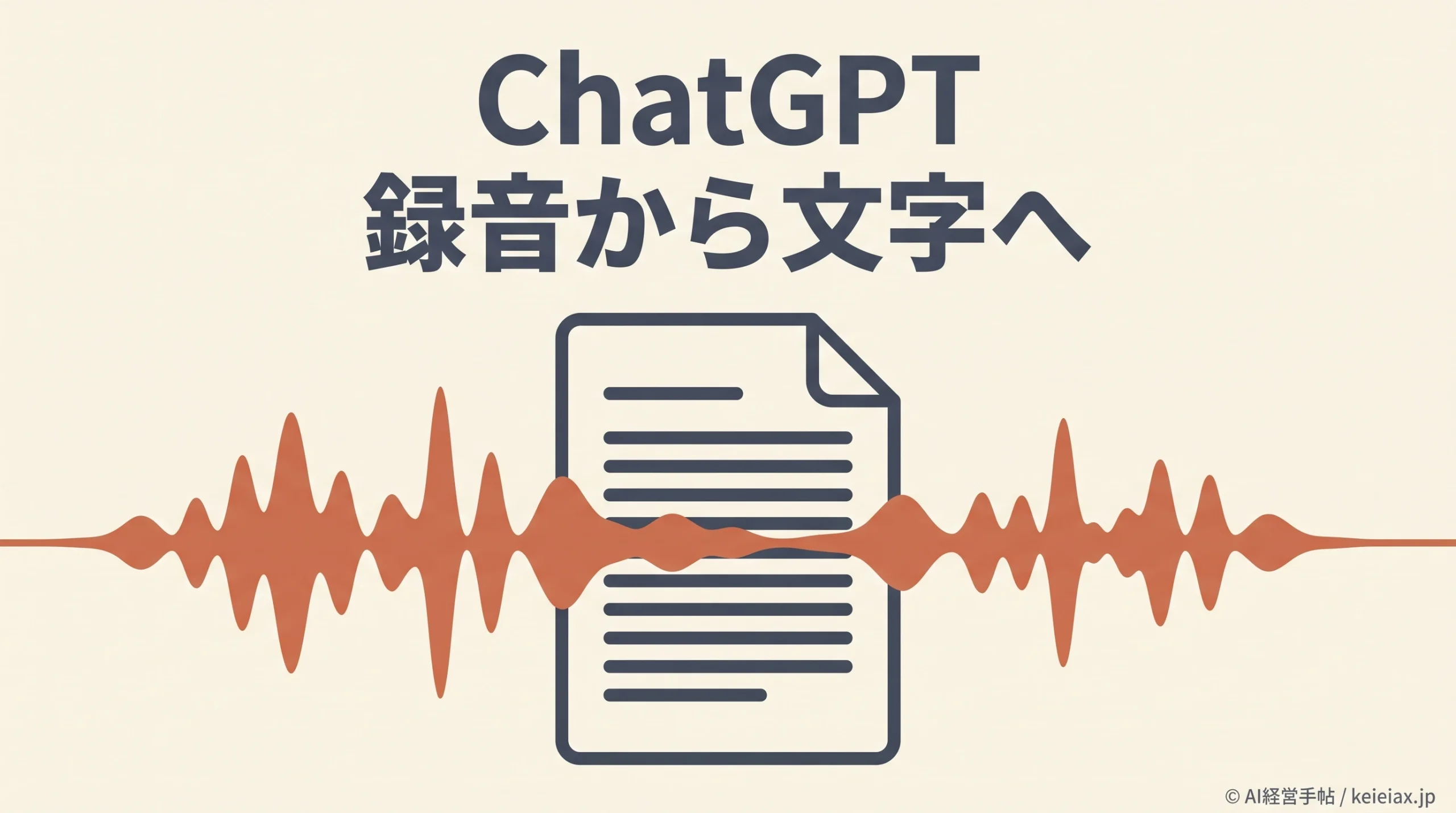
ChatGPTへ録音ファイルを添付し、文字起こしから要約、内容への質問まで頼めるようになりました。OpenAIは2026年10月6日に音声アップロードを発表しており、会議や取材の録音を、メモやフォローのメール下書きに活用できます。
対象は有料のChatGPT契約とワークスペースで、2026年10月14日時点ではFreeから音声を添付できません。以前試して使えなかった方も、今の契約と利用環境で添付できるかを確かめる価値があります。
出典: OpenAI「ChatGPT release notes」2026年10月6日の項(英語)
ChatGPTの文字起こしで音声データを直接扱えるように
今回のChatGPTの更新は、保存済みの音声ファイルを会話に渡して中身を扱えるようにするものです。別のサービスで文字に変えてから貼り付ける工程を挟まず、録音を材料に次の質問へ進められます。
有料でも、利用環境によって使える範囲は変わる
ただし、音声アップロードの利用可否は、ワークスペースの設定・地域・アプリの版・選択モデルでも変わります。日本のすべての有料アカウントで利用できるかは個別に確認できていないため、契約を変更する前に使用中の画面と公式案内を確認しましょう。
Freeで文書や画像を添付できても、音声ファイルの添付は対象外です。無料のチャットGPTを使う場合は、後述するボイスメモ等の文字起こし結果をテキストとして渡す方法があります。
Recordやマイクの音声入力との違い
ChatGPT Record(日本語のヘルプでは「録音モード」)はMacの対応アプリで録音を始める機能で、マイクの音声入力は話した指示をテキストへ変える機能です。手元に録音ファイルがある今回の用途と区別すると、使う入口を選びやすくなります。
録音ファイルの添付
保存済みの音声を渡す
内容を文字にして質問する
MacのRecord
アプリで録音を始める
録音からメモを作る
なお、声で資料に質問する機能については、ChatGPT Voiceのファイル対応で確認できます。録音を文字にすることと、資料へ声で質問することは用途が異なるため、目的に合わせて使い分けてください。
ChatGPTへ添付できる音声ファイルと容量
ChatGPTが受け付ける音声形式には、MP3やM4A、WAVが含まれています。ただし、拡張子が対応していても中身に読み取れる音声が必要で、破損したファイルまで処理できるわけではありません。
対応する音声形式(2026年10月確認)
| 形式 | 添付の条件 |
|---|---|
| WAV/PCM | 音声として対応 |
| MP3/MPEG | 音声として対応 |
| OGG/OGA | 音声として対応 |
| FLAC/AAC | 音声として対応 |
| M4A | 音声として対応 |
| WebM/MP4 | 音声のみ対応 |
このうちWebMとMP4は、動画と判定されるファイルは音声アップロードの対象外です。動画から録音を渡したい場合は音声のみの対応形式を用意し、ファイル名の拡張子だけを変えて済ませないようにしましょう。
容量の上限は音声ファイル1件につき512MBですが、長い録音が最後まで処理できる保証とは別です。データ分析が使える環境では分割して処理される場合がある一方、非常に長い録音はタイムアウトすることもあります。
出典: OpenAI「ChatGPTへのファイルと音声のアップロード」
添付に失敗したら、契約と設定、形式、容量、録音の長さを順に切り分けます。同じファイルを何度も送る前に、外部送信してよい短い録音で受け付けられるか確かめると、長さの問題かどうかを判断しやすくなるでしょう。
ChatGPTの文字起こしの始め方とiPhoneボイスメモ
ChatGPTでの始め方は、対応音声を添付し、してほしい作業を文章で伝える流れです。最初の依頼を文字起こしに絞れば、録音と回答を照らし合わせてから要約へ進められます。
- 対応する音声ファイルをChatGPTの会話へ添付する。
- 文字起こしを依頼し、聞き取れない部分の扱いも伝える。
- 結果を元音声と照合してから、要約や内容への質問を追加する。
添付
送信できる録音を選ぶ
→
文字起こし
不明箇所も残す
→
照合と要約
録音で確かめる
確認が済んだ内容から、メモやメールの下書きに使う
たとえば最初は「この録音を文字起こししてください。聞き取れない箇所は推測せず、不明と記してください」と依頼できます。この依頼で不明箇所を残すよう求めても、仕上がりが読みやすいだけでは正確さを判断できないため、録音との照合は省けません。
iPhoneのボイスメモは、録音をファイルへ保存して渡す
iPhoneのボイスメモでは、録音を選んでその他ボタン→共有→「“ファイル”に保存」へ進み、保存先を選べます。通常はM4Aで書き出されるため、ChatGPTで音声添付が使える環境なら、そのファイルを添付候補にできます。
出典: Apple「iPhoneでボイスメモの録音を『ファイル』に書き出す」
一方、Freeで音声を添付できない時は、対応するiPhoneのボイスメモで文字起こしをコピーし、ChatGPTへテキストとして渡す方法を選べます。ボイスメモの文字起こしにも機種・言語・地域の条件があるので、録音のメニューに表示されるかを先に確認してください。
出典: Apple「iPhoneでボイスメモの文字起こしを表示する」
このテキスト経由なら、音声を文字にする工程と、文章を整理する工程を分けて進められます。日報などをその場で話して入力したい場合は、ChatGPT音声入力の仕事での使い方も参考になります。
要約とメール下書きへ進む前に、録音を照合する
ChatGPTは録音から決定事項や未解決の課題をまとめられますが、文字起こしの誤りや話者の取り違えが残ることもあります。取引先へ送る内容に使うなら、先に名前と約束の部分を元音声で確かめましょう。
名前と話者
誰の発言かを録音で確認
数値と期限
金額・日付・担当を照合
決定と保留
検討中の話を約束にしない
たとえば、要約を頼む時は「決定事項・保留事項・担当・期限を分けてください」と指定し、録音にない担当や期限は未記載のままにするよう伝えます。さらにメール下書きへ変える際も、検討中の内容を確定した約束として送らないよう、原文と対応を確認する必要があります。
注意読みやすい要約でも、発言の確認は別に行う
聞き取れない箇所を文章の自然さだけで埋めないことが大切です。担当者や期日が録音にない場合は、関係者に確かめてから下書きへ反映してください。
業務の録音は、送信の許可と学習設定を分けて確認する
顧客や社内の録音をChatGPTへ渡す前に、録音と外部サービスへの送信が認められているかを確認します。会社で許可されたアカウントを使い、許可がない録音はアップロードせず、試用には機密を含まない音声を選びましょう。
個人向けアカウントでは、設定の「データコントロール」から「すべての人のためにモデルを改善する」をオフにすると、新しい会話はモデル学習に使われなくなります。ただし、学習をオフにしても保存した会話は削除されません。BusinessやEnterprise等の組織向けワークスペースは既定で学習対象外ですが、会社の情報管理ルールも適用されます。
保存と削除も確認したい場合は、ChatGPT Libraryのファイル管理で、会話と保存ファイルを分けて扱う方法を確かめられます。個人情報を誤って渡した時は、個人情報を入力した時の対処法も確認してください。
ChatGPTの音声データ文字起こしFAQ
QChatGPTで音声データを無料で文字起こしできますか?
A2026年10月14日時点で、Freeは音声ファイルの添付に対応していません。対応するボイスメモ等で文字に変えた結果を、テキストとしてChatGPTへ渡す方法はあります。
QiPhoneのボイスメモをChatGPTへ渡せますか?
AM4Aは対応形式に含まれ、ボイスメモは通常M4Aで書き出せます。ただし、音声添付が使える有料契約と利用環境であることが前提です。
Q日本語の録音も正確に文字起こしできますか?
A公式は言語によって性能が異なり、文字起こしや話者識別に誤りがあり得ると案内しています。日本語の精度率は示されていないため、名前や数値を元の録音で確かめてください。
Q音声ファイルの添付とChatGPT Recordは同じ機能ですか?
A音声添付は保存済みの録音を会話へ渡す機能で、RecordはMacの対応アプリで録音を始める機能です。録音済みか、これから録音するかで入口が変わります。
QChatGPTへ添付する録音は何時間まで対応しますか?
A公式ヘルプでは音声1件の容量上限を512MBとしていますが、一律の時間上限は確認できません。非常に長い録音はタイムアウトすることがあり、容量内でも処理完了を保証できません。
Q有料なのに音声ファイルをアップロードできない時は?
Aワークスペースの設定・地域・アプリの版・選択モデルで利用可否が変わる場合があります。対応形式と容量も確かめ、送信してよい短い音声で添付できるかを確認しましょう。
最初は送信してよい短い録音で確認する
ChatGPTの音声添付を試すなら、外部送信してよい短い録音を1つ選び、文字起こしを頼んで原音と比べてみましょう。その結果を確かめてから要約やメール下書きへ進めれば、自分の録音で任せる範囲を判断できます。