ChatGPT AtlasのブックマークをChromeへ移行する方法【8月9日の終了前に保存】
Atlasのブックマークを今日保存しておけば、Chromeでもいつものページをすぐ開けます。
8月9日の停止前に、履歴やログイン状態との違いも一緒に確かめませんか?
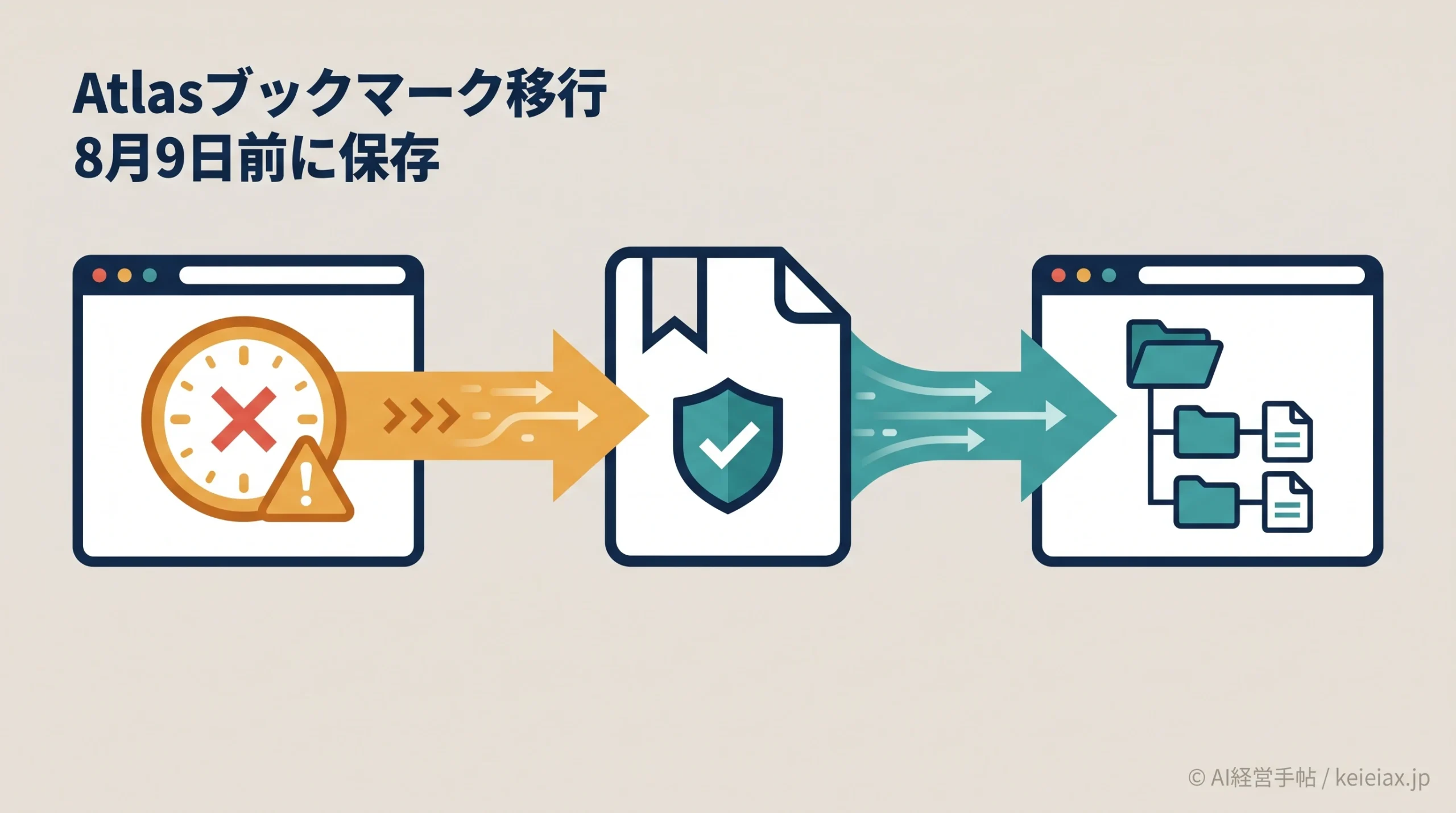
ChatGPT Atlasのブックマークは、HTMLファイルに保存してからChromeへ取り込めます。
Atlasは2026年8月9日に動作を停止する予定ですが、正確な停止時刻は公表されていません。
そのため、移行作業は8月8日のうちに終えるのが安全です。
ここではMac上のAtlasからブックマークを書き出し、Chromeへの取込と確認までを順番に進めます。
要点保存だけでなくChromeで開けるところまで確認
AtlasでHTMLを書き出す、Chromeへ取り込む、主要なURLを開くの3段階までを今日中に済ませてください。
ChatGPT Atlasは8月9日終了予定、ブックマーク移行は今日中に
OpenAIはChatGPT Atlasについて、2026年8月9日に動作を停止する予定と案内しています。
終了後はAtlasを開けなくなる可能性があり、セキュリティ更新も受け取れなくなる可能性があります。
出典: OpenAI公式「ブラウザベースのエージェント型作業に向けたAtlasからChatGPTへの進化」
見落としやすいのは、終了日の時刻とタイムゾーンが示されていない点です。
8月9日の夜まで使えるとは限らないため、前日である8月8日に移行を完了させてください。
- Atlasをまだ開けることを確認する
- Chromeの取込先プロフィールを決める
- Mac上の保存先フォルダを決める
ChatGPT Atlasのデータ移行で引き継げるもの
ChatGPT Atlasのデータ移行では、ブックマークだけがHTML経由でChromeへ移せます。
開いているタブ、閲覧履歴、Cookieとログインセッションは同じ手順では引き継げません。
データ別の移行可否
| データ | 自動移行 | 対応 |
|---|---|---|
| ブックマーク | 不可 | HTMLで移行 |
| 開いているタブ | 不可 | URLを保存 |
| 閲覧履歴 | 不可 | 重要URLを保存 |
| Cookie・セッション | 不可 | Chromeで再ログイン |
| ChatGPT会話 | 別管理 | 同じアカウントで確認 |
ChatGPTの会話はAtlasのブラウザ履歴とは別に扱われます。
ブラウザの終了とChatGPT会話の削除は同じ意味ではありません。
ただし、会話を利用できる範囲は契約プラン、ワークスペース、ログイン中のアカウントによって変わる点に注意が必要です。
移行後に会話が開かない場合は、ChatGPTの会話を開けないときの切り分け方も確認すると、ブラウザ移行とサービス障害を混同せずに済みます。
注意HTMLに入るのはブックマーク
履歴や開いたままのタブまで保存されたと思い込まないでください。必要なページは別途URLを残します。
ChatGPT AtlasのブックマークをHTMLで保存する手順
ChatGPT Atlasのブックマーク移行は、まずAtlas側でHTMLファイルを書き出します。
Chromeを先に操作する必要はありません。
書き出す
AtlasでHTML保存
→
取り込む
Chromeで読込
→
確かめる
主要URLを開く
終了前に保存、取込、表示確認まで完了させる
AtlasのBookmark Managerを開く
Atlasを開き、右上の「…」メニューから「Bookmarks and lists」へ進み、「Bookmark Manager」を開いてください。
画面の表示言語によっては、日本語の「ブックマークとリスト」「ブックマークマネージャー」と表示されます。
ブックマークをHTMLへ書き出す
Bookmark Managerのメニューから「Export bookmarks」を選び、HTMLファイルをMacへ保存してください。
ファイル名はatlas-bookmarks-2026-08-08.htmlのように日付を付けると、後で見分けやすくなります。
出典: OpenAI公式「Setting up the Atlas browser」(英語)
Finderで保存結果を確認する
保存ボタンを押しただけで閉じず、FinderでHTMLファイルが存在することを確かめます。
ファイルが0バイトなら内容が保存されていないため、書き出しをやり直してください。
- ファイル名の末尾が.htmlになっている
- 更新日時が今日の日付になっている
- ファイルサイズが0バイトではない
業務用ブックマークには、顧客名や社内システムのURLが含まれる場合があります。
HTMLファイルを公開共有フォルダへ置かないで、アクセスできる人を限定してください。
ChromeへChatGPT Atlasのブックマークを移行する手順
ChromeへのChatGPT Atlasブックマーク移行では、どのChromeプロフィールへ入れるかを最初に確認します。
個人用と業務用を使い分けている場合、取り込んだ先がそのまま保存先になるためです。
Chromeのインポート画面を開く
取込先のプロフィールでChromeを開き、右上の「その他」から「ブックマークとリスト」→「ブックマークと設定をインポート」へ進みます。
AtlasのHTMLファイルを選ぶ
「ファイルを選択」を押し、Atlasから保存したHTMLファイルを指定します。
続いて「開く」から「完了」へ進めば、Chromeへの取込は完了です。
出典: Google Chrome公式「ブックマークと設定をインポートする」
Chromeにすでにブックマークがある場合、取り込んだ項目は「その他のブックマーク」やインポート用フォルダへ入ることがあります。
見当たらないだけで失敗と決めつけず、ブックマークマネージャー内を探してください。
- Chrome右上のプロフィール名が正しい
- 選んだファイルがAtlasのHTMLである
- 「完了」後にブックマークマネージャーを開いた
移行後に確認する3項目
Chromeへ取り込めた表示が出ても、実際に使えるかの確認までは終わっていません。
フォルダ、URL、重複の3点を確かめます。
確認主要なページを5〜10件開く
社内システム、毎日使うSaaS、重要な資料から優先し、リンク切れや別ページへの転送がないかを確認します。
フォルダ階層が崩れていないかも見てください。
取込先に既存ブックマークがあると同名項目が重なる場合があるため、重複削除は表示確認の後に行うほうが安全です。
HTMLファイルは、移行直後に削除する必要はありません。
Chrome側の確認が終わるまでバックアップとして保管し、不要になった段階で社内ルールに沿って扱いましょう。
ChatGPT Atlasの履歴・タブ・Cookieは別対応
ChatGPT Atlasの履歴移行は、ブックマークのHTML取込では完了しません。
重要なページだけを選び、URLとして残す必要があります。
開いているタブはURLを保存する
Atlasで開いているタブを見直し、再訪が必要なページをブックマークするか、URLを業務メモへコピーします。
未送信フォームや入力途中の内容はURLだけでは残らないため、必要な情報を別途保存してください。
閲覧履歴は必要なページだけ選ぶ
履歴全体の移行を前提にせず、今日以降も使うページをChromeで開き直して保存します。
「履歴から後で探す」は終了後にできない可能性があるので、案件資料や調査ページから先に対応しましょう。
Cookieとログイン状態は再ログインで戻す
Cookieと有効なログインセッションはChromeへ取り込めません。
ただしOpenAIは、Cookieとパスワードについては、ChatGPTデスクトップアプリへ書き出せると案内しています。Chromeを使う場合は各サービスの公式ログイン画面から入り直し、必要なら多要素認証を行います。
出典: OpenAI公式「ChatGPT Release Notes」(英語)
Cookieファイルやセッション情報を他人へ渡さないでください。
ログイン情報の扱いを整理する際は、Sign in with ChatGPTで共有される情報と、ブラウザの保存済み認証情報を扱う注意点も判断材料になります。
警告ログイン状態のコピーを試さない
Cookieとセッションには認証状態に関わる情報が含まれます。Chrome側で正規の再ログインを行ってください。
企業・チーム利用で移行漏れを防ぐ
企業でAtlasを使っている場合、個人への周知だけでは、管理者側で移行の完了を確認できません。
管理者は利用者ごとに完了状態を確認し、期限前に未対応者へ連絡してください。
利用者ごとの完了表に入れる項目
完了表は複雑にせず、エクスポート済み、Chrome取込済み、重要URL確認済みの3項目で十分です。
HTMLファイルの保存場所を共有する場合は、閲覧権限も同時に決めます。
- 利用者名と使用中のMacを把握した
- 3つの完了項目を利用者ごとに記録した
- HTMLファイルの共有範囲を限定した
- 社内手順書のAtlas前提の記載を見直した
ChatGPT Atlasのブックマーク移行とは、AtlasからHTMLを書き出し、Chromeへ取り込んで主要URLを確認する一連の作業です。
書き出しただけで完了にしないことが、データを守る分かれ目になります。
今日中に1台ずつChromeで開けるところまで進め、明日からの業務をサポート対象ブラウザへ移してください。
ChatGPT Atlasのブックマーク移行に関するFAQ
QChatGPT Atlasはいつ使えなくなりますか?
AChatGPT Atlasは2026年8月9日に動作を停止する予定です。正確な停止時刻とタイムゾーンは公表されていないため、8月8日のうちに移行してください。
QChatGPT AtlasのブックマークをChromeへ移すには何が必要ですか?
AChatGPT Atlasのブックマーク移行には、Atlasから書き出したHTMLファイルと、取込先のChromeプロフィールが必要です。
QブックマークのHTMLファイルはどこから保存できますか?
AブックマークのHTMLファイルは、AtlasのBookmark Managerを開き、Export bookmarksを選ぶとMacへ保存できます。
QChromeへ取り込んだブックマークはどこに表示されますか?
AChromeへ取り込んだブックマークは、ブックマークバー、インポート用フォルダ、または「その他のブックマーク」に表示される場合があります。
QChatGPT Atlasの履歴や開いているタブもChromeへ移行できますか?
AChatGPT Atlasの履歴と開いているタブは自動移行されません。必要なページをブックマークするか、URLを別途保存してください。
QChatGPT AtlasのCookieやログイン状態はChromeへ移せますか?
AChatGPT AtlasのCookieと有効なログインセッションはChromeへ取り込めません。各サービスの公式画面から再ログインしてください。
QChatGPT Atlasの終了でChatGPTの会話も消えますか?
AChatGPTの会話はAtlasのブラウザデータとは別に扱われます。利用中のプラン、ワークスペース、アカウントで会話を確認してください。