Google MeetのAI議事録はいつから3人以上で自動起動?9月21日以降の対象プラン
3人以上の予定済み会議だけを選べれば、必要な会議記録を残しやすくなります。
9月21日前にプランと共有先を確かめ、安心して始めてみませんか?
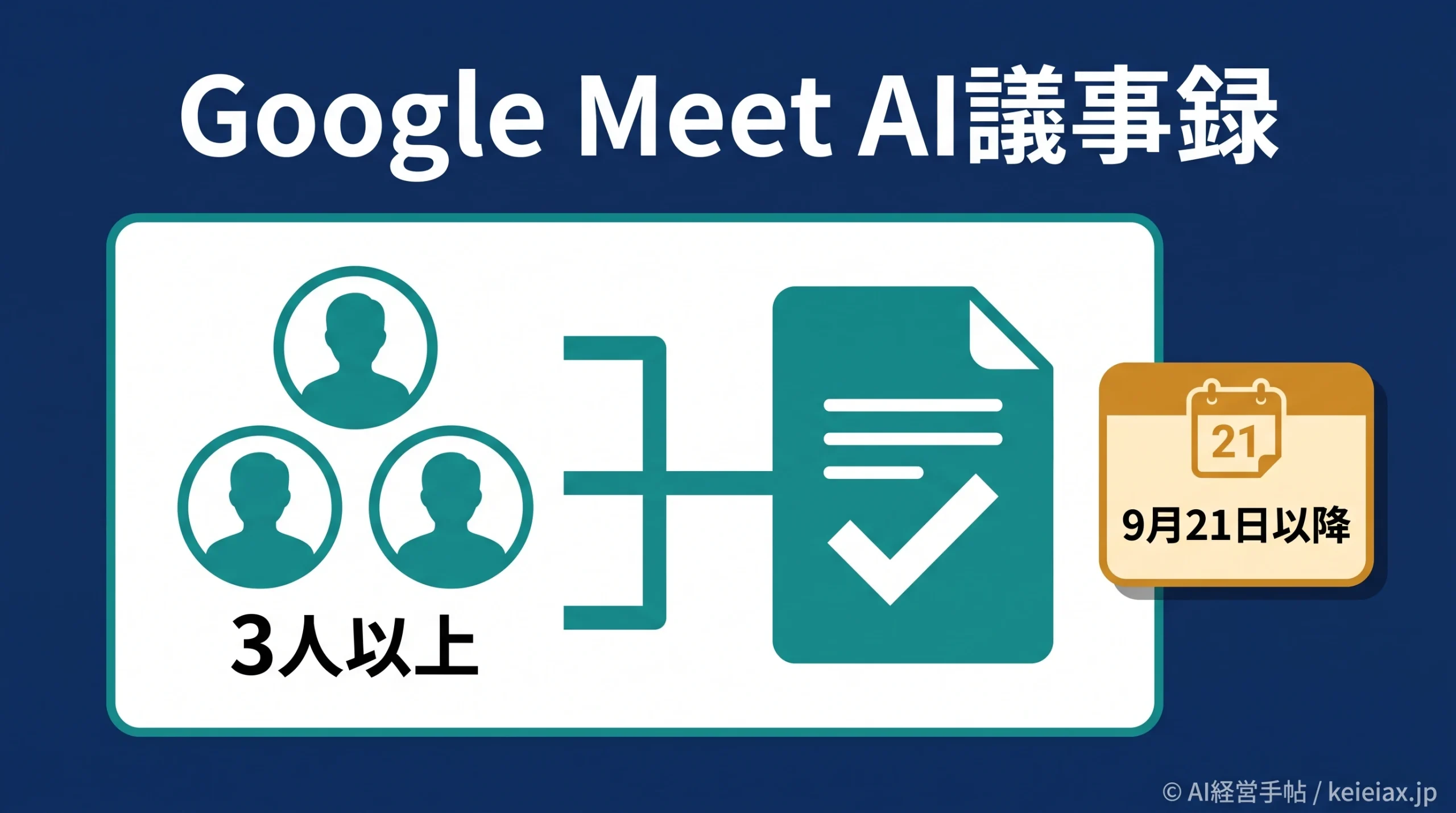
Google MeetのAI議事録が自動で始まる条件に、主催者を含む3人以上の予定済み会議が加わります。
ただし、2026年9月21日に全利用者へ一斉に切り替わるわけではありません。
先に見るべきなのは、契約プランと管理者の既定値です。Business StandardとBusiness Plusは新設定が既定オンになるため、意図しない会議まで記録しないよう、共有先や保持ルールも一緒に確かめましょう。
結論9月21日は一斉開始日ではない
利用者向けの3人以上設定は早くても2026年9月21日からで、開始後も最大15日の段階展開です。会議中の実参加者ではなく、主催者を含む予定上のゲスト数を基準に判断します。
Google MeetのAI議事録はいつから3人以上で自動になる?
Googleは2026年7月16日、Google Meetの「Take notes for me(自動メモ作成)」に新しい既定値を追加すると発表しました。利用者体験への影響は9月21日より前にはなく、利用者向け設定は早くても同日から最大15日で段階展開されます。
「9月21日になれば全員の会議で自動起動する」とは読まないでください。アカウントごとに設定が見える日がずれる可能性があり、契約プランと管理者設定によって既定値も変わります。
管理者設定
8月3日までに展開予定
→
利用者設定
早くても9月21日
→
段階展開
開始後は最大15日
自社の完了日は日付だけで決めず、設定表示とテスト会議で確かめる
管理者向けの選択肢は先に展開され、Googleは2026年8月3日までに完了する予定と案内しています。
9月21日を待たず、管理コンソールの既定値を確認できるという順番です。
関連する画像保存の予定も把握したい場合は、Google Meetのスクリーンショット自動保存はいつからかも確認すると、会議記録全体の変更を分けて捉えられます。
出典: Google Workspace Updates「New Google Meet ‘Take notes for me’ settings」(英語)
対象エディションと既定値を一覧で比較
新しい3人以上設定の対象は、Business Standard、Business Plus、Enterprise Standard、Enterprise Plus、Frontline Plus、Google AI Pro for Educationアドオンです。
この6つがすべて同じ既定値になるわけではありません。
| エディション/アドオン | 新設定の対象 | 既定値 |
|---|---|---|
| Business Standard | 対象 | オン |
| Business Plus | 対象 | オン |
| Enterprise Standard | 対象 | オフ |
| Enterprise Plus | 対象 | オフ |
| Frontline Plus | 対象 | オフ |
| Google AI Pro for Educationアドオン | 対象 | オフ |
事前対応の優先度が高いのはBusiness StandardとBusiness Plusです。新設定が既定オンになるため、管理者が何も変えない場合でも、条件を満たす予定済み会議へ自動メモが追加される可能性があります。
対象Business Starterは前提に含めない
今回のGoogle公式AvailabilityにはBusiness Starterの記載がありません。Starterも同じ変更を受けると推測せず、管理コンソールと公式更新情報で個別に確認してください。
Enterprise系、Frontline Plus、Educationアドオンは選択肢の対象ですが、3人以上設定は既定オフです。使いたい組織部門やグループだけを選んでオンにする運用が取りやすいでしょう。既定オフを「利用不可」と読み替えないことも大切です。
出典: Google Workspace管理者ヘルプ「Manage automatic note-taking for Meet」(英語)
「3人以上」の数え方とGoogle Meet自動メモの条件
Google Meetの「3人以上」は、主催者を含む予定上のゲスト数です。主催者1人と招待者2人なら3人と数えられ、利用者向けヘルプでは、3人目のゲストが予定へ追加された時点で自動メモ設定も追加されると説明されています。
⚠ 誤解
会議中に3人目が入室した瞬間だけで判定する
VS
✓ 公式説明
予定済み会議へ主催者を含む3人目のゲストが追加される
実際の入室人数だけを監視する機能だと断定するのは正しくありません。予定上は3人でも当日2人しか入らない場合や、直前に招待者が増える場合があるため、会議前に予定とメモ設定を見直す必要があります。
また、Googleの設定名は一貫して「scheduled meetings」であり、即席会議まで同じ条件で自動対象になるとは公式文面から確認できません。
そのため、予定済み会議に限定して扱い、確認できない会議種別へ対象を広げないのが安全です。
会議室の実人数を扱う別機能とは判定軸が異なり、違いはGoogle Meetの会議室人数カウントと個人情報の注意点で確認できます。
出典: Google Meetヘルプ「Calendar & Meet settings for ‘Take notes for me’」(英語)
管理者が選ぶ3つの自動メモ設定
管理者が選べる既定値は、オフ、主催する全予定済み会議、主催する3人以上の予定済み会議の3つ。
全社一律で決めるより、会議の種類と保存すべき情報に合わせて分けるほうが安全でしょう。
オフ
機密会議が多い組織で手動開始
全予定
主催する予定済み会議を広く記録
3人以上
一定規模の予定済み会議だけ記録
- 契約を確認: Business Standard/Plusか、既定オフの対象エディションかを分ける
- 管理コンソールを開く: アプリ、Google Workspace、Google Meetの順に進む
- Automatic note-takingを選ぶ: オフ、全予定、3人以上の予定から方針を決める
- 適用範囲を分ける: 組織部門または設定グループへ限定する
- 関連設定を確認: Geminiのメモ作成とWorkspaceのスマート機能を有効にする
変更の反映には最大24時間かかる場合があります。設定直後に本番会議へ広げず、翌日まで余裕を持たせて少人数のテスト予定を作ってください。
Google Meetの別機能でも管理者既定値が運用を左右するため、スクリーンショット保存の管理者設定と並べて管理表へ入れると、会議記録の設定漏れを減らせます。
利用者がGoogle MeetのAI議事録を止める方法
管理者の既定値は出発点であり、利用者の設定を完全に固定するものではありません。Googleの管理者ヘルプでは、利用者が自分のMeet設定で既定値を上書きできると案内されています。
利用者向け設定が展開されたら、Meet右上の設定を開き、「Meeting records」で自動メモの既定値を確認します。
機密情報を扱う会議は、予定を作った時点と開始直前の2回確認すると安心です。
停止会議中の表示も確認する
予定でオフにしたつもりでも、共同主催者の操作や個人設定が関係します。会議開始時に自動メモの通知を見て、不要ならその場で停止してください。
9月21日に設定が見えない場合は、契約対象外と即断せず、最大15日の段階展開を待ちます。Workspace Updates Blogの開始告知、管理者の有効化、スマート機能の順で切り分けましょう。
Google MeetのAI議事録で確認する保存・共有・同意
自動メモは、作成できるかだけでなくどこへ保存され、誰が読めるかまで決めることが業務利用の出発点です。
保存先について、Google Meetヘルプは主催者のGoogle Driveへ保存され、設定に応じて共有され、Calendarの予定にも添付されると説明しています。
予定で見えるもの
Calendarの添付
メモが作られた事実
本文を読む条件
Googleドキュメントの共有権限
主催者が選んだ共有先
Calendarに添付が見えることと、メモ本文を読めることは同じではありません。外部ゲストがいる会議では、すべての招待ゲスト、組織内の招待者、主催者と共同主催者のみ、という共有先を会議の機密度に合わせます。
保存場所の考え方はGeminiのデータ保管場所とWorkspace導入前の確認点も参考になります。
ただし、データリージョンと個別ドキュメントの共有権限は別の設定なので、混同しないでください。
回避AIメモを確定議事録にしない
Googleはメモが不完全、不正確、または生成されない場合があると案内しています。決定事項、担当者、期限は会議後に人が確認し、必要な修正を加えてください。
日本語を含む8言語に対応しますが、1回の会議で扱える言語は1つです。推奨される会議時間は15分以上8時間以内なので、短い打ち合わせや複数言語が混在する会議では期待どおりのメモにならない可能性があります。
保持については、Meet固有の保持設定だけでなくDriveの保持ルールも確認します。削除時期、法務上の保存義務、外部共有の解除を情報管理担当と決めておくと、会議ごとの判断がぶれません。
出典: Google Meetヘルプ「Take notes for me in Google Meet」(英語)
出典: Google Vaultヘルプ「Retain Google Meet data with Vault」(英語)
9月21日前の準備チェックリスト
9月21日前の準備は、設定画面を見るだけで終わらせません。対象プラン、適用範囲、共有先、保持、テスト会議まで通して、実際の保存結果を確認します。
- 契約エディション: 既定オンか既定オフかを記録した
- 管理者の3択: オフ、全予定、3人以上の予定から方針を決めた
- 適用範囲: 組織部門または設定グループを選んだ
- 利用者設定: 個人の上書き可否と停止手順を周知した
- 共有先: 外部ゲストを含む会議の初期値を決めた
- 保持ルール: MeetとDriveの両方を確認した
- テスト会議: 3人を招待し、保存先と権限を確認した
別の方法で会議音声から議事録を作る場合は、NotebookLMで議事録を作る手順と比較すると、Google Meet内で自動記録する方法と録音後に資料化する方法を分けやすくなります。
会議の機密度に合わせて選びましょう。
Google MeetのAI議事録はいつから?FAQ
Google MeetのAI議事録と3人以上設定について、導入前に迷いやすい点をまとめます。
QGoogle MeetのAI議事録はいつから3人以上の会議で自動になりますか?
A利用者向け設定は早くても2026年9月21日からで、開始後も最大15日かけて段階展開されます。9月21日に全員へ一斉提供されるわけではありません。
QGoogle Meetの自動メモが既定オンになる対象プランはどれですか?
ABusiness StandardとBusiness Plusです。Enterprise Standard/Plus、Frontline Plus、Google AI Pro for Educationアドオンは対象ですが、3人以上設定は既定オフです。
QGoogle Meetの「3人以上」には主催者も含まれますか?
Aはい。主催者を含む3人以上です。主催者1人と招待者2人なら、予定上は3人と数えられます。
Q会議中に3人目が入るまで自動メモは始まりませんか?
Aその理解とは限りません。公式ヘルプは、主催する予定済み会議へ3人目のゲストが追加された時点で自動メモ設定も追加されると説明しています。
Q管理者がオフにしても利用者は自動メモをオンにできますか?
AGoogleの管理者ヘルプでは、利用者がMeet設定で管理者の既定値を上書きできると案内されています。組織の会議ルールも合わせて確認してください。
Q自動メモはどこへ保存され、誰に共有されますか?
A主催者のGoogle Driveへ保存され、選択した共有先に従って共有されます。Calendarの予定にも添付されますが、本文の閲覧にはGoogleドキュメントの権限が必要です。
Q9月21日に設定が表示されない場合はどうしますか?
A最大15日の段階展開を待ち、Workspace Updates Blog、対象エディション、管理者設定、スマート機能の順に確認します。
まとめ: Google MeetのAI議事録はプランと予定で判断
Google Meetの3人以上設定とは、主催者を含む3人以上の予定済み会議へ自動メモを追加する新しい既定値です。
利用者向け設定は早くても2026年9月21日から最大15日で展開されます。
まず契約エディションと管理者の3択を確認し、外部ゲストを含まないテスト会議で保存先と共有権限まで確かめるところから始めましょう。