Google Meetのスクリーンショット自動保存はいつから?2026年Q3予定と対象プランを解説
会議で共有した図やグラフまでメモに残れば、後から資料を探す手間を減らせます。
Google Meetの新機能は2026年Q3予定ですが、管理者は今から準備できます。
御社ではどの会議から試せそうでしょうか?
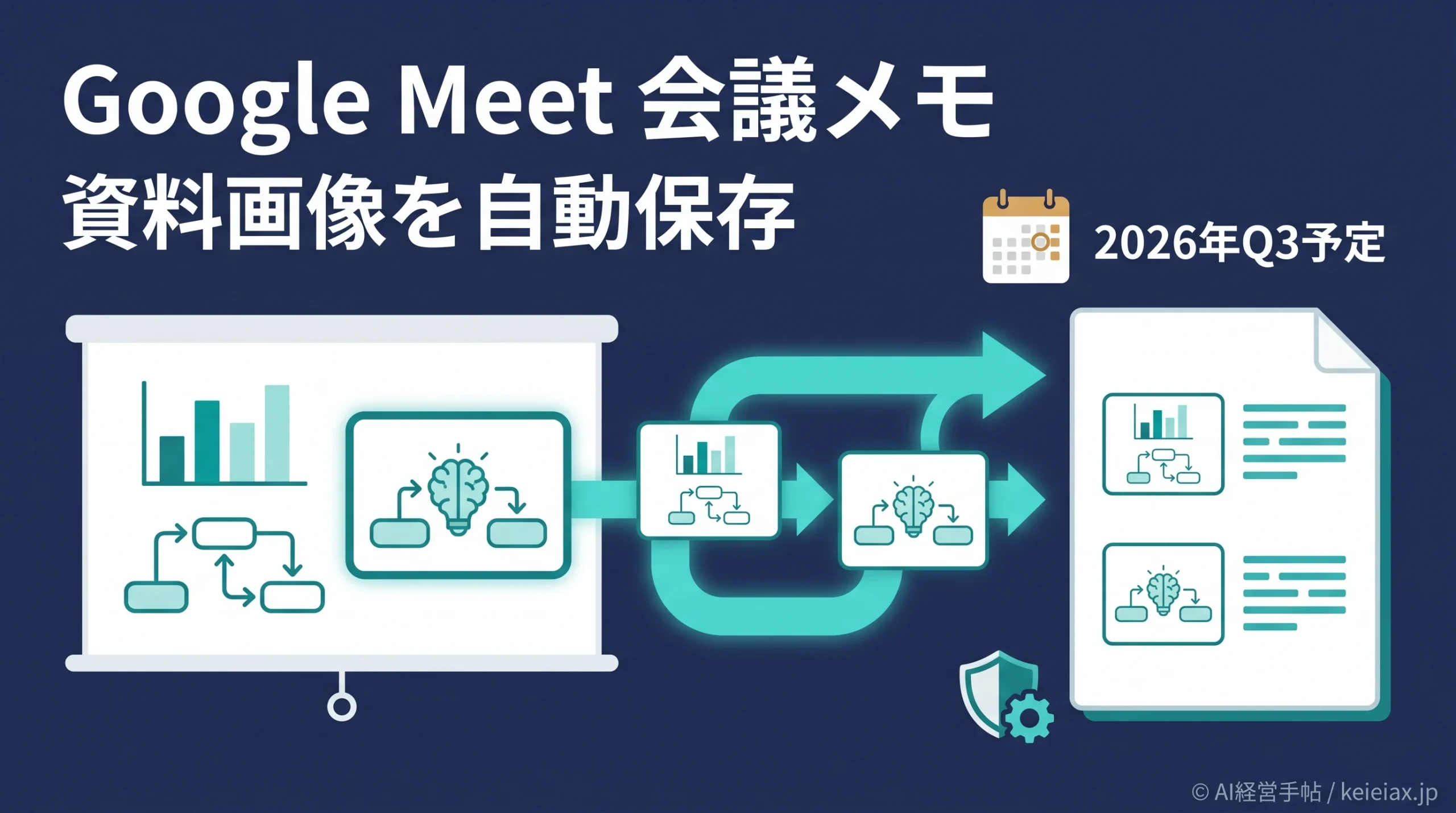
Google Meetのスクリーンショット自動保存は、2026年Q3(7〜9月)に一般提供される予定です。ただし、2026年7月28日時点で具体的な開始日は案内されていません。
先に使えるようになったのは管理者向けの設定です。
管理画面に項目があっても、一般の利用者がすでに使えるとは限りません。
Google Meetの会議メモへ入るのは、発表中のスライド、図、グラフなどの視覚情報です。開始を待つ間に対象プラン、共有先、機密資料の扱いを決めておくと、表示された日に慌てず試せます。
Google Meetのスクリーンショット自動保存は2026年Q3予定
管理者設定は提供済み、利用者向けの開始日は未発表
Googleは利用者向け機能をQ3に段階展開し、開始時に改めて案内するとしています。今は「使えない」と慌てる段階ではなく、管理方針を整える時期です。
Google Meetの利用者向け機能は、Rapid ReleaseとScheduled Releaseの両方でQ3に展開予定です。
ロールアウト開始後、アカウントに機能が見えるまで最大15日かかる可能性があります。
| 項目 | 現在地 | 次の動き |
|---|---|---|
| 管理者設定 | 利用可能 | 方針を決める |
| 一般提供 | Q3予定 | 続報を待つ |
| 開始日 | 未発表 | 推測しない |
「Q3予定」を「7月中に全員へ提供」と読み替えないでください。Googleは展開開始時に詳細を再度知らせるとしているため、社内案内には「Q3予定、開始日未発表」と書くのが正確です。
Google Meet会議メモに何が自動保存される?
Google Meetのスクリーンショット自動保存は、提示中のスライド、図、グラフなどを会議メモへ取り込む機能です。Geminiが会話の要約だけでは伝わりにくい視覚情報を、生成するGoogleドキュメントへ加えます。
取り込む対象
提示中のスライド
図や構成図
グラフや表
誤解しないこと
全画面の定期保存ではない
全ページ保存の保証ではない
会議録画とは別の設定
参加者の顔やデスクトップ全体を一定間隔で撮影する機能ではありません。Google Meetヘルプも「Include screenshots of presented content」と説明しており、資料に似たコンテンツを対象にしています。
提示資料の全ページが必ず残るとは案内されていません。
画像入り会議メモを正式な議事録や証跡として無検証で扱わず、決定事項、金額、期限は人が元資料と照合しましょう。
出典: Google Meetヘルプ「Take notes for me in Google Meet」(英語)
Google Meetの対象プランは5種類
Googleが今回のスクリーンショット機能の対象として挙げたのは、Businessの2プラン、Enterpriseの2プラン、教育向けの1プランです。
| 区分 | 対象プラン |
|---|---|
| Business | Standard / Plus |
| Enterprise | Standard / Plus |
| Education | Google AI Pro for Education |
Business StarterやEnterprise Starterは、2026年7月27日の対象一覧に含まれていません。
Google Workspaceを契約しているだけで使えると判断せず、管理者は契約エディションを確認してください。
対象プランでも、管理者が「Take notes for me」を有効にしていなければ利用できません。Workspace内のAI機能は、契約と権限を分けて見る必要があり、Google WorkspaceでAIへ渡す権限の確認方法も同じ考え方で整理できます。
管理者が今できる設定は2つ
管理者は一般提供を待たずに方針を設定できます。スクリーンショットを常に許可するか、会議録画が有効な場合だけ許可するかを選べ、初期値は常に許可です。
- 常に許可: 資料中心の定例会議で画像つきメモを使いやすい
- 録画時のみ許可: 録画する会議だけを記録対象として扱いやすい
- 適用単位: ドメイン、組織部門、グループ単位で方針を分けられる
注意初期値のまま全社へ適用しない
営業資料の定例と、未公開財務や顧客情報を扱う会議では条件が違います。対象会議を分け、共有先と保存期間まで含めて設定してください。
判断の軸は「画像が便利か」ではなく「同じ資料を会議メモへ残してよいか」です。
既存の録画ルールと情報区分を使えば、新しい規程をゼロから作るよりも整理しやすいでしょう。
出典: Google Workspace管理者ヘルプ「Let Google Meet AI take notes for my users」(英語)
Google Meetで画像取得を通知・停止する仕組み
Google Meetで「Take notes for me」が動いている会議中に発表を始めると、Geminiが提示内容の画像を取得する可能性が発表者へ画面で通知されます。
メモ開始
参加者へ表示
→
資料を提示
発表者へ通知
→
会議中に管理
無効化も可能
画像を残したくない資料へ切り替える前に設定を見直す
発表者や利用者は、Meetのメモパネルから画像取得を管理し、無効にできます。管理者が許可していても、会議中の停止手段が残る設計です。
通知を見た後の対応を毎回個人判断へ任せると、会議ごとに扱いが分かれます。
機密資料へ切り替える前に誰が止めるかを、主催者と発表者の役割として決めておきましょう。
企業がQ3までに決めたい4つの運用ルール
Google Meetの一般提供を待つ間は、機能の細かな画面を予想せず、記録の境界を決めるのが先です。準備するのは次の4点。
- 対象会議: 定例、商談、採用、経営会議のどこで許可するか
- 共有先: 社内招待者、外部招待者、主催者だけのどれにするか
- 機密資料: 顧客情報、未公開財務、設計図を取得対象から外すか
- 確認責任: 決定事項、金額、期限を誰が元資料と照合するか
会議メモはGoogleドキュメントとして主催者のDriveへ保存され、組織の保持設定にも関係します。AIへ渡したファイルの保存先と削除を分ける考え方と同じく、会議終了後の保管まで運用に含めてください。
出典: Google Vaultヘルプ「Retain Google Meet data with Vault」(英語)
準備最初は非機密の資料会議で試す
対象プランと設定を確認し、共有先を社内へ絞った会議から始めます。生成後は画像の抜け、誤った要約、共有権限を人が確認してください。
AI会議メモの品質は、機能が動いたかだけでは測れません。同じ業務と評価軸でAI出力を比べる方法を使い、画像の有無で確認時間や抜けがどう変わるかを記録すると、継続判断がしやすくなります。
Google Meetスクリーンショット自動保存のFAQ
QGoogle Meetのスクリーンショット自動保存はいつから使えますか?
AGoogle Meetの利用者向け機能は2026年Q3に段階展開される予定です。2026年7月28日時点で具体的な開始日は発表されていません。
QGoogle Meetで2026年7月28日時点に一般利用できますか?
AGoogle Meetの管理者向け設定は利用できますが、利用者向け一般提供はまだ開始日が発表されていません。ヘルプでは提示コンテンツの画像設定をベータ版ユーザー限定と案内しています。
QGoogle Meetでは何がスクリーンショットとして保存されますか?
AGoogle Meetでは、発表中のスライド、図、グラフなどの提示コンテンツが会議メモへ取り込まれます。参加者の顔やデスクトップ全体を一定間隔で保存する機能ではありません。
QGoogle Meetの対象プランはどれですか?
AGoogle Meetの対象はBusiness Standard、Business Plus、Enterprise Standard、Enterprise Plus、Google AI Pro for Educationです。
QGoogle Meetは会議録画をオンにしないと資料画像を保存できませんか?
AGoogle Meetの管理者設定は「常に許可」が初期値です。組織の方針により「録画が有効な場合だけ許可」へ変更できます。
QGoogle Meetのスクリーンショット取得は会議中に止められますか?
AGoogle Meetの発表者や利用者は、会議中にメモパネルから画像取得を管理または無効化できます。機密資料へ切り替える前の担当者を決めておくと安全です。
QGoogle Meetの画像入り会議メモはどこに保存されますか?
AGoogle Meetの会議メモはGoogleドキュメントとして生成され、主催者のDriveへ保存されます。閲覧できる人は会議メモの共有設定に左右されます。
今は設定準備、展開後は小さな会議で検証
Google Meetのスクリーンショット自動保存とは、提示資料の視覚情報をAI会議メモへ加え、会話と資料の文脈を一緒に残す仕組みです。
次の一歩今は契約と設定、表示後は非機密会議で確認
Q3の具体日を予想せず、対象プラン、管理方針、共有先、確認責任者を決めます。機能が見えたら社内だけの小さな会議で試し、画像と要約を人が照合してください。
Google Workspace上で別のAI連携も試すなら、日常業務へAIを追加する前の確認手順も参考になります。
「提供されたから全社で使う」のではなく、残してよい会議から広げることが安全な始め方です。