Slackbot Big Mode(ビッグモード)の使い方【Slack内で長文調査と資料作成に集中】
社内の会話や資料をSlackbotの広い画面でつなげると、調査から下書きまでを1か所で進めやすくなります。
Big ModeとDeep Researchを使い分け、引用を確かめながら会議資料を作ってみませんか?
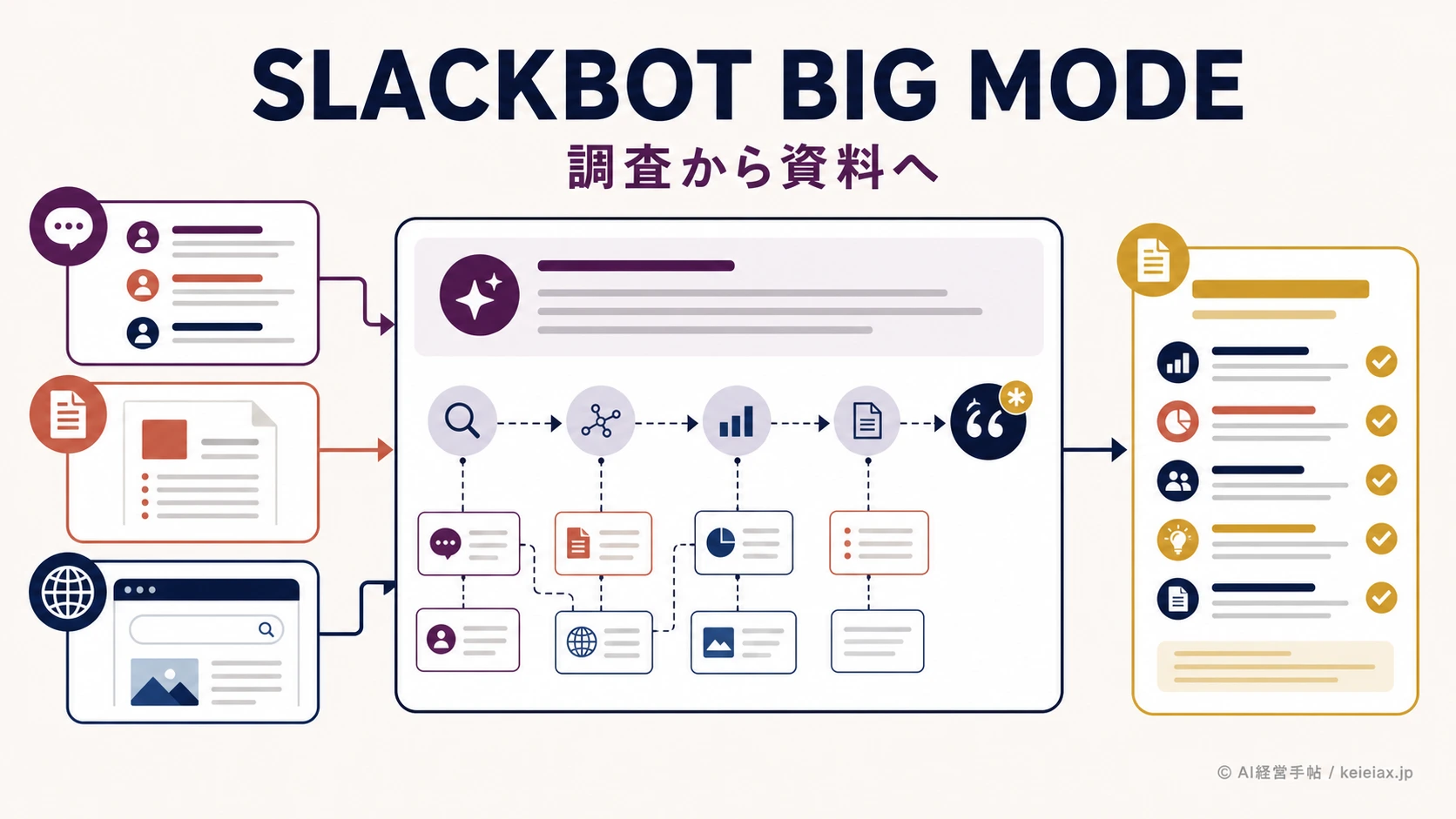
Slackbot Big Mode(ビッグモード)の使い方は、全画面の作業場所を開き、必要な時だけDeep Researchを選ぶと理解すると迷いません。
長文調査や資料の下書きをSlack内で続けられますが、Big Mode自体が調査機能の名前ではありません。
最初から大きな案件を任せるより、対象を1テーマ、期間を1つ、参照先を数個に絞って試す方が安全です。
出力の引用元と未確認事項を人が確かめる工程までを、使い方の一部として組み込みましょう。
先に結論Big Modeは場所、Deep Researchは調査手段
Big ModeはSlackbotを全画面で使うワークスペースです。社内情報や公開Webを横断する長文調査が必要な時は、メッセージ欄横の「+」からDeep Researchを選びます。
Slackbot Big Modeの使い方を知る前に|Deep Researchとの違い
Slackbot Big Modeは、Slackbotとの会話を全画面へ広げる作業環境です。
Slack公式は、長文調査、複数段階の分析、下書き、ファイル生成、反復修正に使える場として説明しています。
一方のDeep Researchは、複雑な問いについてSlack内の情報を調べ、利用できる場合は公開Webも参照して、引用付きのレポートを作る機能です。
Big Modeを開いただけで、自動的にWeb検索が始まるわけではありません。
BIG MODE
全画面の作業環境
長いやり取りと資料づくりに集中
長いやり取りと資料づくりに集中
+
DEEP RESEARCH
引用付きの調査機能
社内情報と公開Webを横断
社内情報と公開Webを横断
| 比較 | Big Mode | Deep Research |
|---|---|---|
| 役割 | 作業環境 | 調査機能 |
| 入口 | Slackbotタブ | メッセージ欄の+ |
| 向く作業 | 長文の分析・下書き | 複数情報源の調査 |
| 注意 | 範囲は増えない | 設定・権限に従う |
この区別は、AIへ仕事を任せる範囲を決める時にも役立ちます。
依頼、説明、見極め、確認を分ける考え方は、AIへ仕事を任せる4つの力でも紹介しています。
出典: Slack公式ブログ「Slackbot: Your Agentic AI Workspace for Deep Work」(英語)
Slackbot Big Modeを始める前の確認項目
Slackbot Big Modeの始め方で最初に見るのは、ボタンの位置より利用条件です。
2026年9月1日時点では段階的なロールアウト中のため、同じ会社でも表示時期が異なる可能性があります。
- デスクトップ版Slackを使っている
- サイドバーにSlackbotタブが表示されている
- ワークスペースの契約と提供状況を確認した
- 管理者がSlackbotやWeb検索を許可している
表示なし操作ミスと決めつけず条件を分ける
Slackbotタブが見えない場合は、段階提供、契約プラン、AI機能の設定、管理者制限を順に確認します。再インストールを繰り返す前に管理者へ確認すると、原因を切り分けやすくなります。
SlackのAI機能ガイドでは、SlackbotはBusiness+とEnterprise+が提供対象とされ、FreeとProでは限定的なプレビューが提供される場合があります。
ただし、契約だけで個々の機能表示を保証するものではないため、実際の管理画面と公式案内を併せて見てください。
出典: Slack公式ヘルプ「Guide to AI features in Slack」(英語)
Slackbot Big Modeの使い方|長文調査を進める7手順
Slackbot Big Modeの使い方は、画面を開く操作より調査範囲と確認方法を先に決めることが中心です。
次の順番なら、広すぎる依頼や引用漏れを避けながら進められます。
開く
Slackbotタブ
→
絞る
目的・範囲・期間
→
調べる
Deep Research
→
確かめる
引用・未確認事項
確認結果を次の修正依頼へ戻す
- デスクトップ版SlackのサイドバーからSlackbotを開く
- 別のテーマなら新しい会話を始める
- 調査後に決めたいことを目的として書く
- 参照するチャンネル、ファイル、期間を指定する
- 長文調査ならメッセージ欄横の「+」からDeep Researchを選ぶ
- 出力形式として結論、根拠、反対材料、未確認事項を指定する
- 引用元を開き、対象期間と原文を人が照合してから資料へ使う
Slackbotは、明確で具体的な指示を出し、ファイルやチャンネルなどの参照先を示す使い方が案内されています。
異なるテーマを同じ会話へ足し続けず、案件や目的が変わったら会話も分けると、前の文脈が混ざりにくくなります。
出典: Slack公式ヘルプ「How to work with Slackbot」(英語)
Slackbot Big ModeでDeep Researchを使う
Slackbot長文調査で複数の情報源を横断したい場合は、Big Modeを開いた後、メッセージ欄横の「+」からDeep Researchを選びます。
通常の質問と分けることで、引用付きの包括的なレポートを求める意図が明確になります。
| 状況 | 選び方 | 確認 |
|---|---|---|
| 短い確認 | 通常の会話 | 回答の根拠 |
| 複雑な調査 | Deep Research | 引用と範囲 |
| 長い下書き | Big Mode | 構成と事実 |
情報源Webを使うかは設定と依頼で確認する
Deep Researchは、利用可能な場合に公開Webも調べます。Web検索が管理者または個人の設定で利用できるかを確認し、社内情報だけに絞る場合は依頼文にも明記してください。
Slack更新履歴では、Big Modeは2026年8月に段階提供され、Deep Researchはデスクトップ版Slackbotの「+」から選ぶと案内されています。
Big Modeという名前の切替ボタンを探し続けないことも、つまずきを減らすポイントです。
出典: Slack公式「Slack updates and changes」(英語)
Slackbot Big Modeの依頼文を作る
Slackbot Big Modeへ「調べて資料にして」とだけ書くと、対象と完成条件が曖昧です。
目的、範囲、除外、情報源、出力形式、確認方法を一つの依頼にまとめます。
- 目的: 調査後にどの会議で何を決めるか
- 範囲: 対象チャンネル、ファイル、期間
- 除外: 顧客名、個人情報、対象外の部署
- 情報源: Slack内だけか、公開Webも含むか
- 出力: 結論、根拠、反対材料、次の行動
- 確認: 推測を未確認と分け、参照元を付ける
依頼例長文調査から会議資料の下書きまで
目的は次回の営業会議で施策の優先順位を決めることで、#salesと四半期レポートの直近90日を対象にしてください。
公開Webを使う場合は公的機関と一次情報に限定し、顧客名と個人情報は出力しないでください。
結論、根拠、反対材料、未確認事項、次に確認する担当者を分け、各根拠へ参照元と対象期間を付けてください。
「正しい答えだけを出して」と書くより、不明な点を未確認として残すよう求める方が、後の検証につながります。
指示の組み立てをさらに見直す場合は、正確な回答を求めるプロンプト設計も参考になります。
調査結果を資料へ整える確認項目
長いレポートが返ってきても、完成ではありません。
AIが集めて構成し、人が根拠と公開可否を決めるところまでを一つの流れにします。
Slackbotへ任せる
情報源を横断して集める
論点ごとに下書きを組む
不足と反対材料を示す
人が決める
引用元と期間を照合する
機密情報と共有先を確認する
採用・修正・公開を承認する
- 引用先を開き、原文の意味と一致する
- 数字に単位、期間、集計条件がある
- 賛成材料だけでなく反対材料も含む
- 「見つからない」と「存在しない」を区別している
- 顧客情報や未公開情報が共有先へ出ていない
- 責任者が最終判断と社外公開を承認した
引用を開く、別の一次情報と照合する、数字の期間を見るという順なら、長文でも確認箇所を絞れます。
具体的な裏取りの型は、生成AIの回答を業務で使う前の確認手順でも確認できます。
Slackbot Big Modeの権限とセキュリティ
Slackbot Big Modeは、全画面になっても利用者の権限を越えて情報を集める仕組みではありません。
Slack公式は、利用者が閲覧できる内容だけを参照し、参加していない非公開チャンネルやDMにはアクセスしないと説明しています。
Slackは顧客データをLLMの学習に使わないとも明示しています。
ただし、参照できることと、出力を誰へ共有してよいかは別の判断です。
共有前入力範囲より出力先まで確認する
参照元の権限が守られていても、生成した資料を権限の異なるチャンネルへ貼れば情報が広がります。顧客名、個人情報、契約情報、未公開計画は、入力可否と共有先を社内ルールで分けてください。
閲覧、変更、公開の権限を分ける考え方は、AIエージェントの権限管理にも共通します。
既存ルールの抜けを探す場合は、生成AI利用ルールの診断項目を使うと整理しやすくなります。
出典: Slack公式「Our principles for AI and machine learning」(英語)
よくある質問
Big Modeは作業環境、Deep Researchは調査機能という区別が分かれば、入口と設定を切り分けられます。
Slackbotビッグモードの使い方で迷いやすい点をまとめます。
QSlackbot Big Modeはどこから開きますか?
Aデスクトップ版SlackのサイドバーにあるSlackbotタブから開きます。表示されない場合は、段階提供、契約プラン、AI設定、管理者制限を確認してください。
QBig ModeとDeep Researchは同じ機能ですか?
A同じではありません。Big ModeはSlackbotを全画面で使う作業環境、Deep ResearchはSlack内情報や公開Webを調べて引用付きレポートを作る調査機能です。
QSlackbot Big Modeが表示されないのはなぜですか?
A段階的なロールアウト、契約プラン、ワークスペースのAI設定、管理者の制限が考えられます。操作ミスと決めつけず、管理者へ提供状況を確認してください。
QSlackbotは他人のDMや非公開チャンネルも調べますか?
A利用者が閲覧権限を持たないDMや非公開チャンネルは参照しません。Slackbotの検索範囲は利用者自身の権限に従います。
QBig Modeを開けばWeb検索も始まりますか?
A全画面表示にしただけでWeb検索が始まるとは限りません。Deep Researchを選び、Web検索の管理設定と個人設定を確認してください。
QSlackbotのレポートをそのまま社外へ出してよいですか?
Aそのまま出すべきではありません。引用元、数字、対象期間、権限、機密情報を人が確認し、社内の責任者が公開を承認してください。
まず1テーマから試す
最初のSlackbot長文調査は、1テーマ、限定した参照先、明確な対象期間で始めます。
結論だけでなく、引用、反対材料、未確認事項まで出させると、人が判断しやすい下書きになります。
最初の1回会議1つに使う調査から始める
次の会議で決めたいことを1つ選び、参照先、期間、出力形式、未確認事項の扱いを指定してください。返ってきた引用を人が開き、使える部分だけを資料へ移すところまで試します。