RecraftでGPT Image 2.6を使う方法【画像の生成・編集からSVG化まで】
画像を作って色を直し、必要ならSVGで保存するところまで、Recraftの同じキャンバスで進められます。
最初は文字なしの素材を使って、生成から書き出しまで一通り試してみませんか?
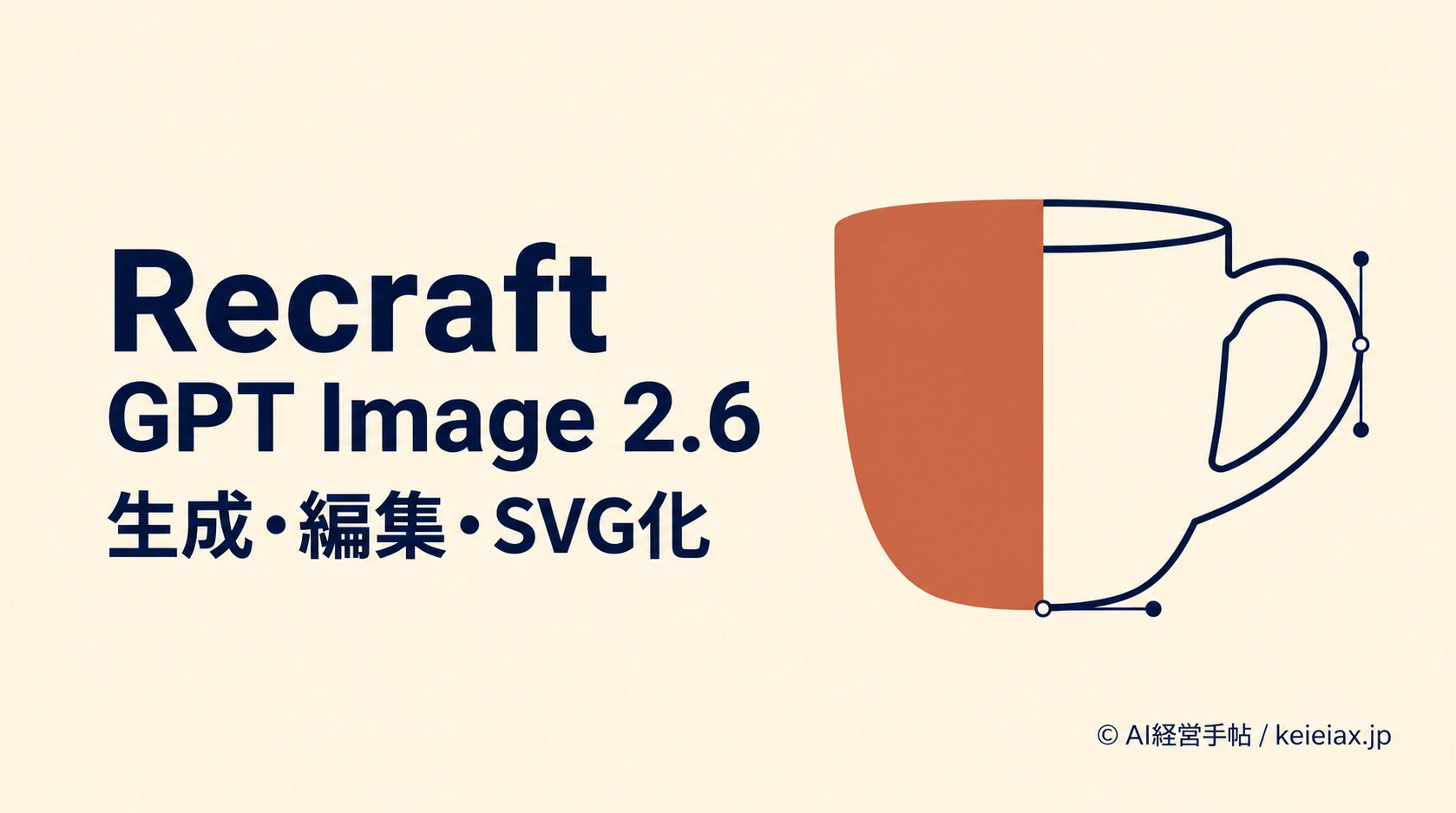
Recraft(リクラフト)でGPT Image 2.6を使うには、プロジェクトのモデル欄でSunburstかFlareを選び、指示を入力して生成します。生成した画像は同じキャンバスで編集でき、SVGが必要なら、仕上げにRecraftのVectorizeで変換する流れです。
ここで押さえたいのは、Recraft内のGPT Image 2.6はラスター画像を作るという点で、SVG化までを別の工程として考えると迷いません。Recraftの画面には日本語表示がないため、手順のボタン名も英語のまま示します。
RecraftのGPT Image 2.6はSunburstとFlareを選ぶ
Recraftは2026年11月5日にGPT Image 2.6の導入を告知し、Sunburst(サンバースト)を品質と編集の一貫性重視、Flare(フレア)を素早い案出し向けと位置づけています。まず用途で選び、仕上がりは自分の素材で比べましょう。
| 確認する点 | Sunburst | Flare |
|---|---|---|
| 向く作業 | 仕上げ・修正 | 案出し・比較 |
| Freeプラン | 既定設定で利用 | 有料プラン対象 |
| 画質の指定 | 有料で変更 | 有料で変更 |
Freeプランで試す場合はSunburstの既定設定を使い、有料プランならFlareや画質・解像度の選択も検討できます。提供の案内と個別アカウントの表示は分けて考え、始める前にモデル欄へ目的の名前が出ているか確かめてください。
出典: Recraft公式「GPT Image 2.6 in Recraft: Sunburst vs Flare, Tested」(英語)
要点生成先と保存形式を分けて考える
画像を作るモデルの選択と、最後に使うファイル形式の選択は別の作業です。SNS用の画像ならPNGやJPGで足りるか、形を調整する素材としてSVGが必要かを先に決めます。
RecraftでGPT Image 2.6の画像を生成する手順
Recraft StudioでGPT Image 2.6を指定するには、CreateタブからImageの生成へ進み、モデル名を選ぶやり方が基本です。初回は文字やロゴのない素材で試すと、形と色の修正を見比べやすくなります。
- プロジェクトを開き、左側のCreateタブで生成タイプのImageを選ぶ。
- モデル欄でGPT Image 2.6 SunburstまたはGPT Image 2.6 Flareを選び、使える設定を確認する。
- 被写体・配置・色・背景を入力し、表示中の消費クレジットを見てからGenerateを押す。
- キャンバスに出た画像を見て、指定した物があるか、余計な文字や形が混ざっていないか確認する。
たとえば説明資料に添えるカップなら、用途と残したい余白まで指示すると、生成後の確認点を決められます。次は試作に使う指示例で、特定の出力や品質を保証するものではありません。
文例文字なしのカップを作る指示
白い背景に、濃い青色のカップを1つ描いてください。持ち手は右側、カップは中央より少し左へ配置し、右側には余白を残します。輪郭の分かりやすいイラストにして、文字・ロゴ・模様は入れないでください。
この指示で出た画像は持ち手の向き・個数・余白を確認し、足りない点だけを次の編集で直します。配置を言葉にしにくい時は、スケッチから構図を伝える考え方も参考になりますが、Recraftの操作はここで示す手順に沿って進めてください。
出典: Recraft公式「How to generate an image」(英語)
選ぶ
モデルと用途
→
作る・直す
変更点を指示
→
保存する
形式と仕上がりを確認
SVGが必要な時は、保存前にVectorizeで変換
GPT Image 2.6で画像を編集する手順
GPT Image 2.6で既存画像を直すには、キャンバス上の画像を選び、右側パネルのModifyにあるEdit imageへ進みます。Recraftへアップロードした画像でも、同じ場所で生成した画像でも、直したい対象を選んでから指示を入力する順番です。
変える所と残す所を同じ指示に書く
編集の指示では変更する部分と、そのままにする部分を分けて明示します。たとえば先ほどのカップを直すなら、「カップの色だけを赤茶色に変え、持ち手の形・向き・配置・白い背景は維持してください」と指定できます。
- 対象の画像を選んでEdit imageを開く。
- 編集用のモデル欄も見て、GPT Image 2.6の目的のモデルを選ぶ。
- 変更と保持の条件を入力して生成し、元画像と並べて比べる。
ここでAutoを選ぶとモデルの選択をRecraftへ任せるため、GPT Image 2.6を使う作業では、編集時にもモデル名を確かめるようにします。色が変わったかに加え、保持を指定した持ち手や背景も見て、使える結果か判断してください。
出典: Recraft公式「Editing images with natural language」(英語)
参照画像は選択と添付を区別する
Create側から画像を参照させる場合は、キャンバス上で画像を選んだだけでは添付されません。公式の生成手順では、画像をもう一度クリックしてCreateパネルに出るAddのサムネイルから参照へ加えるので、指示を送る前に添付先を見ます。
確認修正後は元画像と比べる
色を直せたことと、必要な形を保てたことを別々に確認します。違いが増えたら変更箇所を絞り直し、必要な情報が残る画像を採用してください。
画像が決まってから見出しや説明を配置するなら、Canvaの画像生成とデザイン編集の使い分けも役立ちます。素材を作る工程と、文字を含むレイアウトを仕上げる工程を分けると、どこを直すべきか判断しやすくなります。
Recraftで生成画像をSVGに変換して保存する
RecraftでGPT Image 2.6の結果をSVGへ変えるには、生成画像を選んでVectorizeを実行します。ラスター画像は画素でできた画像、ベクター画像は線や形で扱う画像で、保存名の末尾を変えるだけでは変換できません。
- 採用する画像をキャンバス上で選び、コンテキストパネルのVectorizeを押す。
- Color Reductionで色数を調整し、必要な線や面まで消えていないか比べる。
- 必要なら色を調整し、画像を選んだ状態でExportからSVG形式を指定して保存する。
変換後は元の画像と同じ細部が残るとは限らないので、カップの持ち手の穴、外周の曲線、背景との境目を拡大して見ます。さらに実際に掲載する大きさへ縮めて、細い線が見えなくならないかも確かめましょう。
出典: Recraft公式「Vectorizing」(英語)
PNG・JPGで保存
生成した見た目を画像として使う
細かな質感を残したい時に検討
SVGへ変換して保存
線や面として形を扱う
変換後の輪郭・色・文字を検収
写真や細かな文字は変換後をよく見る
Vectorizeは写真や質感の多いイラストでは形が崩れる場合があると公式も案内しています。こうした素材はPNGやJPGのまま使う選択肢を残し、線や面として整えたい素材だけをSVGに変換する方が用途に合います。
注意文字はSVG化した後も読み直す
文字が含まれる画像は、変換後の字形と読みやすさを確認します。SVGになったという理由だけで、文字をフォントとして打ち替えられるデータだとは判断しないでください。
最初からベクター形式を作る目的なら、別モデルのRecraft V4.1 Vectorを選ぶ方法もあります。ただしGPT Image 2.6で生成してから変換する経路とは異なるため、モデルを切り替えたことが分かるように作業を進めます。ロゴを作る目的なら、質問に答えて4案を比べるRecraftのロゴメーカーの使い方も選択肢の一つです。
Recraftの仕事用画像はプランと利用条件を先に確認
RecraftのFreeプランで生成した画像はコミュニティへ公開され、商用利用の許諾がありません。そのため広告・商品パッケージ・顧客への納品を目的とする場合は、作り始める前に利用条件を確認する順番にします。
有料プランについては、公式は契約中に生成した画像の商用利用権と非公開を案内しています。この説明は有料期間に生成した画像が対象なので、無料時に作った画像にも後から同じ条件が適用されるとは判断できません。
出典: Recraft公式「Commercial rights and ownership」(英語)
確認試作素材と納品素材を分ける
初回の動作確認には未公開の商品情報や顧客素材を使わず、利用許可を確認した素材を選びます。非公開プランでも社内や依頼主のルールを確認し、素材をアップロードしてよいかを先に決めてください。
- 生成した時点のプランと、その画像に適用される利用条件を確認したか。
- 使う人物・商品・ロゴなどの素材の許可を確認したか。
- 画像内の文字・商品形状・SVG変換後の輪郭を掲載サイズで見たか。
他の画像生成サービスも使う場合は、ChatGPTの無料画像枠とプラン条件も別々に確認しておくと、使える機能と作成回数を取り違えずに済みます。Canvaで素材を作る場合も、Canva Craftの生成機能とRecraftの利用条件を混ぜず、作成した場所ごとに管理しましょう。
FAQ
QRecraftでGPT Image 2.6は無料で使えますか?
ARecraftのFreeプランではGPT Image 2.6 Sunburstを既定設定で使えます。Flareと画質・解像度の選択は有料プランが対象です。
QSunburstとFlareはどう使い分けますか?
ARecraft公式はSunburstを品質と編集の一貫性重視、Flareを素早い案出し向けと位置づけています。必要な形や文字を保てたかは、どちらでも出力後に確認します。
Q手持ちの画像もGPT Image 2.6で編集できますか?
ARecraftでは画像をキャンバスへ置いて選び、Edit imageから編集できます。GPT Image 2.6を使う場合はモデル名も選び、変更する所と残す所を同じ指示に書きます。
QRecraftのGPT Image 2.6は直接SVGを作れますか?
ARecraft StudioのGPT Image 2.6はラスター画像を生成します。SVGが必要な場合は生成結果をVectorizeで変換するか、別モデルのRecraft V4.1 Vectorを使います。
Q写真もすべてSVGへ変換した方がよいですか?
ARecraft公式は、写真や質感の多い画像ではSVG変換後に形が崩れる場合があると案内しています。細かな質感を残したい素材はPNGやJPGも候補にし、用途と変換後の見た目で選びます。
QRecraftの無料プランで作った画像を広告へ使えますか?
ARecraftのFreeプランで生成した画像には商用利用の許諾がありません。広告や納品に使う場合は、生成時点のプランと画像に適用される利用条件を確認します。
最初は文字なしの素材で生成から書き出しまで試す
RecraftでGPTイメージ2.6の使い方を覚えるなら、文字なしのカップを作り、色を1か所変え、必要ならSVGへ変換して保存する流れから始められます。同じ素材で一通り進めれば、モデル選択・編集・ファイル形式の違いを確認できます。
次へ使う場所を決めてから採用する
生成が終わったら、実際に使う大きさで見た目と文字を確認し、プランの条件を満たした画像を採用します。PNGで足りる素材とSVGが必要な素材を分けておけば、変換を繰り返す手間も抑えられます。