Recraftのロゴメーカーの使い方【質問に答えて4案作成・SVGで保存】
屋号や事業の特徴を伝えるところから、ロゴの候補を見比べられます。
Recraftのロゴメーカーなら、選んだ案を整えてSVGで保存するまで進められますが、お店で使うなら生成前のプラン確認が先になります。
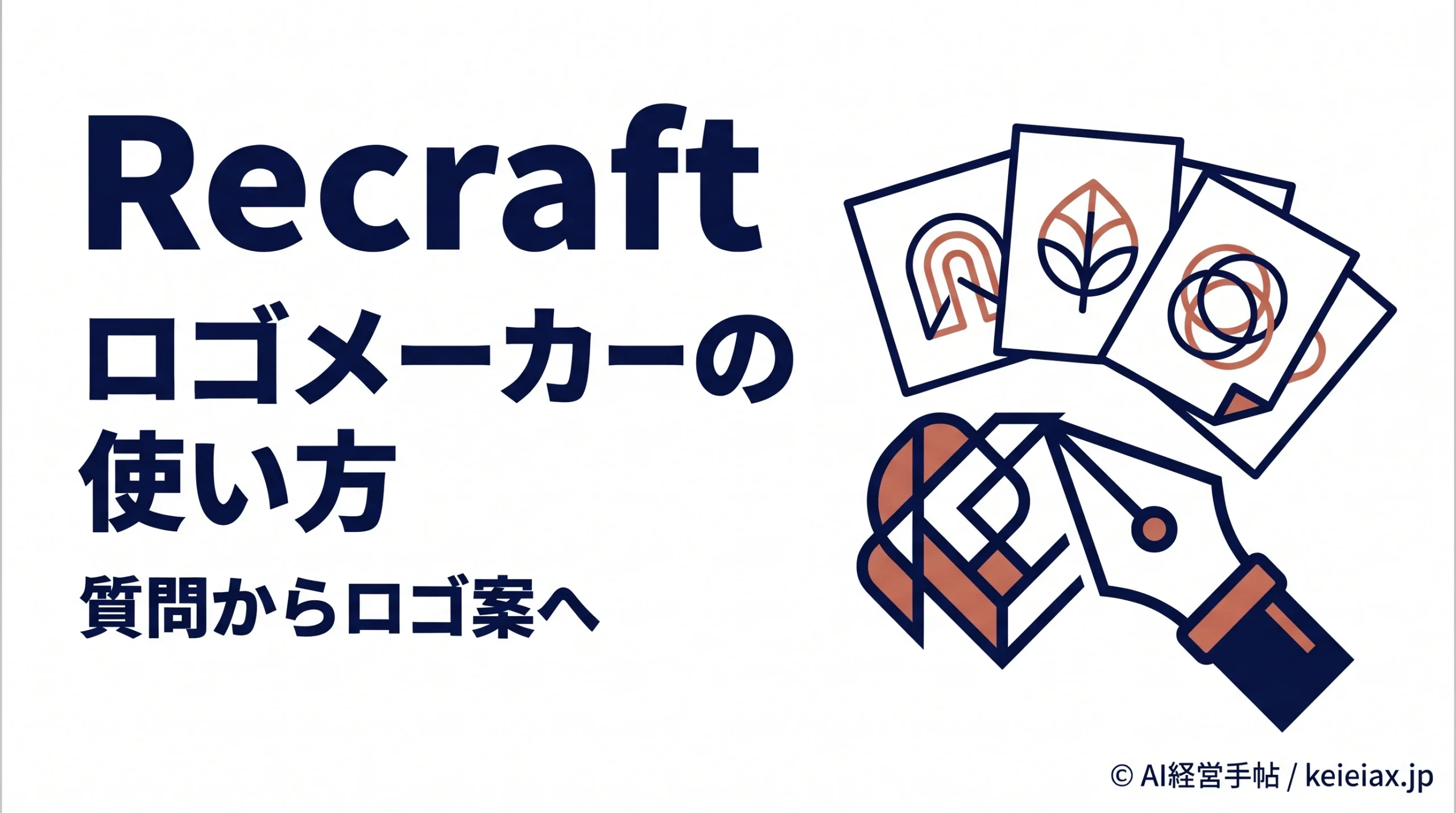
Recraft(リクラフト)のロゴメーカーは、ブランドについての質問に答え、4つのロゴ案を比較してSVGで保存できる専用ツールです。長いプロンプトを組み立てずに、屋号や商品のロゴを考え始められます。
ただし、事業で使うロゴは生成した時点の契約プランで扱いが変わるため、作り方と利用条件をあわせて押さえておきましょう。
Recraftのロゴメーカーでできることと始め方
Recraft Logo Makerは、事業の説明をもとにロゴの方向性を選んでいく機能で、従来のRecraft Studioとは別の画面で進めます。自分でモデルや細かな生成設定を選ぶ前に、まず候補を見たい人に向く使い方で、Studioでモデルを選んで画像を作る手順はRecraftでGPT Image 2.6を使う方法で紹介しています。
| 項目 | Logo Maker | Studio |
|---|---|---|
| 作り始め | 質問に回答 | プロンプト入力 |
| 方向の指定 | スタイル選択 | モデル等を選択 |
| 向く場面 | 候補を比べたい | 細部を調整したい |
始める際は専用ページの「Get Started」から進み、ログインを求められたら案内に従います。ホーム画面のLogoタブやStudio内のリンクからも開けるので、以前の解説と画面が違う場合は専用機能の入口を確かめてください。
出典: Recraft公式「Logo Maker(開始ページ)」(英語)
対応するのはPCとスマートフォンのブラウザで、公式説明では公開ベータとして案内されています。スマホでも利用できますが、Recraftのモバイルアプリにはまだ入っていないため、アプリ内だけを探しても見つかりません。
Recraftのロゴメーカーは生成前に利用条件を確認
Recraftのロゴメーカーを自分の店や商品で使うなら、完成後ではなく、生成前にプランを確認する必要があります。Freeと有料では、できあがったロゴの公開範囲と商用利用の扱いが異なるためです。
Freeで生成
個人用途に限定
公開される作品
商用利用は不可
有料契約中に生成
商用利用権が付く
利用者が所有
作品は非公開
Freeで生成した画像は公開され、Recraftの所有となるため、そのロゴを店の看板や事業サイトへそのまま使うことはできません。有料契約中に生成した作品には商用利用権と所有権が付き、解約後も保持されると公式が説明しています。
後から有料に変えても、過去の作品には遡らない
ここで見落としやすいのが、権利は生成した時点のプランで決まることです。無料で気に入った案を作ってから有料へ変更しても、その過去作品に商用利用権や非公開の扱いが遡って付くわけではありません。
出典: Recraft公式「Ownership and commercial use FAQ」(英語)
注意正式ロゴは生成する前から用途を決める
事業用のロゴを作る場合は、契約プラン・公開範囲・生成時の条件を先に確認してください。未発表の屋号や商品名、外部へ出せない参考画像も、入力前に扱いを確認しておきましょう。
Recraftのロゴメーカーの使い方:質問から4案まで
Recraftのロゴメーカーでは、ブランド名・事業の説明・ロゴの種類・持たせたい特徴を伝えてから、スタイルを選んで生成へ進みます。
AIへの長い指示文を書くより先に、自分の事業を短く説明できるメモを用意すると回答がぶれにくくなるでしょう。
回答する
事業と印象
→
選ぶ
スタイル
→
比べる
ロゴの方向性
候補を見てから、色や形の修正へ進む
質問に答えるための入力メモを作る
たとえば架空のカフェなら、次のように名前と事業の特徴を分けた入力メモを作れます。以下は考え方を示す例であり、入力欄の正式名称や、このとおりのロゴが生成されることを示す作例ではありません。
| 伝える内容 | 入力例 |
|---|---|
| ブランド名 | MORI COFFEE |
| 何をする店か | 自家焙煎の喫茶店 |
| ロゴの種類 | 文字とシンボル |
| 持たせたい特徴 | 落ち着き・親しみ |
このメモで大切なのは、「おしゃれに」だけで止めず、どんな店なのかを伝えることです。看板に使うのか、商品ラベルやSNSアイコンにも使うのかを自分の中で決めておけば、後で候補を選ぶ基準も揃えられます。
スタイルを選び、4案を同じ基準で比較する
回答後は、Recraftのデザイナーが選んだスタイルから好みを選ぶか、自分の参考画像をアップロードします。参考画像を使う場合は、他社ロゴを再現させるために持ち込まず、自分が使用できる素材かを先に確かめましょう。
その指定をもとにRecraft Logo Makerが作るのは、方向性の異なる4案です。それぞれに合うモデルが使われるという説明であり、利用者が4つのモデルを指定する操作ではありません。
- 事業との一致:店や商品の印象として説明できるか
- 小さくした時:SNSアイコンやラベルでも形を見分けられるか
- 単色にした時:色がなくても文字と形を読み取れるか
この基準で比べると、画面で一番目立つ案が、そのまま事業に合う案とは限らないと分かります。候補を一つに絞れない時は、使う場所を先に決め直し、その用途で見え方を比較すると選びやすくなるでしょう。
Recraftのロゴを編集してSVGで保存する
Recraftのロゴで方向性を選べたら、色の変更・編集・バリエーション作成を使って候補を整えます。
方向そのものが合わない場合には、4案を作り直したり別のスタイルへ切り替えたりできるので、最初の案を無理に完成させる必要はありません。
修正したらモックアップで使用場面を見る
候補を調整した後は、包装・衣服・店舗の看板などに載せた見え方をモックアップで確かめます。平面では読めた文字が、商品に載せると細く感じることもあるため、形だけでなく使用時の見え方まで比べておきましょう。
公式手順では、Logo Maker内のモックアップ表示はクレジットを消費しないと説明されています。ただし、生成や編集はクレジットを使い、消費量は繰り返した回数や修正によって変わるため、全機能を無制限に使えるという意味ではありません。
出典: Recraft公式「How to generate a logo」(英語)
補足無料のプレビューは専用機能内の説明
この説明はLogo Makerのモックアップについてのものです。Studio側の一般的なモックアップ生成や他の編集機能も、すべて追加消費なしになるとは考えないでください。
SVGの保存方法と、保存後の点検
Recraftのロゴメーカーは完成したロゴをSVG形式のベクターファイルとしてダウンロードできます。ベクターは線や形の情報で図を持つため拡大時に輪郭を保ちやすく、ロゴの原本として残しておくとサイズ違いの制作に使いやすい形式です。
原本を残す
ダウンロードしたSVGを保存
用途で見る
小さなアイコン・看板・単色
受け渡しを確認
印刷先の形式と色の指定
保存後はファイルを開き、名前の綴りと形が選んだ候補どおりかを確かめます。
SNSなどでPNGが必要なら対応するデザインソフトから用途別に書き出し、印刷先には必要な形式や色の指定を確認してください。
ここまで保存できても、SVG形式であることだけで商用利用の許可や印刷条件が満たされるわけではありません。ロゴ以外の既存デザインの修正も行いたい場合は、Canva Brushで文字や配色をまとめて直す方法も、使う素材と機能を分けて考える参考になります。
Recraftの日本語ロゴと本採用で確認すること
Recraftで日本語の屋号を使いたい時は、画面の日本語表示・日本語の入力・生成された文字の正確さを別に確かめましょう。
Studioの公式UI言語一覧に日本語は含まれていませんが、その一覧だけで専用Logo Makerの入力や文字描画の品質までは判断できません。
出典: Recraft公式「Interface language」(英語)
日本語名で作る場合は、ロゴの文字を一文字ずつ照合し、正しくない案は正式採用しないことが先決です。形の方向性は使えても文字が崩れるなら、シンボル案と文字の仕上げを分けてデザインソフトや制作担当者に渡す方法を検討できます。
こうした生成と仕上げの役割分担は、CanvaのBrushとCraftで分かれる編集・生成の使い分けにも通じます。Recraftでも生成結果を受け取った後に、何を確認し、どこを人が整えるかを決めておくと作業を進めやすくなるでしょう。
商用利用権があっても、他社との類似は別に確認する
Recraftの有料プランに付く商用利用権は、他社のロゴと似ていないことや、商標登録できることを保証するものではありません。現行規約でも、入力素材や生成物を利用するための権利確認は利用者の責任とされ、他者の著作物に意図せず似る場合があると説明されています。
出典: Recraft公式「Terms of Service(2026年10月21日更新)」(英語)
- 生成時の契約:正式ロゴを有料契約中に生成したか
- 名前と形:綴りや細い線、小サイズでの見え方に問題がないか
- 参考素材:アップロードした画像を使う権利があるか
- 類似の確認:同業の名前や既存ロゴと紛らわしくないか
- 受け渡し:SVG原本と用途別ファイルを開いて確認したか
本採用や権利の判断に迷う場合は、その案を公開する前に制作担当者や知財の専門家へ確認する段階を置きましょう。候補作成の速さと、事業の顔として使い続けられるかの判断は、作業を分けて進められます。
よくある質問
QRecraftのロゴメーカーにプロンプトは必要ですか?
A専用Logo Makerは、ブランド名や事業内容、ロゴの種類や特徴についての質問に答えて進めます。Studioのような長い生成プロンプトを最初から組み立てる必要はありません。
QRecraftで作られた4案は修正できますか?
A色変更や編集、バリエーション作成ができます。方向性が合わなければ、4案の再生成やスタイルの変更も可能です。
Qリクラフトのロゴメーカーはスマホで使えますか?
Aスマートフォンのブラウザで利用できます。公式手順ではモバイルアプリにはまだ対応していないため、Web版から開きます。
QRecraftのロゴをSVGで保存できますか?
A専用Logo Makerから完成したロゴをSVGのベクターファイルとしてダウンロードできます。保存後は綴りや形を確認し、原本として保管してください。
QFreeで作ったロゴを自分の店で使えますか?
AFree生成物は個人用途に限られ、商用利用できません。店や事業の正式ロゴを作る場合は、生成前に有料プランと利用条件を確認します。
Q後から有料にすれば、無料で作ったロゴの権利も付きますか?
A過去にFreeで生成した作品へ商用利用権や所有権が遡って付くわけではありません。権利は生成した時点のプランで決まると公式が説明しています。
Q日本語のロゴも正確に生成できますか?
A専用Logo Makerで日本語の文字を正確に生成できるという保証は、公式資料に示されていません。採用する案の文字を一文字ずつ照合してください。
事業用ロゴは生成前と保存後を確認する
Recraftのロゴメーカーなら、事業について答えるところから4案の比較、修正、SVG保存まで進められます。まず屋号と事業の説明を用意し、事業で使う場合は生成前の契約条件を確認してから候補を作りましょう。
要点生成前の用途と、保存後の確認をセットにする
候補ができたら、綴り・縮小表示・既存ロゴとの類似・受け渡し形式を確認します。気に入った見た目だけで決めず、実際に使う場所で読めるかまで確かめてから、本採用へ進めてください。