Canva BrushとCraftの違いを比較【デザイン編集と画像生成の使い分け】
手元にあるのが直したいCanvaのデザインか、これから用意する画像かが分かれば、BrushとCraftを選びやすくなります。
画像を作ってから資料を仕上げる順番も押さえて、手戻りの少ない最初の作業を決めてみませんか?
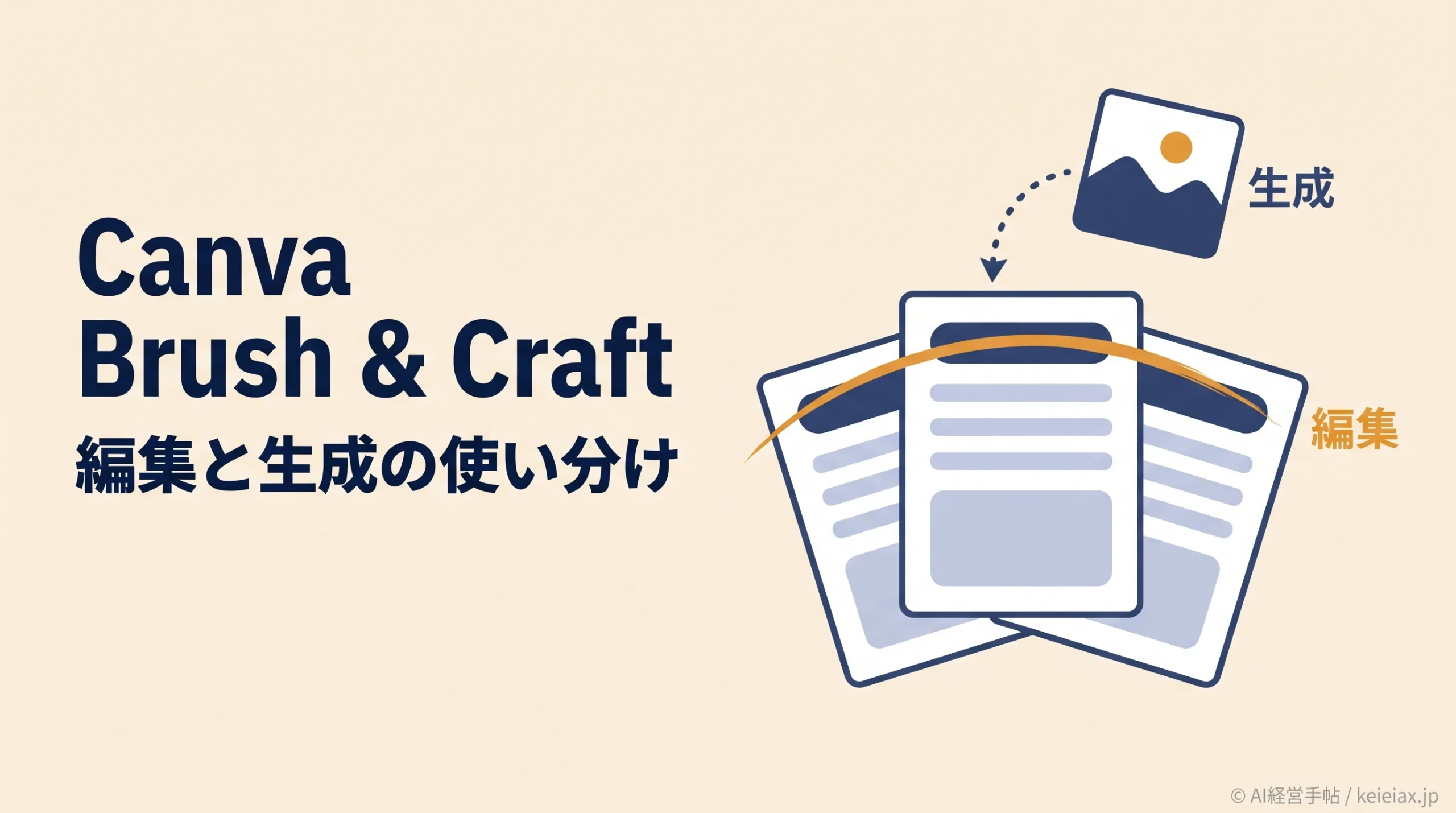
Canvaに加わったCanva Brush(キャンバ・ブラシ)とCanva Craft(キャンバ・クラフト)は名前がよく似ていますが、手元の資料を直したい時と、まだない画像を作りたい時とでは、使うべきほうが変わります。
どちらから使えば手戻りが少ないかは、手元にある素材を見れば決められます。
その見分け方に加えて、両方を組み合わせる順番と、契約を変える前に画面で見ておく場所も押さえておけば、試したあとで作り直す手間も減らせるでしょう。
Canva BrushとCraftの違いは、何から始めるかにある
Canva Brushは、すでにあるCanvaのデザインを読み取り、指示に合わせて文字や配色、配置を直すモデルで、Canva Craftは、言葉で伝えた内容から新しい画像を作るモデルです。
どちらもCanvaの社内の研究チームであるCanva Researchが開発したもので、Canvaは発表の中で
「Craftが画像を作り、Brushはその周りのデザインを仕上げる」
と両者の分担を説明しています。
出典:Canva公式「Introducing Canva Brush, a vision-language model for design」(英語)
Brushは、画像と言葉の両方を理解する視覚言語モデルとして作られており、デザインの組み立てを見たうえで、1行の文言から資料全体のスライドまで、頼まれた範囲を変えるとされています。
一方のCraftは画像生成AIのモデルで、画像を描く前に、どの要素をどこに置き、画像の中にどんな文字を入れるかを計画してから仕上げる仕組みだと発表されています。
出典:Canva公式「Introducing Canva Craft」(英語)
入力と仕上がりで比べる2つのモデル
| 比べる点 | Brush | Craft |
|---|---|---|
| 役割 | 既存デザインの編集 | 新しい画像の生成 |
| 始める材料 | デザインと指示 | 作りたい画像の説明 |
| 返ってくるもの | 直したデザイン | 1枚の画像 |
| 開く場所 | Canva AI | ドリームラボ |
| 仕上げの直し方 | 要素をそのまま手直し | 再生成や要素化を検討 |
| 発表時の対象 | Canvaプロ | すべてのユーザー |
この表のうち、作業の手間を大きく左右するのは仕上げの直し方の行です。
Brushが手を入れた結果は通常のCanvaデザインと同じく、文字も画像も配色も1つずつ選んで手で直せますが、Craftが返すのは1枚の画像なので、中の文字や部品を個別に動かすには、要素へ変換できるかを確かめる工程が別に要ります。
そのため、どちらを使うかを決める前に、手元にあるのがCanvaのデザインなのか、1枚の画像なのか、まだ何もないのかを見ておくと、選び間違いを防げます。
どっちを使うかは手元の素材で決める
BrushとCraftのどっちを使うかは、作りたいものの種類よりも作業の出発点に何があるかで決まり、その出発点はおおむね次の3つに分けられます。
Canvaのデザインがある
資料の文言をまとめて直す、配色や雰囲気を変える、別の形に作り替える作業はBrushで試せます。
1枚の画像だけがある
雰囲気を変える使い方はBrushの公式例にあります。中の文字を直す場合は、文字を選べるかを見てから、マジックレイヤーによる要素化を検討します。
使える画像がまだない
新しいメインビジュアルや背景の素材が要るなら、ドリームラボからCraftで作ります。
たとえば、複数ページにまたがる資料の文言を一度に直したい時や、バナーの配色を変えたい時は、そのデザインがCanvaの中で編集できる状態ならBrushで試せる作業です。
反対に、背景の写真やイラストそのものを新しく用意したい時は、直す元がないのでCraftから始めることになります。
迷いやすいのは文字入りの画像で、Craftは画像の中の文字も計画して描きますが、会期や価格、品番のように一字も違えられない情報まで画像に焼き込むと、変更のたびに作り直すか、画像を要素に分けて直す手間がかかります。
注意画像に入れないほうがよい文字
会期・価格・品番・電話番号のように変わる可能性のある情報は、画像に焼き込まず、Canvaのテキスト要素として重ねておくと、変更があっても打ち直すだけで済みます。
画像内の文字が選べない時はマジックレイヤーを検討する
すでにある画像の中の文字を直したい時は、まずその文字をクリックしてテキストとして選べるかを見ます。
個別に選べない場合は、マジックレイヤーで要素に変換できるかを確認してください。
変換後に文字を選べれば、正しい表記を手で入れ直せます。
変換できない時は、元の編集可能なデータへ戻るか、画像と文字を分けてデザインを組み直す方法が候補になります。
Brushの公式の試し方には、画像の配色や雰囲気を変える使い方は挙がっていますが、画像に焼き付いた文字を分けて直すとは書かれていません。
しかも、画像が多いレイアウトの扱いは、Canvaが今後の改善点に挙げている部分です。
マジックレイヤーは、フラットな画像を選択・移動・編集できるレイアウトに変える機能で、誤字の修正やフォントの変更もできるというのがCanvaの案内です。
ただし、ベータ版の機能で、使うたびに月ごとのAI利用回数にカウントされるうえ、写真のようにリアルな画像は要素がきれいに分かれないことがあります。
Craftで作った画像をマジックレイヤーで分け、文字や配置を直す手順は、Canva Craftの画像を編集する方法の解説で順を追って紹介しています。
Canva BrushとCraftを組み合わせる順番【展示会の準備で考える】
Canva BrushとCraftを両方使うなら、先にCraftで画像を決め、それをデザインに置いてからBrushで周りを仕上げる順番にすると、手戻りが少なくなります。
Canva自身が両者を「画像を作る側」と「その周りを仕上げる側」として説明しているうえ、配色や文字の配置を整えたあとで画像を替えると、その画像に合わせた調整をやり直すことになりやすいからです。
部品メーカーが展示会への出展に向けて、ブースのパネルに使うメインビジュアルを新しく作りつつ、Canvaで作ってある数ページの会社案内に会期と小間番号(ブースの番号)を入れ直す場面を例にすると、流れは次のようになります。
作る
Craftで画像を作る
→
置く
デザインに配置する
→
直す
Brushで一括修正
→
確かめる
人が原稿と照合する
会期・小間番号・ロゴは、最後に人が原稿と照らし合わせる
最初の段階では、ドリームラボでCraftに画像を頼みますが、ここでは画像の中に文字を入れないよう伝えておくのがこつです。
部品メーカーの展示会ブースに掲げる横長のメインビジュアルを作ってください。磨かれた金属部品が並ぶ作業台を斜め上から見た写真風の構図にして、左側に見出しを置ける余白を残してください。画像の中に文字は入れないでください。
文字を入れないのは、Craftの発表が細かい文字の表現を今後の改善点に挙げているためで、会期や小間番号のように正確さが求められる情報は、あとからCanvaのテキストで重ねたほうが直しやすくなります。
画像が決まったらパネルのデザインに置き、見出しや会期をテキストで入れてから、会社案内のほうをBrushに任せます。
全ページの展示会の会期と小間番号を、新しい表記(会期:◯月◯日から◯日、小間番号:◯-◯)に置き換えてください。表紙の配色は紺とグレーに変更してください。ロゴ、写真、ページの順番は変えないでください。
このように変えない部分まで書いておくのは、Canvaも発表の中で、編集では変えてはいけない部分を保つのが難しく、簡単な依頼でも頼んでいない変更が重なることがあると説明しているためです。
なお、CraftからBrushへ自動で作業を引き継ぐ専用の機能は発表に書かれていないので、2つの工程の間で画像を置く作業は自分で行う前提で段取りを組んでおくと慌てずに済みます。
Canva BrushとCraftを開く場所と使い始め方
Canva BrushとCraftは開く場所が違い、BrushはCanva AIの中で選ぶモデル、Craftはドリームラボの中で使うモデルです。
Brushは既存のデザインをCanva AIで選んで直す
発表とCanva AIのヘルプの案内をまとめると、Brushを使う流れは次のとおりです。
- 直したいデザインをエディターで開くか、ホームのサイドナビゲーションからCanva AIを開き、「Canvaから追加」でデザインをつなぐ
- Canva AIのドロップダウンリストからBrushを選ぶ
- 変えたい部分と、残したい部分を言葉で伝える
- 続きはCanva AIで頼むか、エディターで手で直す
「ドロップダウンリスト」は英語の発表での呼び方で、日本語の画面では表記が違う場合があります。
コピーを残してから直す手順や文字・配色の指示例はCanva Brushの使い方の解説で、発表の内容や公式の試し方はCanva Brush公開の解説記事で詳しく紹介しています。
Craftはホームのドリームラボから作る
Craftを使うドリームラボはホームの「もっと見る」から開く場所で、ヘルプにもエディター内では利用できないと書かれているため、デザインの編集画面の中を探す必要はありません。
作りたい画像をプロンプト(指示文)で伝えて候補から選んだあとも、説明を足して仕上がりを調整できます。
この追加の編集はドリームラボ全体の機能として案内されているもので、どこまで直せるかは画像ごとに試して見極める部分です。
Craftの発表では、指示はどの言語でも書け、画像の中の文字は55言語で作れるとされていますが、日本語の文字がどこまで正確に出るかは、出来上がった画像で見て判断する必要があります。
ドリームラボでの指示の書き方や保存までの流れは、Canva Craftの使い方の解説で詳しく紹介しているので、あわせて参考にしてください。
従来のAIブラシ(マジック加工)とは別の機能
名前が似ていて混同しやすいのが以前からある「AIブラシ」で、こちらはマジック加工の中で、画像の消したい部分をなぞり、言葉で伝えた別の素材に差し替える機能です。
新しいCanva Brushはなぞる範囲を指定する道具ではなく、デザイン全体の組み立てを見て編集するモデルなので、AIブラシの操作手順を調べても、Brushの使い方にはたどり着きません。
Canvaのアプリ一覧にある「AI Brush」も外部の開発会社のアプリで、Canva Brushとは別物です。
Canva BrushとCraftを使えるプランと使用量の確かめ方
使えるプランは2つのモデルで異なり、Craftは発表ですべての地域のすべてのCanvaユーザーが対象とされている一方、BrushはCanvaプロの利用者に、Canva AIの対応する編集から提供が始まりました。
Brushの対象は近く広げるとされていますが、時期は示されておらず、2026年11月5日時点でも、発表ページの対象はCanvaプロのままです。
無料版やチーム、ビジネスなどほかのプランでBrushを使えるかは発表に書かれていないため、Brushを目当てに契約を変える前に、自分の画面でBrushを選べるかを見ておくほうが安全です。
会社のアカウントでは、ドリームラボを管理者がオフにしている場合があり、Canva AIも、プランに含まれていない時や管理者の設定、言語や地域によっては表示されないことがあります。
メモチームで使っていて見当たらない時は、管理者にドリームラボやCanva AIの利用を止めていないかを尋ねるのが近道です。
使用量は、画像生成やマジックレイヤーのように利用枠を使うAIツールが同じ月ごとの枠を分け合う仕組みで、どれだけ減るかはツールの種類や指示の複雑さで変わります。
BrushやCraftを1回使うとどれだけ減るかは公表されていないため、使う前と後で残りを見比べると、自分の作業でどのくらい使うかの目安をつかみやすくなるでしょう。
残りは、ホームのプロフィールのアイコンから
「設定」→「お支払いとプラン」の「請求」→「AIの使用状況」
の順に開くと確かめられます。
プランごとの料金や、利用枠を使い切った時の扱いは、Canva Craftの料金と利用上限の解説で取り上げています。
仕事で使う前に人が確かめる色・ロゴ・文字・権利
BrushやCraftの結果を社外に出す前は、ブランドの色、ロゴ、文字、権利の4点を人が確かめる工程を残しておきます。
色とフォントについては、Brushのブランドキットへの対応をCanvaが開発中の項目に挙げている段階なので、仕上がりの色やフォントが、自社のブランド規定と一致するかを照合してください。
文字についても、編集では頼んでいない変更が起きうるとCanva自身が説明しており、Craftも細かい文字の表現はこれから改善するとしているため、会社名や製品名、日付、数字は元の原稿と1文字ずつ照らし合わせるのが安全です。
権利の面では、CanvaのAIサービスに関する利用規約が、入力した内容と生成された結果の責任は利用者にあること、結果が他の利用者と似ることもあることを定めています。
Canvaのライブラリーにある写真をAIで加工した結果は、自分の所有物にはならず、ライセンスの範囲で使う扱いになるため、広告や販促物に使う時は、使った素材の出どころも記録しておきましょう。
ここまでの4点は、次の5つの項目に分けて見ておくと抜けを防げます。
- 元のデザインと並べ、頼んでいない箇所が変わっていない
- ロゴの形と位置、ブランドの色とフォントが元のまま
- 会社名・製品名・日付・数字が原稿と一致している
- 画像の中の文字に崩れや誤字がない
- Canvaのライブラリー素材を使った部分と、その扱いを把握している
この確認で引っかかった箇所は、Brushにもう一度頼むより、エディターでその要素だけを手で直すほうが、ほかの部分を動かさずに済みます。
よくある質問
QCanva BrushとCraftの違いは何ですか?
ACanva Brushは既存のCanvaのデザインを読み取り、文字や配色、配置を直す編集のモデルで、Canva Craftは言葉の説明から新しい画像を作る生成のモデルです。手元に直したいデザインがあればBrush、使える画像がまだなければCraftから始めます。
Qキャンバのブラシとクラフトはどっちを使えばいいですか?
Aキャンバ(Canva)のブラシ(Brush)とクラフト(Craft)のどっちを使うかは、手元の素材で決めます。Canvaで作ったデザインを直すならBrush、新しい画像素材が要るならCraftが出発点です。画像に焼き付いた文字を直す場合は、マジックレイヤーで要素へ変換できるかを確かめ、変換後に選べた文字を手で直します。
QCanva BrushとCraftは無料プランで使えますか?
ACanva Craftは、すべての地域のすべてのCanvaユーザーが対象と発表されています。Canva Brushは2026年11月5日時点でCanvaプロ向けに提供されており、無料版などほかのプランでの提供時期は公表されていません。利用枠と残りは、アカウントの「AIの使用状況」で確かめてください。
QCanva Craftで作った画像の文字は直接直せますか?
ACanva Craftが作るのは1枚の画像で、中の文字をテキストボックスとして編集する操作とは異なります。マジックレイヤーで要素へ変換して文字を選べた場合は手で直せますが、変換できない場合は画像と文字を分けて組み直す方法もあります。
QCanva Brushはどこから使えますか?
ACanva Brushは、直したいデザインをエディターで開くか、Canva AIにデザインを添付・リンクしてから、Canva AIのドロップダウンリストでBrushを選んで使います。マジック加工の「AIブラシ」とは別の機能です。
QCanva BrushとCraftは日本語で使えますか?
ACanva AIの対応言語には日本語が含まれ、Canva Craftは指示をどの言語でも書けると発表されています。ただし、一部の機能は対応する言語の範囲が異なる場合があり、画像の中の日本語がどこまで正確に出るかも、出来上がりを見て判断する必要があります。
QCanva Brushはブランドキットに合わせて編集できますか?
ACanva Brushのブランドキットへの対応は、2026年11月5日時点では開発中の項目として発表されています。それまでは、ロゴやブランドの色、フォントが保たれているかを人が確かめてから使います。
Canva BrushとCraftの最初の1回は、手元の素材から決める
Canva BrushとCraftで迷ったら、手元にある素材と、これから用意したい素材を分けてみてください。
編集できるCanvaのデザインを直すならBrush、画像素材がまだないならCraftから始めます。
1枚の画像内の文字を直したい場合は、その文字を選べるかを見て、必要に応じてマジックレイヤーによる要素化を検討する流れです。
Brushの対象プランが広がる時期はまだ示されていないため、Canvaプロを使っていない場合は、まずCraftで素材を作る工程から試し、Brushが使えるようになった時点で、会社案内のような複数ページの修正を任せる順番で準備しておくと無駄がありません。