Grok for Google Workspace(グロック・フォー・グーグルワークスペース)とは?Sheets・Slides・Docsでできること
Sheets・Slides・Docsの中でAIに作業を頼めると、表や資料の下書きが少し軽くなります。
Grokの新しいWorkspaceアドオン、御社ならどの非機密業務から試せそうですか?
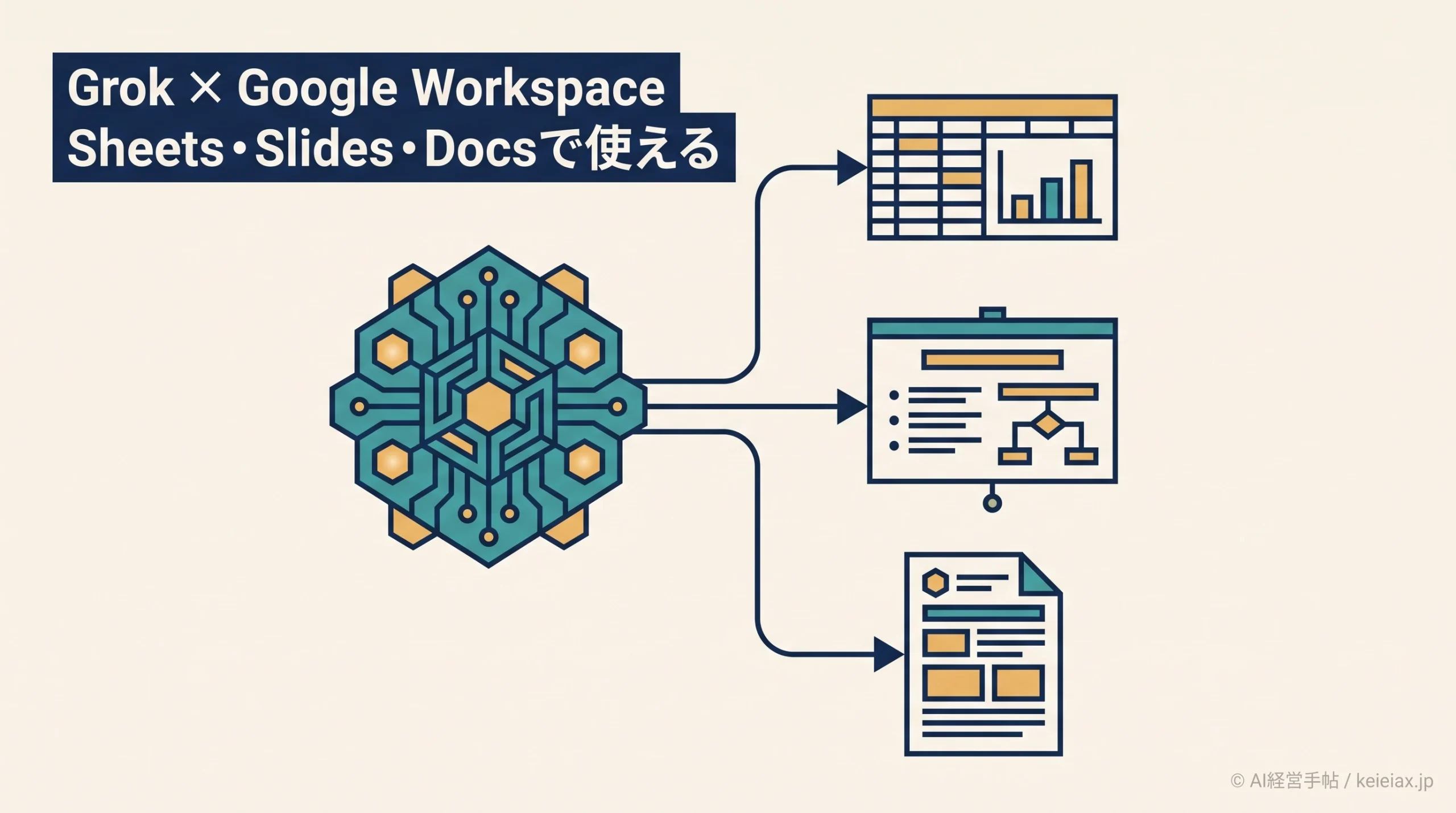
Grok for Google Workspace(グロック・フォー・グーグルワークスペース)は、Google Sheets、Slides、Docsの編集画面でGrokを使える公式アドオンです。表の分析、スライド作成、文書整理を同じアドオンで進められます。
ただし、Grokを開いてGoogle Driveを検索するConnectorsとは役割が違うため、作業する画面と必要な権限を先に分けると、自社で何ができるか判断しやすくなります。
先に結論3つの編集画面で下書きと変更まで進める
Sheetsは表と数式、Slidesは編集可能な資料、Docsは文章構成が中心です。まずは非機密データの小さな業務を1件選び、人が確認してから保存する運用が向いています。
Grok for Google Workspaceとは?3つのアプリで何ができる
xAIは2026年7月24日、Grok for Google Workspaceを発表しました。
Google Workspace Marketplaceから1つ追加すると、Sheets、Slides、Docsで使えるという位置づけです。
Sheets
表を読み、数式やグラフを反映
Slides
構成から編集できる資料を作成
Docs
下書きを読みやすい構成へ整理
| アプリ | 主な入力 | 主な出力 |
|---|---|---|
| Sheets | 選択したセル範囲 | 分析、数式、グラフ |
| Slides | テーマ、指示、資料 | 編集可能なスライド |
| Docs | メモ、下書き | 見出し、文章、書式 |
一方、xAIのGrok Connectors公式発表(英語)は、Grok側からGmail、Drive、Docs、Sheets、Calendarへ接続する仕組みです。Workspace Add-onは文書側で作業し、ConnectorsはGrok側から探すと覚えると混同しません。
GrokのOffice連携でできることも合わせると、Microsoft 365とGoogle Workspaceのどちらで検証するかを整理できます。
出典: xAI「Grok in Google Workspace」(英語)
Grok for Google WorkspaceはSheetsで何ができる?
Sheetsでは、選択したセル範囲をGrokに読ませて傾向の説明や計算を依頼でき、公式ページはセルを根拠として示す回答、数式の入力、グラフの挿入を挙げています。
例えば、月別売上の表を複製し、「前月との差が大きい行を説明して」「粗利率の列に数式を入れて」と頼む使い方です。
数式やグラフがシートへ入るため、チャットの回答をコピーして貼り直す手間を減らせます。
便利さの中心は、回答だけでなく表そのものを変更できることです。
その分、元データへいきなり書かせず、対象範囲を絞った複製シートで試しましょう。
- 非機密の表を複製する
- 読み取る範囲を選択する
- 分析だけを先に依頼する
- 数式やグラフの変更を実行する
- 数式の参照先と集計結果を人が確認する
GeminiによるGoogle Sheetsの分類・要約と比べる際も、同じサンプル表と確認項目を使うと、Grok Google Workspaceで何ができるかを感覚ではなく結果で比べられます。
出典: xAI「Grok for Google Workspace」(英語)
Grok for Google WorkspaceはSlidesで何ができる?
Slidesでは、アウトラインから編集可能なスライドを作ってWebやXの調査結果、図、画像を加えられ、既存資料のテーマに合わせたり、タイトルと本文を書き直したりする機能も公式ページに示されています。
最初の構成案を短時間で形にする用途に向きますが、完成資料を無確認で配る機能ではありません。
調査内容の出典、社名や数値、ブランド表記は人が確認し、公開先に合わない画像は差し替えます。
すでにGeminiを使っている会社は、GeminiでGoogle Slidesを作る時の対応範囲と照合し、構成、事実精度、修正回数を同じ課題で比べると判断しやすくなります。
Grok for Google WorkspaceはDocsで何ができる?
Docsでは、粗いメモを見出しや箇条書きへ組み直し、文法や文体、書式を整えられます。会議メモを社内共有文へ直す、長い下書きから要点を抜き出すといった編集前の整理作業が分かりやすい用途です。
ここで注意したいのは、現在開いている文書の編集と、社内の別ファイルを横断して探す作業は同じではないこと。最近のメールやDriveの情報まで参照する機能は、Connectorsを有効にした場合の説明です。
Workspace Add-on
開いている文書を整える
文章や書式を変更する
Grok Connectors
Grok側から情報を探す
接続先の許可が必要
必要のない接続まで有効にしないことが基本です。文書の整形だけが目的なら、まずAdd-onの範囲で足りるかを確かめます。
企業で使う前の権限とデータ確認
Google Workspace Marketplaceの掲載ページでは、アドオンは「Free of charge」と表示されています。ただし、Grokアカウント側の契約条件や利用上限まで無条件に無料とは確認できません。
同ページには、Docs文書の閲覧・編集・作成・削除、Slidesプレゼンテーションの閲覧・編集・作成・削除などの権限が示されています。これは危険だと即断する材料ではなく、できる操作と社内で許可する範囲を照合する材料です。
企業利用の注意学習不使用とアクセス管理は別の話
xAIはGoogle OAuthで接続したGoogle Appsコンテンツを内部AIの学習に使わないと説明している一方、誰がどの文書を扱えるか、変更を誰が確認するかはGoogle Workspace側と社内ルールで管理します。
xAIのプライバシーポリシー(英語)を確認したうえで、顧客情報や人事情報を初回テストへ入れない運用が安全です。生成AIへ社内データを読ませる前の保全ルールに沿って、元データの保管と復元方法も決めておきます。
管理者は組織へアドオンを配布できますが、最初から全社員へ広げる必要はありません。
対象者、対象アプリ、禁止データ、確認者を決め、少人数で試すほうが変更の影響を追いやすくなります。
AIツールの権限棚卸しを始める手順で利用者と停止日を台帳化し、接続アプリの共有事故については社内ファイル連携で承認なし共有を防ぐ視点も参考にしてください。
出典: Google Workspace Marketplace「Grok」(英語)
よくある質問と始め方
QGrok for Google Workspaceとは何ですか?
AGoogle Sheets、Slides、Docsの編集画面でGrokを使うためのxAI公式アドオンです。
QGrokはGoogle Sheetsで何ができますか?
A選択範囲を読み、傾向の説明、数式の入力、グラフの挿入などを行えます。変更後は数式と集計結果を人が確認してください。
QGrokはGoogle Slidesで何ができますか?
Aアウトラインから編集可能なスライドを作り、既存テーマに合わせた調整や文章の書換えができます。
QGrokはGoogle Docsで何ができますか?
A下書きを見出しや箇条書きへ整理し、文法、文体、書式を整えられます。
QGrok for Google Workspaceは無料ですか?
AMarketplaceのアドオン掲載ページはFree of chargeと表示されています。ただし、アカウント条件や利用上限は公式の最新情報を確認してください。
QGoogle WorkspaceのデータはGrokの学習に使われますか?
AxAIは、Google OAuthで接続したGoogle Appsコンテンツを内部AIの学習に使わないと説明しています。アクセス権限の管理は別途必要です。
QGrok Workspace Add-onとConnectorsの違いは何ですか?
AAdd-onはSheets、Slides、Docs側で作業する機能です。ConnectorsはGrok側からGoogleの情報へ接続します。
最初はMarketplaceの権限表示を管理者と確認し、非機密の複製ファイルを1つ用意します。Sheetsなら数式、Slidesなら事実と表記、Docsなら原文との差分を確認し、保存前に人が見る手順まで決めてください。
次の行動便利さではなく確認しやすさから試す
Grok Google Workspaceで何ができるかは、社内のサンプル業務で確かめるのが早道です。変更を戻せるファイルを1つ選び、成功条件と確認者を先に決めるところから始めましょう。