GeminiとHubSpotを連携する方法【Gmail・Googleドキュメントから顧客と商談を検索】
GmailやGoogleドキュメントからHubSpotの顧客・商談を確認できれば、作業中の画面とCRMを行き来する手間を減らせます。
接続条件と英語プロンプト、更新前に人が確かめる境界を一緒に押さえてみませんか?
Gmailで返信を書いている途中に、HubSpotの顧客情報や進行中の商談を確かめる。
そのたびにCRM(顧客関係管理システム)へ移動して検索すると、短い確認でも作業の流れが途切れます。
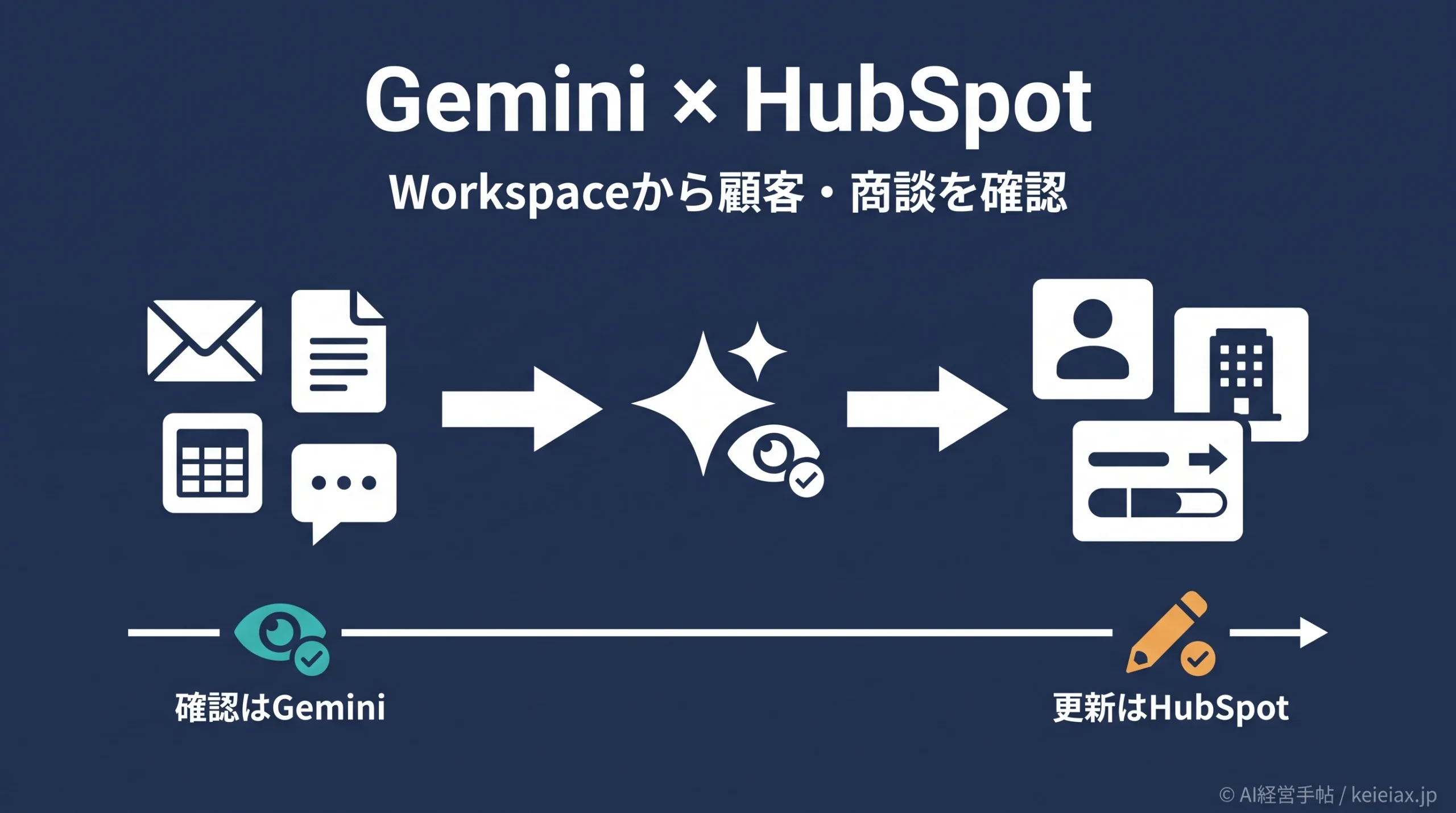
GeminiとHubSpotを連携すると、GmailやGoogleドキュメントのサイドパネルから、コンタクト・会社・取引を検索できます。
ただし、2026年9月20日時点では英語のみで、HubSpotへの書き込みはできません。接続方法から検索用プロンプト、表示されない場合の確認順まで見ていきましょう。
GeminiとHubSpot連携でできること
GeminiとHubSpotの連携では、HubSpotにあるコンタクト、会社、取引と、それらの関連付けや既定プロパティを参照できます。Gmail、Googleドキュメント、スプレッドシート、Google Chatなどの対応画面で、Geminiサイドパネルから呼び出す仕組みです。
出典: Google Workspace Updates「Connect to more tools with Gemini in Google Workspace」(英語)
一方、現行コネクタは読み取り専用です。
顧客情報の修正、商談ステージの変更、メモの追記などはGeminiから行えません。確認と下書きはGemini、記録の更新と確定はHubSpotに分けます。
出典: Google Workspaceヘルプ「Use integrations with Gemini in Workspace」(英語)
Geminiで確認
顧客と会社を探す
関連商談を整理する
返信文の下書きを作る
HubSpotで確定
レコードを修正する
商談ステージを変える
履歴を正式に残す
同じ仕組みでAsanaのタスクを確認する例はGeminiとAsanaの連携方法、配信結果を読む例はGeminiのMailchimp連携でも紹介しています。外部サービスをWorkspace内から読む機能と捉えると、HubSpotの自動更新機能と混同しにくくなります。
GeminiとHubSpotを連携する前の条件
GeminiとHubSpotを接続する前に、Google側の契約と管理者設定、接続アカウント、HubSpot側の閲覧権限を確認します。HubSpotのスイッチが見つからない場合、利用者の操作だけでは解決しないことがあります。
| 確認する人 | 確認項目 | 判断 |
|---|---|---|
| 管理者 | 対象契約 | 公式一覧で照合 |
| 管理者 | 外部連携 | 対象組織で許可 |
| 利用者 | メール | 同じアドレス |
| 利用者 | CRM権限 | 原本を閲覧可 |
| 利用者 | 言語 | 英語で試す |
Google Workspaceの対象契約と管理者設定
Google公式ヘルプでは、Workspace Integrationsを利用できるエディションが案内されています。対象外の契約では、利用者側の接続操作だけで解決できません。
契約名は更新される可能性があるため、管理者が自社の現在のエディションを公式一覧と照合してください。
Marketplaceアプリを許可リストで管理している組織では、Google提供のHubSpot Integrationを許可します。通常のAPI制御を切り替えるだけでは、Workspace Integrationsの利用制限になりません。
管理者はMarketplaceアプリの管理画面を確認します。
- 対象の組織部門かグループでサードパーティコネクタが許可されているか
- Marketplaceの許可リストにHubSpot Integrationが含まれるか
- 最初は利用者を絞り、実データを更新しない読み取りテストから始めるか
出典: Google Workspace管理者ヘルプ「Support access to Workspace Integrations」(英語)
HubSpotのアカウントと権限
接続には、Google WorkspaceでGmailに使っているメールアドレスと同じHubSpotアカウントを使います。さらに、一つのGoogle Workspaceアカウントに同時接続できるHubSpotアカウントは一つです。
HubSpot connector for Geminiは、HubSpotで設定済みのユーザー権限を引き継ぎます。検索できない顧客があるからといって、全社のCRM閲覧権限を付けないでください。
まずHubSpot原本で、同じ利用者が対象レコードを直接開けるか確かめます。
2026年9月20日時点で、HubSpot公式はコネクタを英語のみと案内しています。日本語での正式対応を前提に導入しないでください。
日本語で反応しない場合は契約変更を急がず、この記事の英語プロンプトで1件だけ試します。社内データの扱いは、Geminiのデータ管理と導入前の確認点も参考になります。
出典: HubSpotナレッジベース「Set up and use the HubSpot connector for Gemini」(英語)
GeminiとHubSpotを連携する方法
条件がそろったら、Geminiのアプリ設定でHubSpotをオンにします。接続、質問、HubSpot原本での確認を一つの流れにすると、AIの回答だけで顧客対応を確定する事故を避けられます。
@
接続
HubSpotを選ぶ
→
?
質問
対象と項目を指定
→
✓
確認
CRM原本で確定
Geminiの回答を入口にし、HubSpotの元レコードで確定する
- 仕事用のGoogle WorkspaceアカウントでGeminiを開く。個人アカウントとの取り違えを防ぎます。
- 「設定とヘルプ」から「アプリ」を開く。HubSpotのスイッチをオンにします。
- HubSpotアカウントで認証する。Gmailに使うメールアドレスと同じか確認します。
- GmailかGoogleドキュメントのGeminiサイドパネルを開く。入力欄に@HubSpotと入れ、HubSpotをツールとして選びます。
- 対象レコードと必要項目を指定して質問する。顧客名だけでなく会社名や商談名も加えます。
- HubSpotの元レコードを開く。送信先、商談金額、ステージ、担当者を確定してから次の操作へ進みます。
初回は、自分が確実に閲覧できる顧客か商談を1件だけ検索します。部署全体の一覧から始めると、接続、英語、HubSpot権限の問題を分けにくくなります。
出典: Google Workspace Marketplace「HubSpot Integration」(英語)
GeminiとHubSpotで使う検索プロンプト
GeminiとHubSpotを接続しても、「この人を調べて」だけでは同姓同名や似た会社を区別できません。@HubSpot、対象、条件、必要項目、推測禁止の順に指定します。
顧客と関連商談を検索する
@HubSpot Show me the contact record for [customer name]. Include the company, owner, lifecycle stage, and associated open deals. Do not guess any missing fields.
日本語では「顧客名のコンタクトを探し、会社、担当者、ライフサイクルステージ、関連する進行中の商談を示す。不明な項目は推測しない」という意味です。顧客名だけで特定できない場合は、会社名やメールアドレスを加えます。
商談のステージとクローズ日を確認する
@HubSpot Show me the deal named [deal name]. Include the associated company, deal stage, amount, close date, and owner. Mark any unavailable field as not found.
商談名、関連会社、ステージ、金額、クローズ日、担当者を分けて表示させる指示です。回答に金額や日付が出ても、顧客へ伝える前にHubSpot原本で再確認してください。
条件に合うコンタクトを一覧にする
@HubSpot List contacts whose lifecycle stage is Lead. Show contact name, company, owner, and lifecycle stage. Limit the result to 20 records.
ライフサイクルステージがLeadのコンタクトを、名前、会社、担当者、ステージに分ける例であり、結果が多い場合は件数と条件を絞ると確認しやすくなります。
HubSpot APIの利用上限も適用されるため、大量の連続検索は避けます。
CRMの事実だけで返信文を下書きする
@HubSpot Find the contact [customer name] and associated open deals. Based only on the returned CRM facts, draft a follow-up email. Separate confirmed facts from suggested wording.
CRMで確認できた事実と、Geminiが提案する文章を分ける指示です。確認できない契約状況や次回予定をAIに補わせないでください。
送信前に宛先、会社名、商談名、約束した内容を人が見直します。
入力の型@HubSpot+対象+条件+必要項目+推測禁止
最初から長い指示を作らず、固有名詞と確認項目を足していくと、誤ったレコードを選びにくくなります。
GmailとGoogleドキュメントでの使い方
GeminiとHubSpotの使い方は、開いているWorkspaceアプリで少し変わります。Gmailは返信前の事実確認、Googleドキュメントは提案書や議事録の作成中の確認に向いています。
Gmail
返信前に顧客、会社、関連商談を確認し、事実を分けて下書きする。
Googleドキュメント
提案書や議事録の作成中に、会社と商談の状態を確認する。
Gmailを開くだけでHubSpotと自動同期される機能ではありません。
Geminiサイドパネルで@HubSpotを明示して必要な情報を取得します。返信後の活動履歴や商談更新はHubSpotへ残すことが必要です。
Google Workspace Studioで問い合わせ内容をHubSpotへ転記する自動化とは役割が異なります。書き込みまで含むフローを検討する場合は、Google Workspace StudioとHubSpotの連携と、Workspace Studioの外部連携を分けて確認してください。
HubSpotがGeminiに表示されない時の確認順
HubSpotが表示されないだけで、すぐ障害と決めつけないでください。
契約、管理者設定、接続アカウント、権限、言語の順に確認すると、どこから管理者へ相談すべきかも分かります。
- Google Workspaceの対象エディションか
- 対象組織でサードパーティコネクタが許可されているか
- Marketplaceの許可リストにHubSpot Integrationがあるか
- Geminiの「アプリ」でHubSpotがオンか
- Google WorkspaceとHubSpotで同じメールアドレスを使っているか
- 別のHubSpotアカウントが接続されたままではないか
- HubSpot原本で対象レコードを直接閲覧できるか
- `@HubSpot`を明示しているか
- 英語プロンプトで固有の顧客名か商談名を指定したか
- 短時間に大量の検索を続けていないか
一部の顧客や商談だけが見つからないなら、接続全体よりもHubSpot側の閲覧権限、重複レコード、既定プロパティの入力状態を先に見ます。Geminiは、接続した利用者が見られないレコードまで表示する仕組みではありません。
HubSpot原本で同じレコードを開けるかを確かめてください。
注意権限を広げる前に原因を分ける
検索結果を増やすためだけに、CRMの閲覧範囲を全社へ広げないでください。利用者、対象レコード、確認時刻、入力したプロンプトを記録して管理者へ伝えます。
GeminiとHubSpotを業務で使うルール
GeminiとHubSpotを業務で使う場合、接続できたことをゴールにしません。確認、判断、更新の担当を分け、CRMの原本を最終記録にするところまで決めます。
Geminiに任せる
候補レコードを探す
必要項目を整理する
返信文を下書きする
人がHubSpotで行う
本人と案件を特定する
金額と日付を確定する
更新と履歴を記録する
AIの回答にレコードがないことと、HubSpotにレコードが存在しないことは同じではありません。
顧客への返信、見積もり、契約判断に関わる項目は、HubSpot原本へ戻って確定します。
運用開始時は、非機密のテスト用レコードか、担当者本人が閲覧できる1件から確認します。異動や退職があればGoogle WorkspaceとHubSpotの両方で接続を見直し、AIツールの権限棚卸しを行ってください。
顧客情報をAIへ渡す範囲と保存先を決めないまま、対象者を広げないでください。
利用できる機能と、利用を許可してよいデータは別問題です。データを失わない運用は、AI利用時のデータ保全も参考にしてください。
よくある質問
QGeminiとHubSpotを連携すると何ができますか?
AHubSpotのコンタクト、会社、取引と、それらの関連付けや既定プロパティをGeminiから参照できます。現在は読み取り専用です。
QGmailからHubSpotの顧客や商談を検索できますか?
A管理者の許可と接続が済んでいれば、GmailのGeminiサイドパネルで@HubSpotを選び、顧客や商談を検索できます。自動同期ではありません。
QGoogleドキュメントでHubSpotを呼び出すやり方は?
AGoogleドキュメントのGeminiサイドパネルを開き、入力欄で@HubSpotを選びます。顧客名や商談名と必要項目を英語で指定してください。
QGeminiからHubSpotのレコードを更新できますか?
A2026年9月20日時点の公式情報では読み取り専用です。顧客情報や商談ステージの更新はHubSpot原本で行います。
QHubSpotがGeminiのアプリ一覧に表示されない時は?
AGoogle Workspaceの対象契約、管理者のコネクタ設定、Marketplace許可、接続アカウント、HubSpotの閲覧権限の順に確認します。
QGeminiとHubSpotの連携は日本語で使えますか?
AHubSpot公式は2026年9月20日時点で英語のみと案内しています。まず英語プロンプトで、自分が閲覧できるレコードを1件試してください。
Q複数のHubSpotアカウントを同時に接続できますか?
A一つのGoogle Workspaceアカウントに同時接続できるHubSpotアカウントは一つです。切り替える場合は接続を解除してから再接続します。
QHubSpotの顧客や商談が一部しか見つからないのはなぜですか?
A接続先の違い、HubSpotの閲覧権限、既定プロパティの入力状態、検索条件を確認します。まずHubSpot原本で同じレコードを開けるか確かめてください。
GeminiとHubSpotの連携方法まとめ
GeminiとHubSpotの連携は、GmailやGoogleドキュメントからCRM情報を確認し、返信や文書の下書きへつなげるための機能です。HubSpotを更新する自動化ではありません。
最初の一歩自分が閲覧できる顧客を1件だけ検索する
英語プロンプトで接続と権限を確認できたら、商談や条件検索へ広げます。確認はGemini、更新と確定はHubSpotという線引きを残してください。