GeminiのMailchimp連携で何ができる?配信結果・購読者レポートをGoogle Workspaceで確認
Mailchimpの配信結果をGoogle Workspaceから確認できれば、画面を行き来する手間を減らせます。
読み取り専用という境界を押さえ、キャンペーンや購読者レポートを判断材料に変えてみませんか?
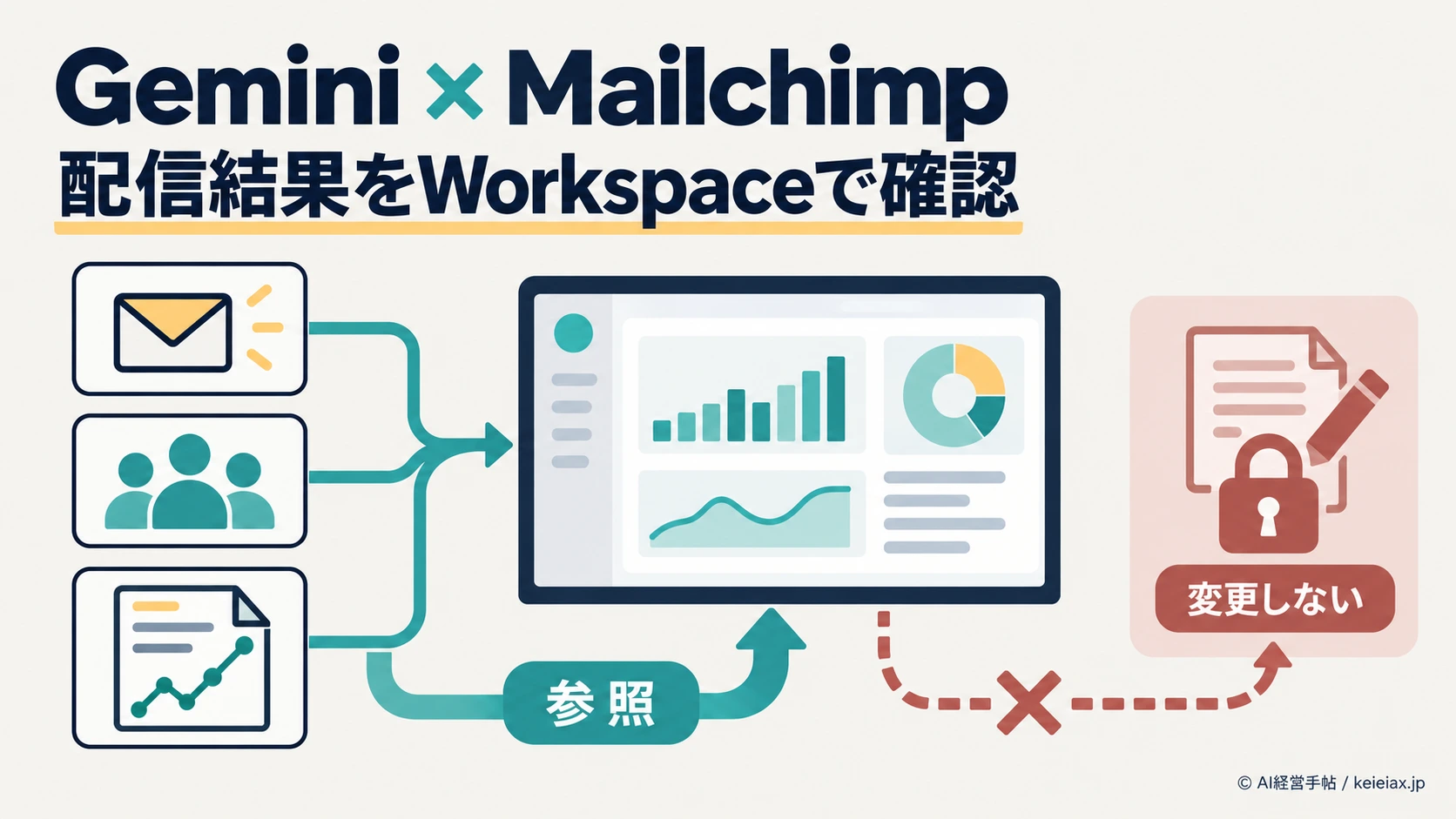
Google Workspace上でMailchimpの配信結果を確認できる新しい連携が登場しました。ただし、「Geminiからメール配信まで自動化できる」と考えると、現行仕様とずれます。
GeminiのMailchimp連携でできるのは、キャンペーン詳細、オーディエンスリスト、最近の購読者レポートの参照です。現在は読み取り専用であり、購読者の更新やキャンペーンの配信はできません。
要点「確認」と「変更」を分ける
Gemini in WorkspaceはMailchimpの情報を探して整理する窓口です。配信設定を変える管理画面ではありません。
GeminiのMailchimp連携で何ができる?
Googleは2026年9月15日、Gemini in Google WorkspaceからIntuit Mailchimpなどの外部サービスへ接続できるMCP連携を発表しました。
従来のようにMailchimpの画面を開いて対象を探さなくても、GmailやGoogle DocsなどのAsk Geminiから情報を呼び出せます。
- メールキャンペーンの詳細を取得する
- オーディエンスリストの詳細を取得する
- 最近の購読者レポートを呼び出す
利用できる場所は、Google Chat、Docs、Drive、Gmail、Sheets、Slidesです。
例えばGmailで過去のメールを見ながら、関連するMailchimpキャンペーンの結果を側パネルで確認する、といった使い方が考えられます。
仕事の中心は、データの書き換えではなく、「探す」「比べる」「判断用に整理する」という確認業務です。タブを往復する手間を減らし、担当者が次に確認すべき点を絞る用途に合います。
出典: Google Workspace Updates「Connect to more tools with Gemini in Google Workspace」(英語)
GeminiとMailchimpの連携で確認できる情報
キャンペーンの詳細
キャンペーン名、対象、配信結果など、Mailchimp側に記録されたキャンペーン情報を探せます。特定の配信を指すときは、キャンペーン名だけでなく、配信時期と対象オーディエンスも添えると、対象の取り違えを防ぎやすくなります。
オーディエンスリストの詳細
Mailchimpで管理しているオーディエンスの情報は確認できますが、Geminiが返す項目の固定一覧は公式ヘルプで保証されていません。
そのため、必要な項目を指定し、取得できない場合はその旨を書かせる指示が安全です。
最近の購読者レポート
最近の購読者レポートを参照し、増減や配信後の反応を整理する用途にも使えます。
開封、クリック、バウンス、購読解除などはMailchimpのレポートで扱われる指標ですが、Gemini連携ですべてが常に返るとは限りません。質問内容とMailchimp側の記録状況に応じて確認します。
質問は「対象・期間・比較軸」で組み立てる
| 確認したいこと | 指示例 | 人が確認する点 |
|---|---|---|
| 直近の配信一覧 | @Mailchimp: 今月配信したキャンペーンを対象別に整理して | 対象期間とオーディエンス |
| キャンペーン比較 | @Mailchimp: 直近3件を同じ指標で比較して | 配信条件が同じか |
| 購読者の変化 | @Mailchimp: 最近の購読者レポートを要約して | 取得日と集計範囲 |
「配信結果を分析して」だけでは、どの期間と対象を比べたかが曖昧です。事実データとGeminiの改善仮説も分けて出力させると、数値と推測の混同を減らせます。
出典: Googleヘルプ「Use integrations with Gemini in Workspace」(英語)
GeminiのMailchimp連携でできない操作
現行のGemini in Workspaceの外部連携は、検索や参照などの読み取り操作だけに対応します。そのため、側パネルで確認した結果を、GeminiがそのままMailchimpへ書き戻すことはできません。
- 購読者の追加、削除、属性変更
- オーディエンスやセグメントの更新
- キャンペーンの作成、編集、配信
- Mailchimpの設定変更
✓ 参照できる
キャンペーンや購読者レポートを探し、比較・要約する
VS
⚠ 変更できない
購読者を更新したり、キャンペーンを作成・配信したりする
注意Marketplaceの紹介文だけで判断しない
Marketplaceの掲載文は購読者管理やキャンペーン開始に触れています。しかし、Gemini in Workspaceの現行機能はGoogleヘルプの読み取り専用という説明を優先します。
参考: Google Workspace Marketplace「Intuit Mailchimp Integration」(英語)
GeminiとMailchimpを接続する使い方
まず対象プランと管理者設定を確認する
2026年9月20日時点で、Googleのヘルプが示す対象プランは次のとおりです。プラン名や提供条件は変更される可能性があるため、導入時は公式ヘルプで再確認してください。
対象とされるGoogle側のプラン
| 利用形態 | 対象プラン | 追加確認 |
|---|---|---|
| 個人 | Google AI Pro、Google AI Ultra | Mailchimp側の契約と接続権限 |
| 仕事・学校 | Business Standard、Business Plus、Enterprise Standard、Enterprise Plus、Enterprise Essentials、Enterprise Essential Plus、Google AI Pro for Education | 管理者の許可と組織設定 |
Marketplaceでコネクタが無料表示であっても、Google側の対象プランとMailchimp側の契約条件は別です。
仕事・学校アカウントでは、管理者が第三者コネクタを許可している必要もあります。
接続から利用までの4段階
管理者確認
プラン・権限・利用範囲
→
接続
Marketplaceで認可
→
質問
@Mailchimpで対象と期間を指定
→
判断
事実とAIの仮説を分離
返答はMailchimpの元データと照合し、担当者が判断する
PCでWorkspace MarketplaceのIntegrationsページを開き、Intuit Mailchimp IntegrationでConnectを選びます。GoogleとMailchimpの認可が完了したら、対応画面のAsk Geminiを開き、入力欄で`@`を入力してMailchimpを選びます。
初回は機密性の低い過去キャンペーン1件に限定し、返答とMailchimpの元データを突き合わせると安全です。
- 対象キャンペーンの名前と期間を指定したか
- 対象オーディエンスを指定したか
- 比較する指標と条件を揃えたか
- 取得できない項目を明記させたか
- 事実とAIの仮説を別々に出力させたか
連携が表示されない場合は、すぐに再接続を繰り返すより、対象プラン、管理者設定、Marketplaceの許可リスト、Mailchimp側の権限を順番に確認します。
同じGemini外部連携の考え方は、GeminiとAsanaの連携を整理した記事やGeminiとHubSpotを連携する方法でも確認できます。
Google Workspace Studioとの違い
Gemini in WorkspaceのMailchimp連携と、Google Workspace StudioのMailchimpステップは、名前が似ていても役割が違います。
Gemini側パネルは参照、Workspace Studioはフローによる実操作と分けて考えます。
2つの連携の比較
| 項目 | Gemini in Workspace | Workspace Studio |
|---|---|---|
| 主な役割 | Mailchimpのデータを検索・参照する | フローのステップとして第三者サービスへ操作する |
| データ変更 | 現在は不可 | 選んだステップと権限に応じて実行 |
| 導入時の重点 | 対象データと質問の範囲 | テストデータ、承認、誤実行時の対応 |
Workspace Studioのヘルプは、テスト実行でも実際の操作が行われることに注意を促しています。
購読者の追加などを自動化したい場合は、閲覧用のGemini連携の延長ではなく、Workspace Studio側でテストと承認手順を設計する必要があります。
外部サービスを含む自動化の全体像は、Google Workspace Studioの外部連携で解説しています。実操作を含む連携例を見比べたい場合は、Workspace StudioとHubSpotの連携例も参考になります。
出典: Google Workspace Studioヘルプ「Take actions in third-party services with flows」(英語)
配信結果を判断する注意点
GeminiがMailchimpの数値をきれいに要約しても、数値の前提まで自動的に揃うわけではありません。開封やクリックの追跡設定、配信対象、比較期間が違えば、同じ数値でも意味は変わります。
- 開封・クリックの追跡が有効か
- 比較するキャンペーンの対象と期間が近いか
- 開封率だけでなく、クリック、バウンス、購読解除も見たか
- プライバシー保護やセキュリティ製品の自動処理を考慮したか
- Geminiの要約とMailchimpの元レポートを突き合わせたか
Apple Mail Privacy Protectionやセキュリティ製品などの影響で、開封やクリックが人の意図どおりに記録されない場合があります。
開封率の上下だけで件名や本文の良否を確定しないことが重要です。最終的な改善判断は、複数指標とビジネス目標を照らして人が行います。
メモ比較を頼むときは、「事実」「観察できる傾向」「改善仮説」を別欄で出すよう指定すると、推測が数値に見えるリスクを減らせます。
出典: Mailchimpヘルプ「About Email Reports」(英語)
GeminiのMailchimp連携を運用へ組み込む方法
最初から全キャンペーンを対象にせず、閲覧対象、利用部署、確認責任者を限定します。
読み取り専用であっても、顧客に関する情報を外部連携経由で扱う点は変わらないため、業務上必要な範囲から始めます。
- 検証用の過去キャンペーン1件を決める
- 担当者と確認責任者の2名で元データを照合する
- 使った質問文と返答のずれを記録する
- 利用するオーディエンスと利用者を段階的に広げる
- 不要になった接続をGoogleアカウント側で削除する
データの保管場所や組織の統制を先に整えたい場合は、Geminiのデータリージョンに関する解説が参考になります。
誰がどのAIと外部サービスを使えるかを継続的に確認するには、AIアクセス権監査の進め方もあわせて確認してください。
GeminiとMailchimpの連携は、配信データをGoogle Workspace上で参照・整理する読み取り専用の機能です。
まず1件の過去キャンペーンで元データとの一致を確かめ、確認業務のどこまでをGeminiに任せるか決めるのが現実的です。
よくある質問
QGeminiとMailchimpを連携すると何ができますか?
Aメールキャンペーンの詳細、オーディエンスリストの詳細、最近の購読者レポートをGoogle WorkspaceのAsk Geminiから参照できます。
QGeminiからMailchimpのキャンペーンを配信できますか?
Aできません。2026年9月20日時点のGemini in Workspace連携は読み取り専用で、キャンペーンの作成、編集、配信には対応していません。
QGeminiとMailchimpの接続方法は?
AWorkspace MarketplaceでIntuit Mailchimp IntegrationのConnectを選び、GoogleとMailchimpの認可を完了します。その後、対応画面のAsk Geminiで@からMailchimpを選びます。
QどのGoogle Workspaceプランで使えますか?
A2026年9月20日時点では、Business Standard、Business Plus、Enterprise Standard、Enterprise Plus、Enterprise Essentials、Enterprise Essential Plus、Google AI Pro for Educationが対象です。管理者の許可やMailchimp側の契約条件も確認してください。
QMailchimp連携が表示されないときは?
A対象プラン、管理者の第三者コネクタ設定、Marketplaceの許可リスト、Mailchimp側の権限を順番に確認します。仕事・学校アカウントでは管理者への確認が必要です。
QWorkspace StudioのMailchimp連携と同じですか?
A同じではありません。Gemini in Workspaceは現在読み取り専用です。Workspace Studioはフローのステップとして実操作を行える別機能で、テストや承認の設計が必要です。