Asanaの期限をGeminiで確認する使い方【Googleドキュメントからタブを切り替えない】
Googleドキュメントを開いたままAsanaの期限を確認できれば、作業の流れを止めずに済みます。
何と頼むか、接続できないときはどこを見るかまで分かると、まず自分のタスク1件から試せそうだと思いませんか?
Googleドキュメントで文章を作りながら、別のタブにあるAsanaの期限を確かめる。
小さな往復ですが、何度も重なると集中が途切れます。
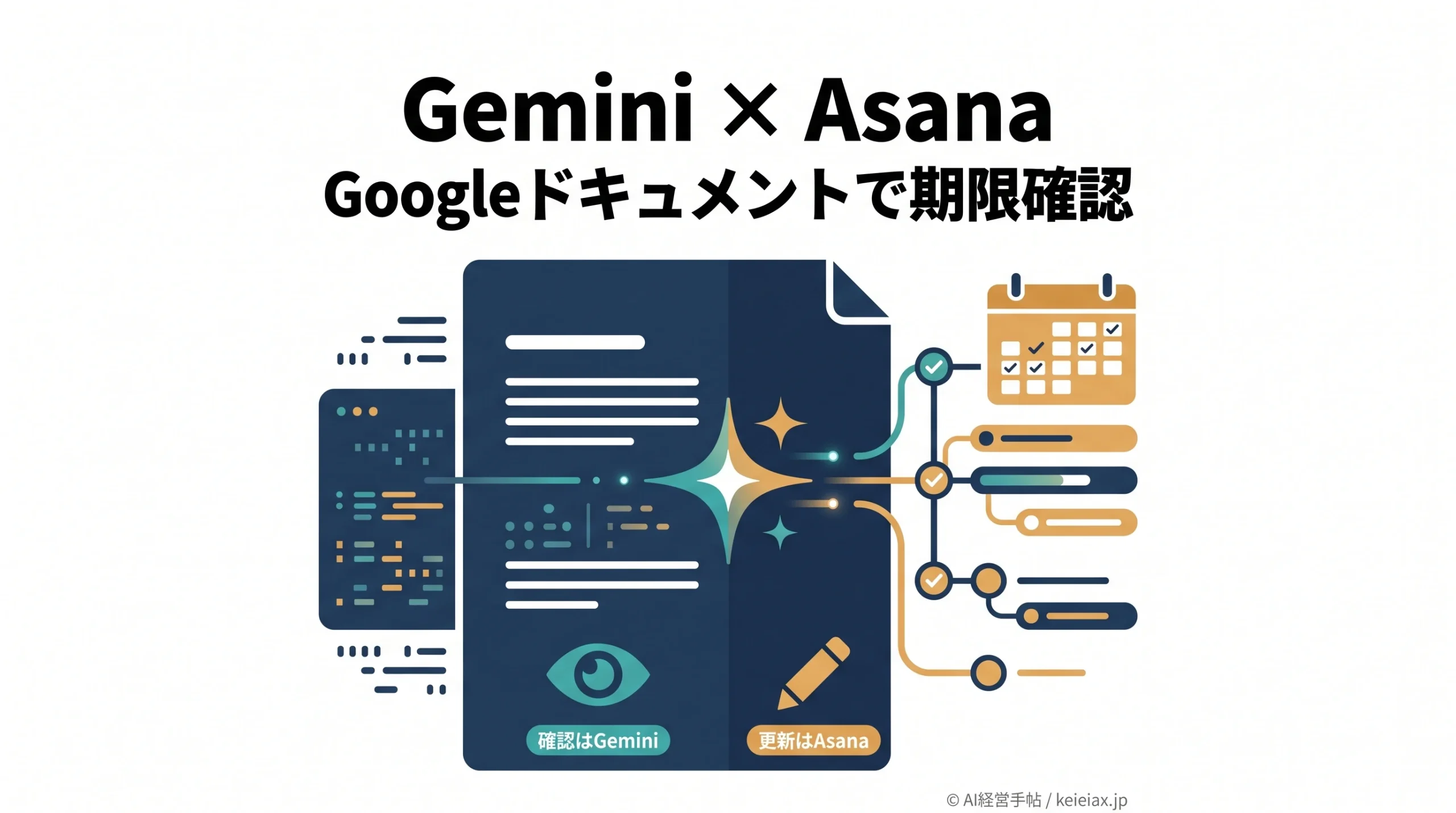
GeminiとAsanaを接続すると、Googleドキュメントのサイドパネルから担当タスクや期限を確認できます。
ただし、2026年9月時点の連携は読み取り専用です。扱うのは、接続条件、具体的な使い方、表示されないときの確認順まで。
GeminiとAsanaでできること
GeminiとAsanaの連携でできるのは、Asanaにあるプロジェクト、タスク、サブタスク、自分に割り当てられた仕事の状態を探すことです。Googleドキュメント、Gmail、Googleドライブ、スプレッドシート、スライド、Google Chatなどの対応画面から使えます。
出典: Google Workspace Updates「Connect to more tools with Gemini in Google Workspace」(英語)
一方、GeminiからAsanaの期限を変更したり、タスクを完了にしたりはできません。
Googleの現行ヘルプでは、第三者サービスとの連携は読み取り専用と説明されています。
出典: Gmailヘルプ「Gemini in Workspaceでインテグレーション機能を使用する」
Geminiで確認
担当タスクを探す
期限順に整理する
現在の状態を要約する
Asanaで更新
期限を変更する
担当者を変える
完了を確定する
確認はGemini、変更と確定はAsanaと役割を分ければ、便利さを取り込みながら誤更新を避けられます。Googleドキュメント内で使える別のGemini機能は、GoogleドキュメントのGemini図解生成でも紹介しています。
接続前に確認する条件
接続ボタンを探す前に、Google側の契約、管理者設定、Asana側の権限を確認します。ここがそろっていないと、手順どおりに進めてもAsanaが候補に出ません。
| 確認する人 | 確認項目 | 判断 |
|---|---|---|
| 利用者 | 対象契約 | 公式一覧で照合 |
| 管理者 | コネクタ | 対象組織で許可 |
| 管理者 | Marketplace | Asana連携を許可 |
| 利用者 | Asana権限 | 対象案件を閲覧可 |
対象契約か公式ヘルプで確認する
Google公式ヘルプの対象は、個人向けがGoogle AI Pro / Ultra、仕事・学校向けがBusiness Standard / Plus、Enterprise Standard / Plus、Enterprise Essentials / Essentials Plus、Google AI Pro for Educationです(2026年9月17日時点)。
契約一覧は変更される可能性があるため、自社のプラン名を現行の公式一覧と照合してください。対象外の契約では、利用者側の接続操作だけで解決できません。
第三者サービス側の契約が必要な場合もあります。MarketplaceのAsana連携には「有料」と表示されていますが、必要なAsanaプラン名は一律に断定できません。対象契約を調べる考え方は、GoogleドキュメントのGemini図解で使えるプランも判断材料になります。
出典: Google Workspace Marketplace「Asana Integration」
管理者がサードパーティコネクタを許可する
管理者はGoogle管理コンソールの「アプリ」から「Google Workspace」「Gemini for Workspace」「サードパーティコネクタ」の順に進み、対象の組織部門またはグループを確認します。
公式更新情報では既定でオンですが、会社独自の制限があれば利用者側だけでは変更できません。画面の表示名が変わった場合は、公式ヘルプの現行手順を優先してください。
- Marketplaceアプリを許可リストで管理している場合は、Asana連携を許可する
- ヘルパーアプリの許可を求められた場合は、Asana側のアプリも確認する
- APIの制御ではなく、Marketplaceアプリの制御画面を確認する
出典: Google Workspace管理者ヘルプ「Workspace統合へのアクセスをサポートする」
出典: Google Workspace Updates「Connect to more tools with Gemini in Google Workspace」(英語)
社内データの扱いまで検討する場合は、Geminiのデータ保管場所とWorkspace導入前の確認点も合わせて整理してください。接続できることと、社内で許可してよいことは別の判断です。
GeminiとAsanaの使い方
条件がそろったら、パソコンでGoogle Workspace MarketplaceのAsana連携を開き、[接続]から認可します。接続後は、Googleドキュメント右側のGeminiサイドパネルで@Asanaを選んで質問しましょう。
接続
Marketplaceで認可
→
質問
条件を伝える
→
確認
原本で確定
閲覧はGeminiで速くし、変更はAsanaで確定する
- Marketplaceで接続する:パソコンでAsana Integrationのページを開き、[接続]をクリックします。
- アクセスを許可する:別のAsanaアカウントを選ばないようメールアドレスと組織を確かめ、ヘルパーアプリを求められたらMarketplaceの[概要]の案内に沿って準備しましょう。
- Googleドキュメントを開く:スマートフォンではなくパソコンで開き、[Geminiに相談]からサイドパネルを表示します。
- @Asanaで質問する:期間、担当、完了状態、並び順まで指定すると一覧が見やすくなります。
- 重要な期限はAsanaで確定する:顧客納期や社外への約束は、元のタスクを開いて見直しましょう。
初回は、自分に割り当てられたタスクを1件探すところから始めると、権限と接続先が正しいかを小さく確認できます。いきなり部署全体の案件を検索すると、接続の問題とAsana側の閲覧権限を切り分けにくくなります。
Geminiで使うAsanaプロンプト
Geminiに「仕事を教えて」とだけ聞くと、対象や期間が曖昧です。@Asana、担当、期間、完了状態、並び順、出力項目の順で条件を足すと、確認しやすい一覧になります。
今週が期限の担当タスクを確認する
@Asanaで自分に割り当てられ、今週金曜までが期限の未完了タスクを、期限が早い順に一覧にしてください。タスク名、プロジェクト名、期限、現在の状態を分けてください。
曜日だけで誤解が起きそうなら、「2026年9月18日まで」のように日付を指定します。返答の形式まで伝えておくと、タスク名と期限が長い文章に埋もれません。
期限を過ぎた未完了タスクを探す
@Asanaで自分に割り当てられた未完了タスクのうち、期限を過ぎたものを期限が古い順に整理してください。タスク名、期限、プロジェクト名を示してください。
一覧が返ったら、Geminiの回答上で完了扱いにせず、Asanaを開いて状態を更新します。期限超過の理由や再設定日は、チームのルールに沿って原本へ残してください。
プロジェクト別に進捗をそろえる
@Asanaの「プロジェクト名」で、今週が期限の未完了タスクを担当者、期限、現在の状態に分けて整理してください。
入力の型参照先+担当+期間+状態+並び順+出力項目
最初から長い指示を作らず、足りない条件を1つずつ加えると再利用しやすくなります。
表示されないときの確認順
GeminiにAsanaが表示されないだけで、すぐ障害と決めつけないでください。
契約、管理者設定、Marketplace、認可、Asana権限の順に見ると、担当者へ伝える内容も整理できます。
- Googleアカウントが対象契約か
- サードパーティコネクタが対象組織で許可されているか
- Marketplaceの許可リストにAsana連携があるか
- Marketplaceでの接続と認可(必要ならヘルパーアプリ)が完了しているか
- 正しいGoogleアカウントとAsanaアカウントか
- Asanaで対象プロジェクトを直接閲覧できるか
- パソコンの対応Workspaceアプリで@Asanaを指定したか
一部のタスクだけ見つからないなら、接続そのものよりAsana側のプロジェクト権限を疑います。非公開プロジェクトや別組織のタスクは、接続したアカウントから見えない場合があります。
注意設定を何度も切り替える前に切り分ける
管理者設定を無計画にオン・オフすると、ほかの利用者にも影響する場合があります。利用者は画面と時刻を記録し、管理者は対象の組織部門を確認してください。
GeminiとAsanaの業務ルール
GeminiとAsanaを業務で使うなら、接続できた時点をゴールにしません。「閲覧」「判断」「更新」の担当を決めると、情報確認の速さと記録の正確さを両立しやすくなります。
Geminiに任せる
候補を探す
期限順に並べる
確認用に要約する
人がAsanaで行う
優先順位を決める
期限と担当を更新する
完了を確定する
重要案件では、Geminiの一覧を会議の入口に使い、Asanaの原本を最終記録にするのが安全です。AIの回答にタスクがないことと、Asanaにタスクが存在しないことは同じではありません。
異動や退職があれば、Google WorkspaceとAsanaの両方で接続を見直す必要があります。
具体的な管理項目は、AIツールの権限棚卸しで確認できます。外部サービスをWorkspaceへ追加する別例としては、GrokをGoogle Workspaceで使う方法も、管理者許可と利用者の接続を分けて考える参考になるでしょう。
よくある質問
QGeminiからAsanaの期限を確認できますか?
A対象契約、管理者設定、接続、Asanaの閲覧権限がそろえば確認できます。Googleドキュメント等のGeminiサイドパネルで@Asanaを選びます。
QGoogleドキュメントでAsanaをどう接続しますか?
AパソコンでGoogle Workspace MarketplaceのAsana Integrationを開き、[接続]から使うAsanaアカウントを認可します。接続後はGoogleドキュメントのGeminiサイドパネルで@を入れてAsanaを選びます。
QGeminiからAsanaの期限変更やタスク完了はできますか?
A2026年9月時点のGoogle公式ヘルプでは、第三者サービスとの連携は読み取り専用です。変更や完了処理はAsanaの原本で行ってください。
Q@AsanaがGeminiに表示されないときはどうしますか?
A対象契約、管理者のサードパーティコネクタ設定、Marketplace許可リスト、接続認可、Asana側の閲覧権限の順に確認します。
QGeminiとAsanaの連携にはどのプランが必要ですか?
AGoogle側は公式ヘルプに対象プランが掲載されています。Asana側は契約が必要な場合があるため、導入時にMarketplaceとAsanaの現行条件を確認してください。
QAsanaのタスクが一部しか見つからないのはなぜですか?
A接続したAsanaアカウントで対象プロジェクトを閲覧できない可能性があります。正しい組織とアカウントかを確認し、Asanaの原本で閲覧権限を確かめてください。
QGeminiの回答だけで納期を確定してよいですか?
A重要な納期はAsanaの原本で再確認してください。Geminiは確認を速める入口として使い、顧客への約束や期限変更は元のタスクを基準にします。
GeminiとAsanaの使い方まとめ
GeminiとAsanaの連携は、Googleドキュメントを離れずに期限と状態を確認するための機能です。更新まで自動化する機能ではありません。
最初の一歩自分の未完了タスクを1件だけ探す
接続と権限を確認できたら、今週分の一覧へ広げます。確認はGemini、確定はAsanaという線引きを残してください。