カスタムGPT移行で何が引き継がれるか【指示・連携・履歴の違い】
使い慣れたカスタムGPTの設定を、次の環境でも迷わず使えれば移行作業は軽くなります。
指示やファイルが移る範囲と、会話履歴や共有など別対応が必要な項目を分け、実務で確かめていきましょう。
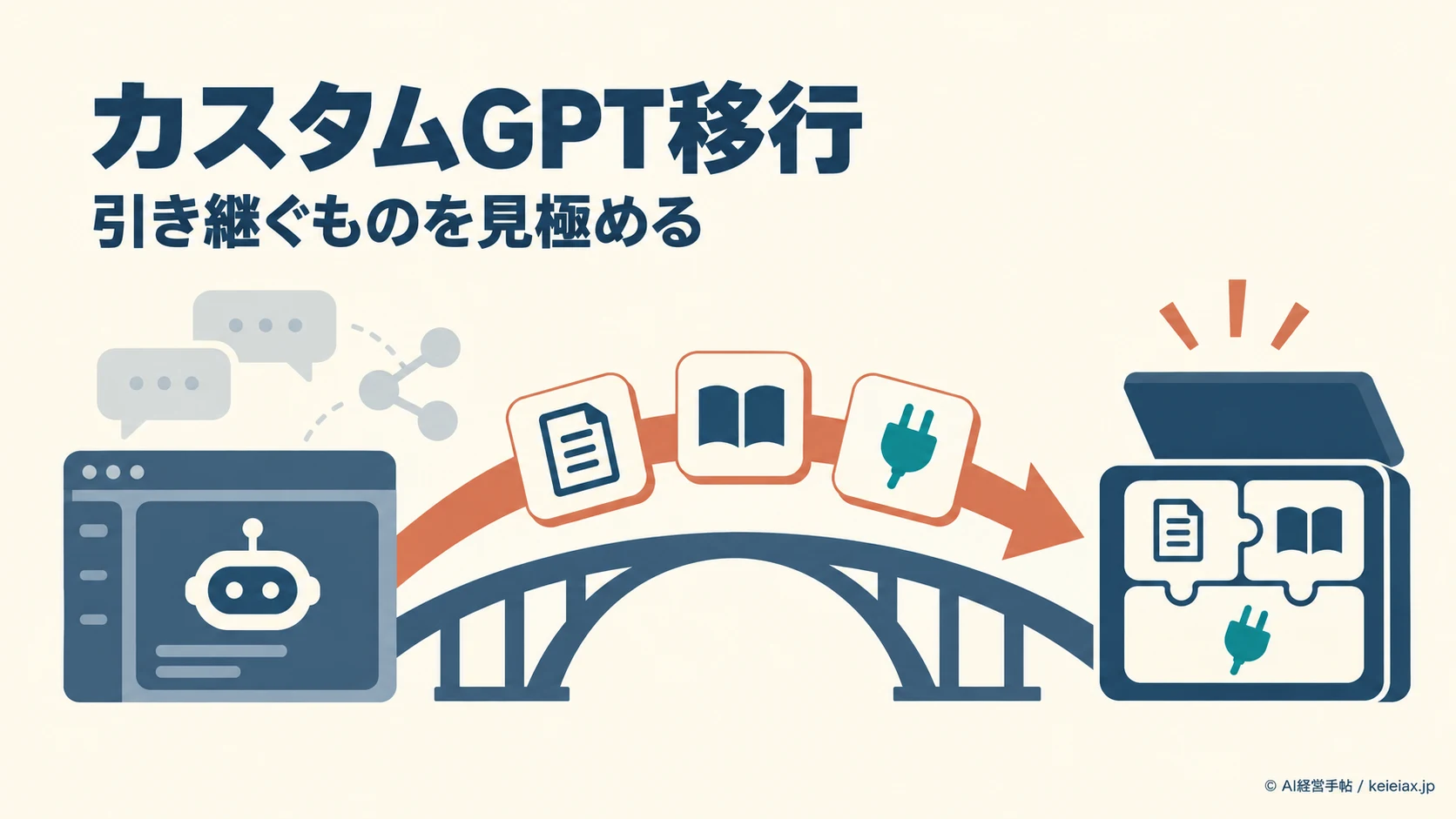
カスタムGPTの移行で引き継がれるのは、指示、知識ファイル、接続済みアプリです。会話履歴や共有設定まで、今のGPTが丸ごと移るわけではありません。
業務で使うGPTほど、移行ボタンを押す前の仕分けが大切です。
自動で移るもの、保存するもの、再設定するものを分け、利用者が実際に使えるところまで一緒に確認します。
カスタムGPT移行で何が引き継がれるか|一覧で確認
カスタムGPT移行では、内容の一部がプラグインの構成要素へ置き換わります。指示はスキル、知識ファイルは参照ファイル、接続済みアプリはアプリとして移行対象になります。
引き継がれるもの・引き継がれないものの比較
| 現在の要素 | 移行後 | 必要な確認 |
|---|---|---|
| 指示 | スキル | 指示どおり動くか |
| 知識ファイル | 参照ファイル | 資料を参照するか |
| 接続済みアプリ | アプリ | 認証と権限 |
| 会話履歴 | 移行しない | 必要事項を保存 |
| 選択モデル | 移行しない | 既定設定を確認 |
| 共有設定 | 移行しない | 利用者へ再共有 |
| カスタムアクション | 自動移行しない | 代替方法を判断 |
移行対象になるもの
指示はスキルへ
知識は参照ファイルへ
接続済みアプリはアプリへ
別対応が必要なもの
会話と選択モデル
共有と利用者アクセス
カスタムアクション
OpenAIはカスタムGPTを2026年12月11日に提供終了する予定と案内しています。日程は変更される可能性があり、アカウントやワークスペースに別の通知が出た場合は製品内の通知を優先します。
終了予定と対象プランの違いは、カスタムGPTの廃止日とEnterpriseの作成停止でも整理しています。この記事では日程より一歩進み、移行後の業務が止まらない確認方法へ絞ります。
出典: OpenAI公式「カスタムGPTの提供終了と移行に関するFAQ」
結論移行完了と再現完了は別
移行対象の3項目が入っていても、会話、共有、アクション、権限は別対応です。元と同じ業務を再現できた時点を完了にします。
引き継がれる3つの業務資産
引き継がれる3項目は、カスタムGPTの「中身」を作る主要な業務資産です。
ただし、コピーされた事実だけで動作確認を終えないようにします。
指示
スキルへ移行し、役割・手順・出力条件を再確認する。
知識ファイル
参照ファイルへ移行し、必要な資料を使って答えるか確かめる。
接続済みアプリ
アプリへ移行し、接続先の認証と権限を別に確かめる。
指示はスキルへ移る
カスタムGPTのInstructionsは、移行後のプラグインでスキルとして扱われます。役割や禁止事項が残っていても、選択されるモデルや実行環境が変われば出力は変わり得ます。
定番の入力を1件だけ試すのではなく、例外条件を含む難しい入力も使います。見出し、表、ファイル形式など、業務で外せない条件を先に合格基準へ落としてください。
知識ファイルは参照ファイルへ移る
Knowledge filesはプラグインのreference filesへ移されます。ファイル名が見えるだけではなく、資料内の固有情報を尋ね、回答がどの資料に基づくかを確認します。
古い版や重複ファイルが混ざっていないかも見直しどころです。移行をきっかけに最新版を1つへそろえると、参照先の取り違えを減らせます。
接続済みアプリはアプリへ移る
Connected appsは、プラグインのappsとして追加されます。ただし、移行やインストールだけで、接続先の認証やワークスペース権限まで自動で通るわけではありません。
業務データへつなぐ場合は、ChatGPT接続アプリの権限も確認します。誰が何を読み、何を更新できるかを移行前後で比べることが大切です。
出典: OpenAI公式「ChatGPTとCodexのプラグイン」
確認移ったことと使えることを分ける
指示、ファイル、アプリは存在確認と動作確認の両方を行います。表示されていても、期待する回答や操作まで通るとは限りません。
カスタムGPT移行で引き継がれない4項目
引き継がれないのは、会話履歴、選択モデル、共有設定、カスタムアクションです。ここを移行対象だと思い込むと、過去の判断を失ったり、利用者が急に使えなくなったりします。
- 会話履歴: 必要な成果物、決定事項、良い入力例を別に保存する
- 選択モデル: 移行後の既定モデルと出力差をテストする
- 共有設定: 利用者、ロール、配布範囲を再設定する
- カスタムアクション: 接続先、認証、処理内容、代替方法を別に設計する
会話履歴と選択モデルは移らない
既存のGPT会話は、移行後のプラグインへ移りません。会話の中だけにある承認済みの文章や判断基準は、必要な部分を別文書へ残します。
モデル選択も引き継がれず、Enterpriseではワークスペースの既定設定が適用されます。
モデル名ではなく、必要な結果が再現できるかで合否を決める方が実務的です。
共有設定とカスタムアクションは別作業になる
移行したプラグインは最初は非公開で、既存の利用者に自動配布されません。移行に成功しても、社員が使える状態とは限らない点に注意してください。
カスタムアクションも自動移行の対象外です。対応するアプリがあれば代替候補になりますが、元の認証や処理がそのまま再現される保証はありません。
注意利用権限は移行権限ではない
他者が作ったGPTを使える人でも、そのGPTを自分で移行できるわけではありません。作成者と移行後の提供先を確認します。
最新公開版と元GPTの扱い
移行に使われるのは、カスタムGPTの最新の公開済みバージョンです。編集画面に残った下書きや、Update前の変更は移行されません。
ここでいう公開は、不特定多数への一般公開とは別です。移行のためだけにGPT Storeや公開リンクへ共有範囲を広げる必要はありません。
- GPTを作成したアカウントとワークスペースを確認する
- 最新公開版と下書きの差分を確認する
- 必要な編集だけをCreateまたはUpdateで反映する
- 共有範囲を変更していないことを確認する
下書きと公開版の違いは、カスタムGPT下書きの公開期限と条件でも詳しく確認できます。日付だけでなく、何を公開版へ反映するのかまで記録してください。
移行後の元GPTは、提供終了までは使えますが読み取り専用になります。作成者も削除できないため、移行後に元GPTを直せる前提で進めないことが安全です。
出典: OpenAI公式「GPTの作成」
移行前最新版を確定してからボタンを押す
下書き差分、共有範囲、非移行項目を確認し、必要な変更を公開版へ反映してから移行します。
カスタムGPT移行を3段階で進める手順
カスタムGPT移行は、移行前、移行直後、利用者切り替え前の3段階に分けると抜けを見つけやすくなります。ボタン操作の前後だけでなく、実際の利用者確認まで含めます。
移行前
差分と対象を保存
→
移行直後
中身と動作を比較
→
切り替え前
利用者が完遂
プラグインを作れた時ではなく、利用者が業務を完了できた時を移行完了にする
段階1|移行前に保存する
作成者、利用者、管理者を分けて記録し、最新公開版と下書きの差分を確定します。
指示、ファイル、アプリ、アクション、共有先を1つずつ棚卸ししてください。
普段使う入力を2〜3件と、失敗しやすい難しい入力を1件残します。数字は目安ですが、同じ入力を移行前後で比べられる状態を作ることが目的です。
段階2|移行直後に中身と結果を比べる
移行機能が表示されたアカウントでは、My GPTsから対象GPTのMigrate to pluginを選びます。表示されない場合は、作成元アカウント、ワークスペース、管理者設定、展開状況を確認します。
移行後は、スキル、参照ファイル、アプリを照合したうえで保存した入力を実行します。回答内容、出力形式、参照資料、外部連携を元GPTと比べます。
段階3|利用者アカウントで最後まで試す
共有、インストール、ロール、アプリ認証を整え、実際の利用者に試してもらいます。管理者側の確認順は、Admin pluginの有効化と既存権限の確認も参考になります。
- 利用者がプラグインを見つけて開ける
- 必要なアプリへ本人の権限で接続できる
- 必要な資料を参照して指定形式で出力できる
- 業務の最終結果まで本人が完了できる
合格利用者が1件を最後まで完了
作成者の画面だけで判断せず、実際の利用者が定番業務を完了できることを切り替え条件にします。
カスタムGPT移行でカスタムアクションを置き換える判断
カスタムアクションがある場合は、移行作業と連携の再構築を分けます。カスタムアクションは自動移行されません。
カスタムアクションの代替判断
| 確認結果 | 判断 | 次の確認 |
|---|---|---|
| 対応アプリあり | アプリを試す | 認証と機能差 |
| 一部だけ対応 | 運用を分ける | 不足する処理 |
| 対応アプリなし | 再構築を検討 | 技術担当へ相談 |
対応アプリがあれば、まず読み取り、更新、承認の範囲を確認します。元のアクションに近く見えても、入力項目、戻り値、エラー時の動作は異なる可能性があります。
既製アプリで足りない場合は、カスタムMCPサーバーなどの技術対応が必要になることがあります。すべてをMCPで置き換えられるとは限らないため、接続先の仕様と権限から判断します。
回避本番データでいきなり試さない
最初は読み取りまたは検証用データで接続し、更新・送信・削除などの操作は承認点を決めてから試します。
移行後の受入テスト
受入テストは、元GPTと文章が一字一句同じかを見るものではありません。業務に必要な条件を満たし、利用者が安全に完了できるかを確認します。
移行後に確認する6項目
| テスト項目 | 合格条件 | 失敗時の確認 |
|---|---|---|
| 指示 | 役割と禁止を守る | スキル内容 |
| 参照 | 必要資料を使う | ファイルと指示 |
| 形式 | 指定形式で出す | 例と出力条件 |
| 連携 | 必要処理が通る | アプリと認証 |
| 権限 | 利用者が実行可 | 共有とロール |
| 例外 | 難しい入力も処理 | 指示と運用 |
定番入力は日常業務の再現、難しい入力は境界の確認に使います。どちらか一方だけでは、移行後の手戻りを見逃します。
プラグインが見つからない場合は、再移行を急がず、プラグインが表示されない時の確認順と同様に、展開状況、作成元、設定、権限を切り分けます。
判定同じ文章より同じ業務結果
文面の細かな差ではなく、必要な根拠、形式、ファイル、連携、承認がそろうかで合否を決めます。
カスタムGPT移行でよくある質問
QカスタムGPTの移行で何が引き継がれますか?
AカスタムGPTの指示、知識ファイル、接続済みアプリが、それぞれプラグインのスキル、参照ファイル、アプリとして移行対象になります。
QカスタムGPTの会話履歴はプラグインへ移りますか?
AカスタムGPTの会話履歴は移りません。必要な成果物、業務上の決定事項、良い入力例は、提供終了前に別途保存します。
QカスタムGPTの下書きや未公開の編集は移りますか?
AカスタムGPTの下書きや未公開の編集は移りません。移行に使われるのは最新の公開版ですが、不特定多数へ一般公開する必要はありません。
Qカスタムアクションは移行後もそのまま使えますか?
Aカスタムアクションは自動移行されません。対応アプリで代替できるかを確認し、足りなければカスタムMCPサーバーなどの技術対応を検討します。
QカスタムGPT移行後も同じ社員が使えますか?
A自動では使えるようになりません。移行したプラグインの共有、インストール、利用者ロール、接続アプリの認証を別に確認します。
QカスタムGPT移行後も元のGPTは使えますか?
A元のカスタムGPTは提供終了まで利用できますが、移行後は読み取り専用になり、作成者も編集や削除ができません。
Q他人が作ったカスタムGPTを自分で移行できますか?
A他人が作ったカスタムGPTを利用者が自分で移行することはできません。作成者の案内と、代替プラグインへのアクセス可否を確認します。
利用者が使えて初めて完了
カスタムGPT移行で引き継がれるのは、指示、知識ファイル、接続済みアプリです。会話、モデル、共有、カスタムアクションは別の作業として扱います。
プラグインを作れた時ではなく、利用者が業務を完了できた時が移行完了です。まず止まると困るGPTを1つ選び、移行前後の入力と結果を比べてください。
次の一歩1件だけ移行台帳を作る
作成者、最新公開版、移る3項目、移らない4項目、利用者テストを1枚にまとめれば、次のGPTも同じ順で確認できます。