Codexでアクセス拒否障害が発生 デスクトップ版とCLIが約5時間で復旧
Codexが急に使えなくても、確認する順番が決まっていれば設定を壊さず待てます。
今回のアクセス拒否障害は約5時間で復旧しました。
次に止まった時、最初にどこを見るか決めておきませんか?
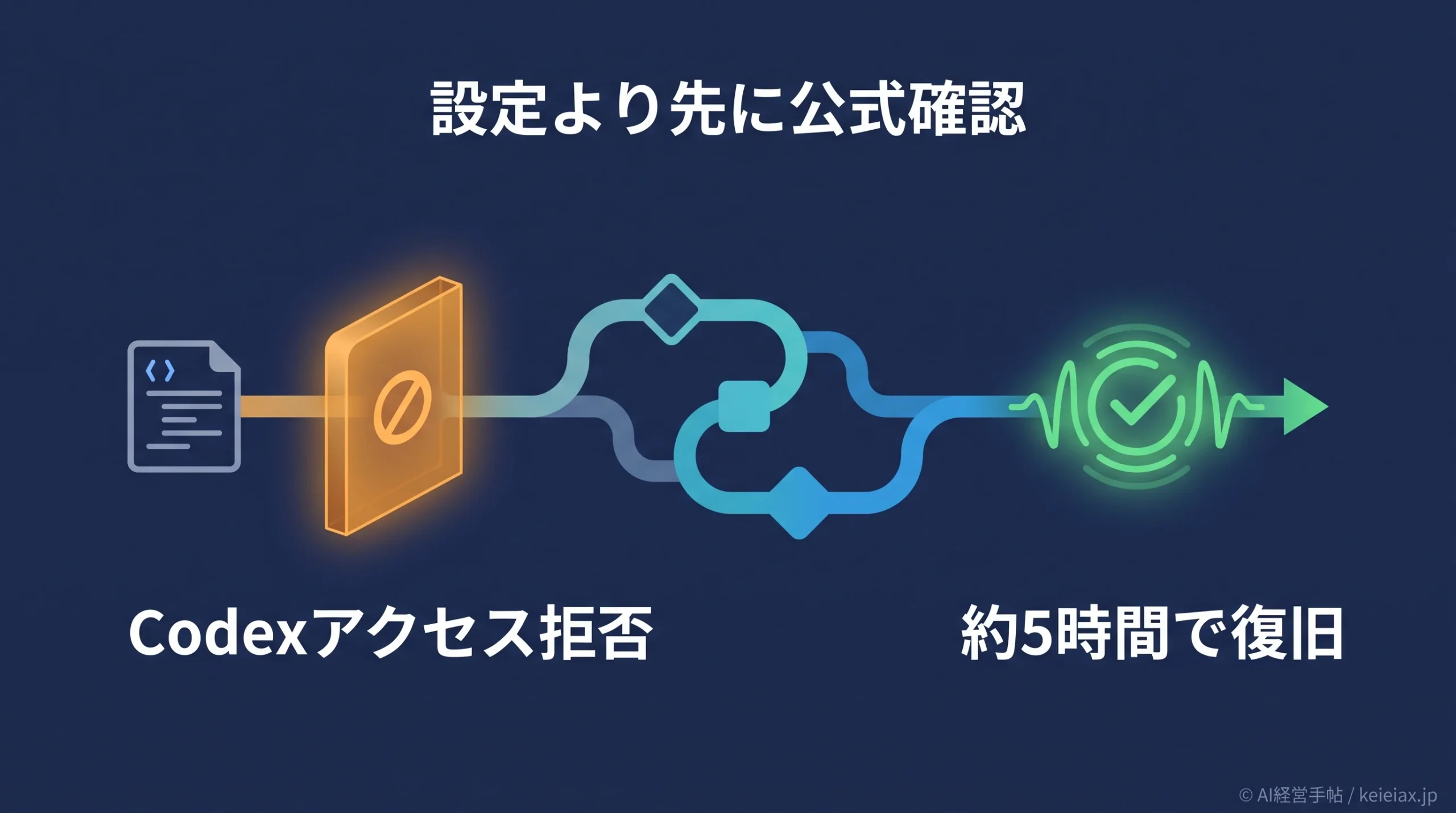
2026年7月18日、CodexのデスクトップアプリとCLIで、一部ユーザーにアクセス拒否エラーが表示される障害が記録されました。
OpenAI Status上は日本時間17時05分37秒に問題を特定し、21時58分14秒に解消しており、記録上の対応時間は約4時間53分です。
表示だけを見て権限削除と決めつけず、設定を変える前に公式ステータスを確認すると、復旧後に別の問題を残しにくくなります。以前のCodex障害を公式時系列で読む方法は、Codex 5.6 Sol障害の解説でも確認できます。
結論アクセス拒否でも設定変更を急がない
まずOpenAI Status、次に社内の再現状況、最後に端末と権限の順で切り分けます。公式障害中に再インストールや認証情報の削除を重ねないでください。
Codexアクセス拒否障害は約5時間で復旧
Codexアクセス拒否障害について、公式記録で確認できるのは「問題を特定した時刻」から「解消した時刻」までです。
実際の発生時刻や全利用者への影響開始時刻ではありません。
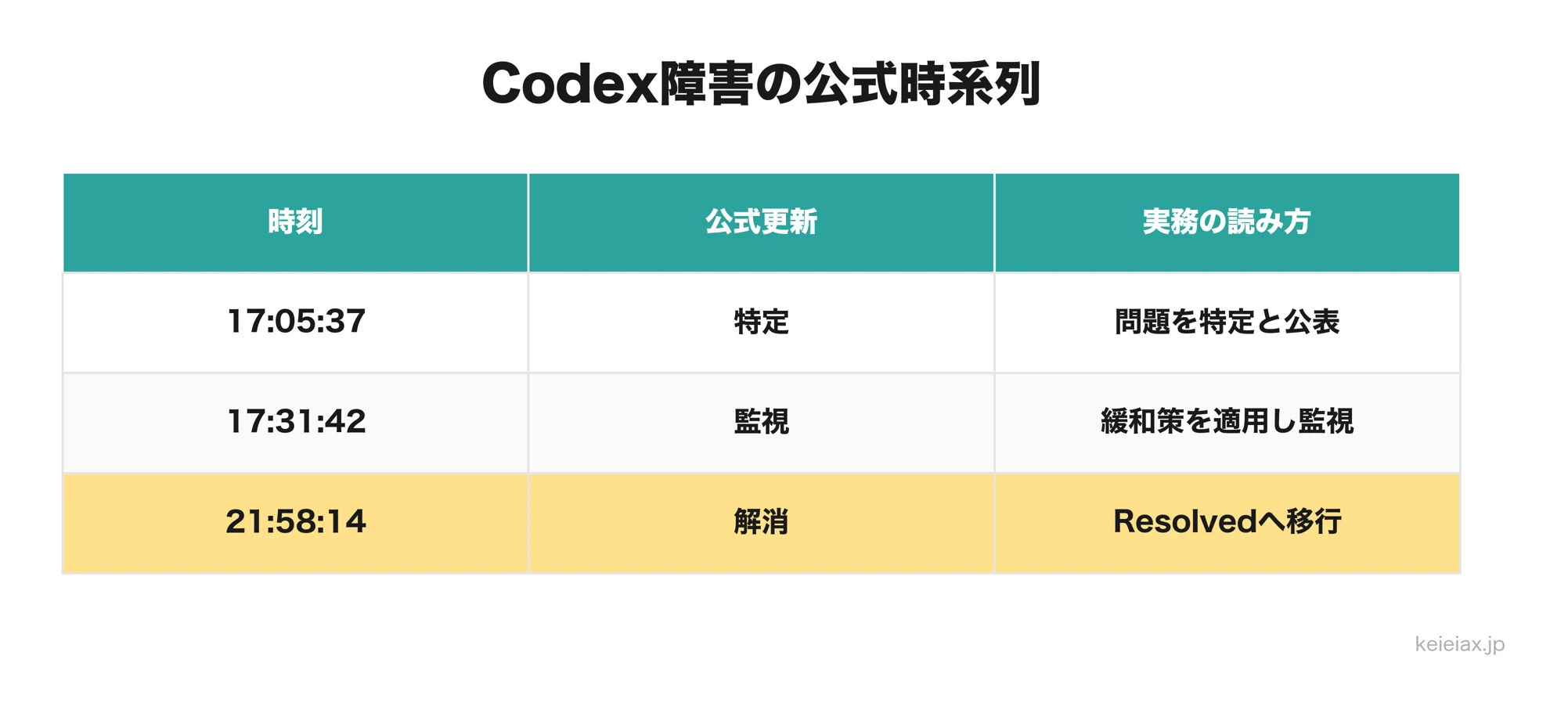
OpenAI Statusの公式時系列
| 日本時間 | 公式更新 | 読み方 |
|---|---|---|
| 17:05:37 | 特定 | 問題を特定と公表 |
| 17:31:42 | 監視 | 緩和策を適用し監視 |
| 21:58:14 | 解消 | Resolvedへ移行 |
特定から解消までは4時間52分37秒で、見出しの「約5時間」はこの公式記録を丸めた表現です。
社内報告では「17時05分に発生」ではなく、「17時05分にOpenAIが特定」と書くのが正確でしょう。
出典: OpenAI Status「Some users are unable to access Codex」(英語)
短時間の全面停止と長い性能低下では備え方が変わります。Sora API障害の28分停止も併せて読むと、時刻、対象機能、復旧判定を分ける考え方がつかめます。
Codex障害で確認できた影響範囲
Codex障害の公式説明は、一部ユーザーがデスクトップアプリとCLIでアクセス拒否エラーに遭遇したという内容です。
インシデントページでは影響コンポーネントにChatGPTとCodexが挙げられ、Status APIの記録では影響度はminorとされています。
公式に分かること
一部ユーザーへの影響
デスクトップとCLI
アクセス拒否エラー
公式にないこと
根本原因
影響した人数と地域
プラン別の影響差
注意アクセス拒否は権限剥奪の証拠ではない
今回の公式記録はサービス障害としてアクセス拒否が出たことを示します。原因は公表されていないため、認証基盤や特定プランを原因と断定してはいけません。
同じ日の別障害や別製品の不具合まで一つにまとめると、社内の復旧判断がずれます。Claude障害を同日別件と分けた事例のように、公式インシデント単位で記録するのが安全です。
Codexデスクトップが使えない時の切り分け
Codexデスクトップが急に使えなくなったら、サービス側、自社側、作業状態の順で確認します。
以前まで使えていて問題が急に始まった場合、OpenAI公式も設定変更より先にStatusを見るよう案内しています。
出典: OpenAI Help「Troubleshooting authentication」(英語)
公式確認
Statusを見る
→
社内切分
人と面を分ける
→
安全再開
差分から確認
設定変更は公式障害なしを確認してから行う
- OpenAI Statusに該当インシデントがあるか
- 複数人で同じエラーが出るか
- デスクトップ、CLI、Webのどの利用面で止まるか
- 組織設定、SSO、VPN、端末制限を直前に変更したか
- 未保存の指示やローカル差分がどこに残るか
公式障害がなく一人だけで再現するなら、自社環境の確認へ進みます。
サポートへ連絡する時は、正確なエラー文、発生時刻とタイムゾーン、アプリ版、OS、再現手順を用意し、パスワードやワンタイムコード、秘密鍵は送らないでください。
出典: OpenAI Help「How can I contact support?」(英語) / OpenAI Help「Troubleshooting authentication」(英語)
AI停止時の初動をもう少し広く決めるなら、Claude障害でAI業務が止まった時の対応も参考になります。製品が違っても、公式確認から始める順序は共通です。
復旧後に安全に再開する手順
復旧表示の直後は、止まる前と同じ命令をそのまま再実行しない方が安全です。
とくにファイル編集や外部送信を伴う作業では、途中まで実行済みだった可能性を先に確かめます。
再開小さい確認から書き込みへ進む
ローカル差分と実行ログを確認
次に読み取り専用の短い依頼を試し、最後に影響範囲の小さい書き込みを行います。送信、削除、本番反映は人の承認まで止めます。
Codex障害後の再開とは、接続確認ではなく状態確認から作業を戻す手順です。
セッションの表示が戻っても、手元のファイルや外部サービスの状態まで自動で元に戻るとは限りません。
会社で決める停止時の運用ルール
会社で先に決めたいのは、誰が公式情報を確認し、どこへ何を共有するかです。
各自が同時に再ログインや再インストールを始めるより、確認担当が状態を一度共有する方が混乱を減らせます。
社内用1枚の障害対応メモに残す項目
確認担当、公式URL、発生時刻、影響面、停止する業務、人へ戻す業務、復旧後の確認順を記録します。原因が未公表なら、推測欄を作らず「未公表」と残します。
生成AIの停止ルールを平時に作る方法は、生成AI利用停止対策の社内ルールで詳しく整理しています。
障害が起きてから代替AIを探すのではなく、扱える情報と止める業務を先に分けることが、現場の近道です。
Codexアクセス拒否障害のFAQ
QCodexアクセス拒否障害は何時から何時まででしたか?
AOpenAI Statusの公式記録では、日本時間2026年7月18日17時05分37秒に問題を特定し、21時58分14秒に解消しました。実際の発生時刻ではなく、公式に特定した時刻です。
QCodexデスクトップ版だけの障害でしたか?
A公式記録は、デスクトップアプリとCLIで一部ユーザーにアクセス拒否エラーが出たと説明しています。デスクトップ版だけとは書かれていません。
QCodex障害の原因は公表されていますか?
A公式インシデントには根本原因の記載がありません。認証基盤や特定プランが原因だったと推測で補わない方が安全です。
QCodexでアクセス拒否が出たら再インストールすべきですか?
A以前まで使えていて急に問題が始まった場合は、再インストールより先にOpenAI Statusを確認します。公式障害がなく一人だけで再現する時に、自社環境の確認へ進みます。
QCodex復旧後はすぐ同じ作業を再実行できますか?
A復旧後は、ローカル差分と実行ログを確認し、読み取り専用の短い依頼から試します。ファイル編集、送信、削除、本番反映は二重実行を避けてください。