ClaudeとCanvaの連携でデザインを会話の横で編集できるように 全プランへ順次提供
告知画像の見出しを直すとき、Claudeとの会話の隣で文字の収まりまで見られると、修正の指示が出しやすくなります。
仕事で使い始めるなら、手元のCanvaで編集できる資料を1枚選んで試してみませんか?
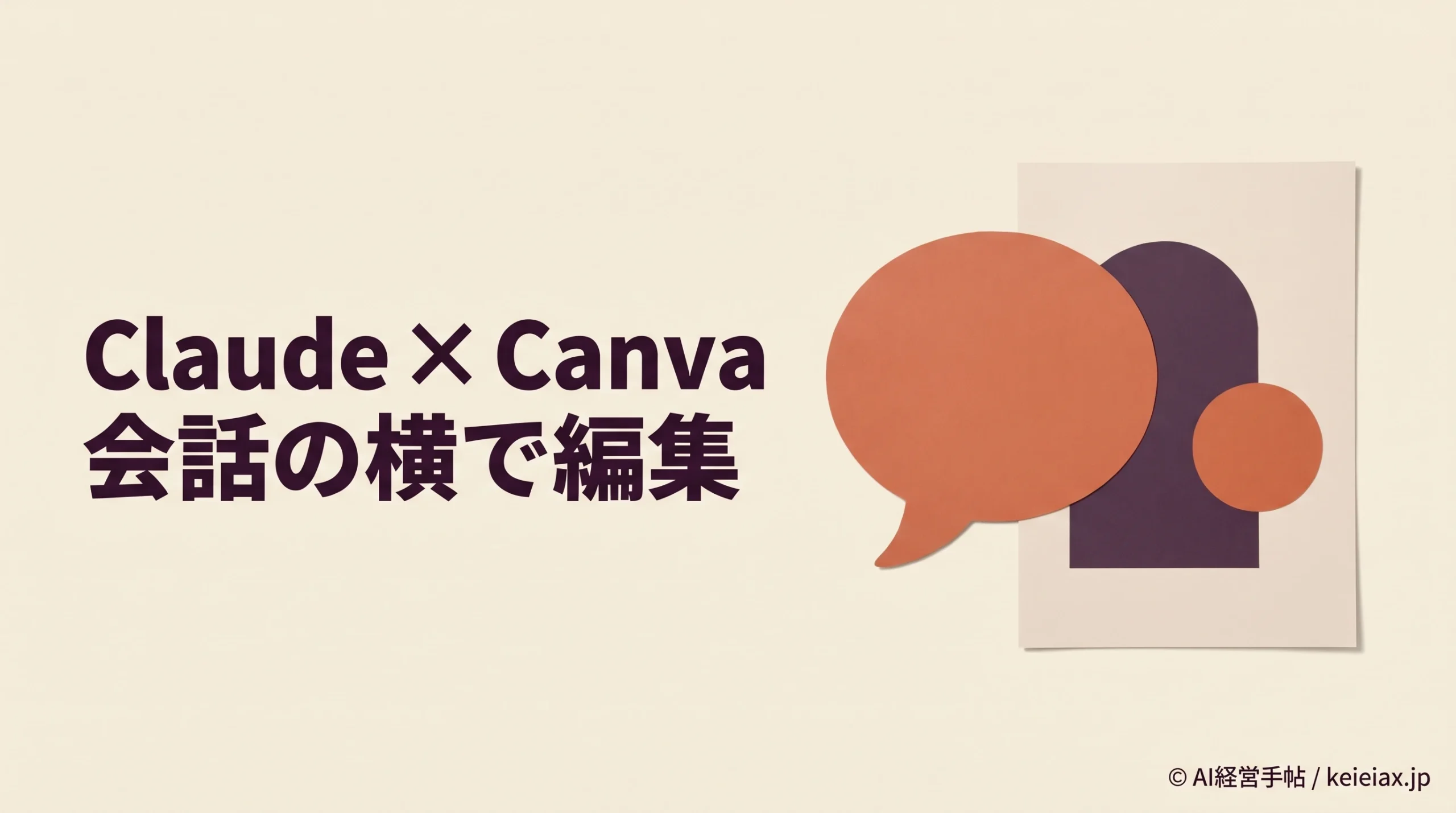
Claude(クロード)とCanva(キャンバ)の連携に、デザインを会話の横に開いて編集を進められる表示が加わります。Anthropicは2026年11月10日にこの変更を発表し、Web版とデスクトップ版のClaudeの全プランへ順次提供すると案内しました。
会話と資料を見比べられるので、たとえば告知画像の見出しをClaudeに直してもらい、その場で文字の収まりを確かめられます。ただし、Canvaとの接続、横に開く表示、デザインの編集権限は別の条件で、接続済みでも新しい画面がすぐ出るとは限りません。
ClaudeとCanvaの連携は何が変わった?
ClaudeとCanvaを連携すると、これまでもMCPという仕組みを通じて、チャットからデザインを作ったり探したりできました。今回変わるのはCanvaを開く場所で、対応する画面では会話の隣にデザインを表示し、変更を見ながら指示を続けられます。
出典: Anthropic「Your apps can now open in Claude, and Claude can work in them」(英語)
会話の横に置くか、全画面に広げるか
修正内容を相談しながら作業するなら、会話とデザインを並べるサイドパネルが使えます。そのデザインの余白や配置を大きく見たいときはタイトルバーから全画面に広げられ、その状態でも入力欄からClaudeに頼めます。
会話の横で開く
修正の指示を読みながら確認
変更前後の文言を見比べる
全画面に広げる
レイアウトや余白を大きく見る
同じ画面からClaudeに頼む
要点Claude Designからの書き出しとは別
今回の更新は、すでにCanvaにあるデザインも会話から扱える外部ツール連携です。Web版とデスクトップ版の表示の話なので、Claude CodeからCanvaを使う設定とは分けて考えます。Claude Designで作った案をCanvaに渡す操作を探している場合は、Claude Designの移行と引き継げる内容を先に確認してください。
ClaudeとCanvaの連携はどのプランで使える?
Canvaを会話の横に開く新しい表示はClaudeの無料プランを含む全プランへ順次提供されます。対象は新しいClaudeの画面が反映されたWeb版とClaude Desktopで、
11月17日時点の公式案内ではスマホアプリのサイドパネルや全画面表示はまだ対象外です。
出典: Anthropicヘルプ「Use interactive connectors in Claude」(英語)
日本語の接続案内はありますが、日本の全アカウントで新しい表示が使える日は、公式発表やヘルプに示されていません。日本で試すときは、まずパソコンで接続と表示を個別に確かめます。
Canvaの無料版でも接続できる?
Canva側は無料版でも接続できますが、ブランドテンプレートの利用条件やCanva AIの利用枠は別です。会社指定の色やロゴを使う資料なら、Canva上で該当テンプレートが共有されているか、契約中のプランで必要な機能を使えるかを先に確かめます。
出典: Canvaヘルプ「CanvaをAIアシスタントに接続」
そのうえで、デザインや画像の生成も試すなら、Canva側のAI利用枠を確かめてください。Claudeの利用枠が残っていても、Canva側の上限に達した場合は対象の生成操作が一時停止することがあります。
| 確認すること | 確認先 | 見る項目 |
|---|---|---|
| 新しい表示 | Claude | Web・デスクトップへの反映 |
| ブランド素材 | Canva | プランと共有範囲 |
| AIによる生成 | 両サービス | それぞれの利用枠 |
ClaudeとCanvaを接続してデザインを開くには
ClaudeとCanvaを初めて連携するなら、普段デザインを編集しているCanvaアカウントを使います。会社用の資料を扱うときは、個人用アカウントと間違えると対象のファイルやチームの素材が見つからないので、先にCanva側でアカウントを確かめてください。
- Claudeの設定で「コネクタ」を開き、Canvaを選ぶ。
- Canvaにログインし、表示された連携の権限を確認して承認する。
- 新しいチャットの設定でCanvaをオンにし、開きたいデザインを指定する。
出典: Canvaヘルプ「CanvaアカウントをClaudeに連携」
接続できるのに横に表示されないとき
Canvaが接続済みでチャットからデザインを探せるなら、横に開かないことだけで接続エラーと判断しないでください。Web版かデスクトップ版で試し、開ける場合はサイドパネルのタイトルバーが出るかを見れば、従来の連携と新しい表示を区別できます。
一方、デザインの検索自体ができなければ、チャットの設定でCanvaがオンか、選んだアカウントで対象ファイルを見られるかから確認します。この設定で前は使えていたのに反応しない場合は、再読み込みやアプリの再起動を試し、それでも戻らなければCanvaを接続し直します。
注意会社のアカウントでは確認先が2つ
ClaudeのTeamやEnterpriseでは管理者が使えるツールを制限でき、Canvaのチームでも管理者が外部連携を無効にできます。個人の設定で解消しない場合は、Claude側でCanvaの操作や表示が許可されているか、Canva側でAIコネクターが有効かをそれぞれ確認してください。
Canva以外のアプリでも同じ仕組みを使いたい場合は、Claudeの外部ツール連携で設定できることが参考になります。アプリを足す前に、どの資料を読み取れて、どの操作で変更が入るかを確認する考え方は同じです。
ClaudeとCanvaで編集をどう分ける?
ClaudeとCanvaで既存のデザインを編集するなら、対象ページと変更箇所を言葉で指定できる作業から試すと、どこが変わったかを確かめやすくなります。Canvaの公式ヘルプは、Claudeから使える編集操作としてテキストやページの挿入を挙げています。
出典: Canvaヘルプ「Canva MCPに接続されたAIアシスタントで実行できるアクション」
告知画像のコピーで見出しを1か所直す
たとえば社内向けの告知画像なら、元のデザインをCanvaで複製し、テスト用だと分かる名前を付けます。次に、Claudeへのプロンプト(指示文)で試すファイルとページを伝え、変更前の見出しが合っているかを先に確かめます。
そのうえで、「写真と配色は残し、1ページ目の見出しだけ『社内説明会のご案内』に変更」のように依頼します。この変更を承認する前にファイルと操作を見直し、
反映後はCanvaで見出しの折り返しと余白を確かめます。
複製を開く
ページと見出しを確認
変更を絞る
残す要素も伝える
公開前に見る
文字の収まりと出力
新しい表示が使えても、最初の検証に顧客情報が入った共有資料や公開前の原本は使わないでください。作成を許可することと既存ファイルの変更を許可することを分け、試すファイルは社内ルールで扱える素材に絞ります。
要点配布用の仕上げは実物を確かめる
更新後は、実際に配るサイズやファイル形式で表示を見ます。書き出してから崩れに気づくと修正が二度手間になるので、印刷用なら端に文字が寄っていないか、SNS用なら縮小時に日時まで読めるかを確認してから共有します。
複数ページの色や文字をまとめて直したい場合は、会話画面にこだわらず、Canva Brushで既存デザインを編集する方法も候補です。仕上がりは、指示を何回出したかより、確認と手直しがどれだけ残るかで比べると社内で使い分けやすくなります。
よくある質問
QClaudeの無料プランでもCanvaを横に開けますか?
AClaudeの無料プランも順次提供の対象です。新しい画面が反映されたWeb版かデスクトップ版で、Canvaを接続して確認できます。
QスマホでCanvaを全画面表示できますか?
A2026年11月17日時点で、今回のサイドパネルと全画面表示はClaudeのスマホアプリには提供されていません。通常のコネクタ利用とは条件が異なります。
Q日本ではいつから使えますか?
A日本での反映完了日は、公式案内に示されていません。Canvaが接続済みなら、Web版かデスクトップ版で会話の横に開けるかを確認してください。
QCanvaが接続済みなのに横に表示されないのはなぜですか?
AまずチャットでCanvaが有効かを確認し、検索できる場合はWeb版かデスクトップ版で新しい表示の反映を確かめます。会社のアカウントでは管理者が表示を制限している場合もあります。
QCanva無料版でブランドテンプレートは使えますか?
ACanva無料版でも接続できますが、ブランドテンプレートなどの一部機能にはプランや共有の条件があります。必要な素材が接続したアカウントに共有されているかも確認してください。
QCanvaで閲覧できるだけの資料をClaudeで編集できますか?
AClaudeから既存のデザインを編集するには、接続したCanvaアカウントにその資料の編集権限が必要です。閲覧権限だけなら所有者に確認してください。
まとめ
Claudeとの会話を開いたままCanvaの変更を見られると、指示を追加するか、自分で仕上げるかをその場で決められます。使い始めは編集できるコピー1枚で、変更前の確認から書き出しまでを通してみてください。
要点試す順番
まずCanvaの接続、次に会話横の表示、最後にファイルの編集権限を確認します。横に出ない段階でも、接続が機能していれば、Claudeへの指示とCanvaでの仕上げを分けて進められます。