Claudeの外部ツール連携(コネクタ)でできること|Gmail・Slack・Notion・Driveをつなぐ
社内の議事録メモをドライブに置いておくだけで、Claudeが来週の会議資料の下書きまで作ってくれる。
Gmailやドライブをつなぐ設定を一度すませれば、コピペの手間がぐっと減りますよ。
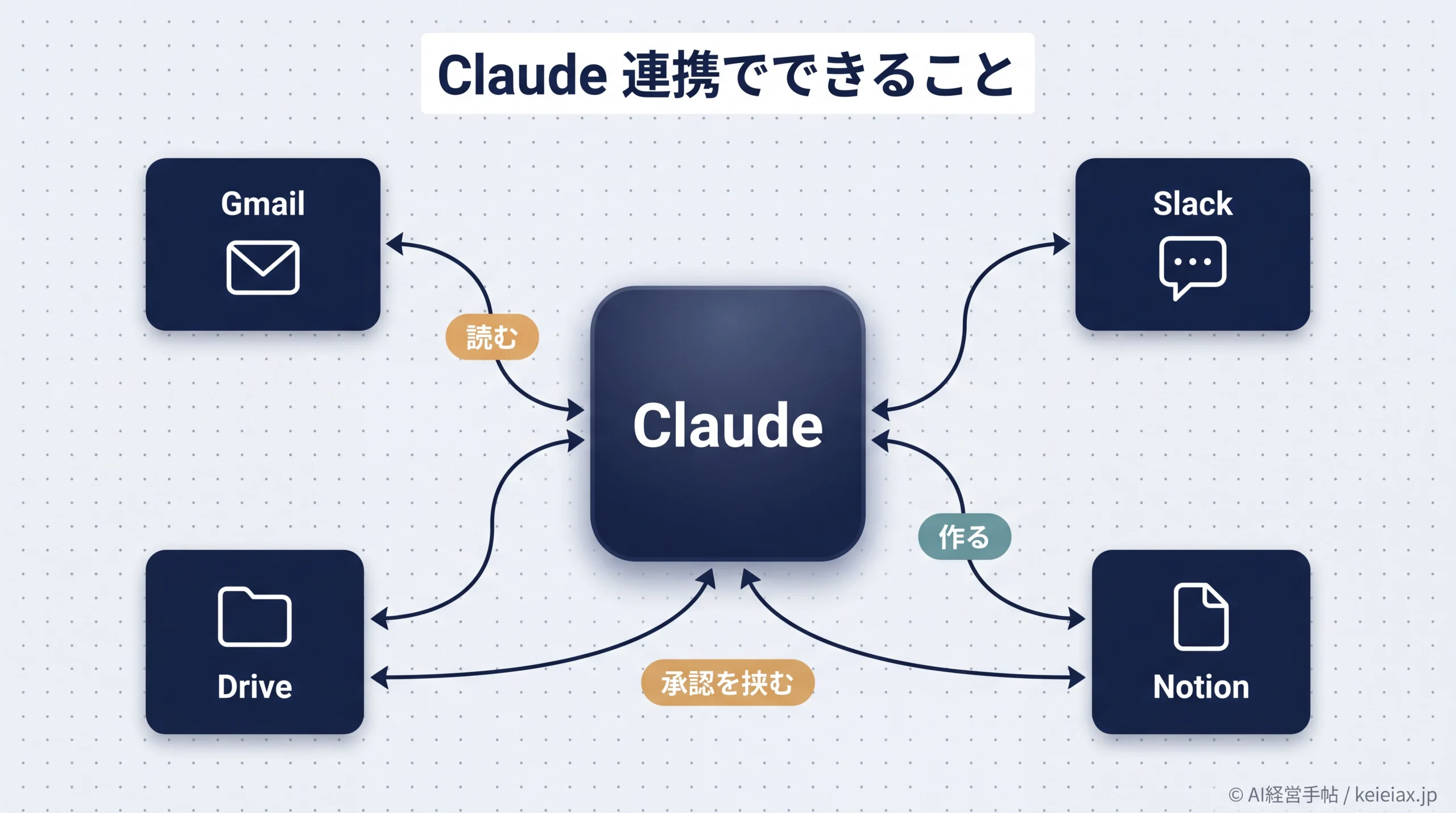
Claudeを業務で本格的に使い始めたいとき、最初の壁になるのが「自社が毎日使うGmailやSlack、Notion、Googleドライブと、どこまでつなげられるのか」という疑問です。
つなぐ機能の名前はコネクタ。ただ、設定で時間を溶かす前に知っておきたいのは、何が「読めて」何が「書ける/書けない」のか、その境界です。
この記事では、Claude連携の全体像と、Gmail・Slack・Notion・ドライブ・スプレッドシートそれぞれの現実的な使いどころ、料金プラン別の利用可否、そして社内データを預けるときの運用設計までを整理します。
読み終えたとき、自社のケースで「今すぐ使える範囲」と「どこから始めるか」を判断できる状態を目指します。
Claudeのコネクタとは|外部ツールを「読む・作る」でつなぐ仕組み
コネクタは、ClaudeにGoogleドライブやGmail、Slack、Notionといった外部アプリを接続し、手動でコピペしなくても、その中のデータを読み取って要約・分析させたり、新しいファイルやタスクを作らせたりできる公式機能です。会話の中で「先月の会議メモをドライブから探して要約して」と頼むイメージに近いものになります。
動きの土台はシンプルで、あなたのアカウントでログインして許可(OAuth)を出すと、Claudeがそのツールにアクセスできるようになる仕組みです。
ポイントは2つあります。
1つ目はアクセスは「あなたが質問した時だけ・必要最小限」という点。
2つ目はClaudeが何かをするたびにあなたの承認を挟み、回答には参照元(どのメールや資料を見たか)への引用リンクが付く点です。勝手に裏で動き続けるわけではありません。
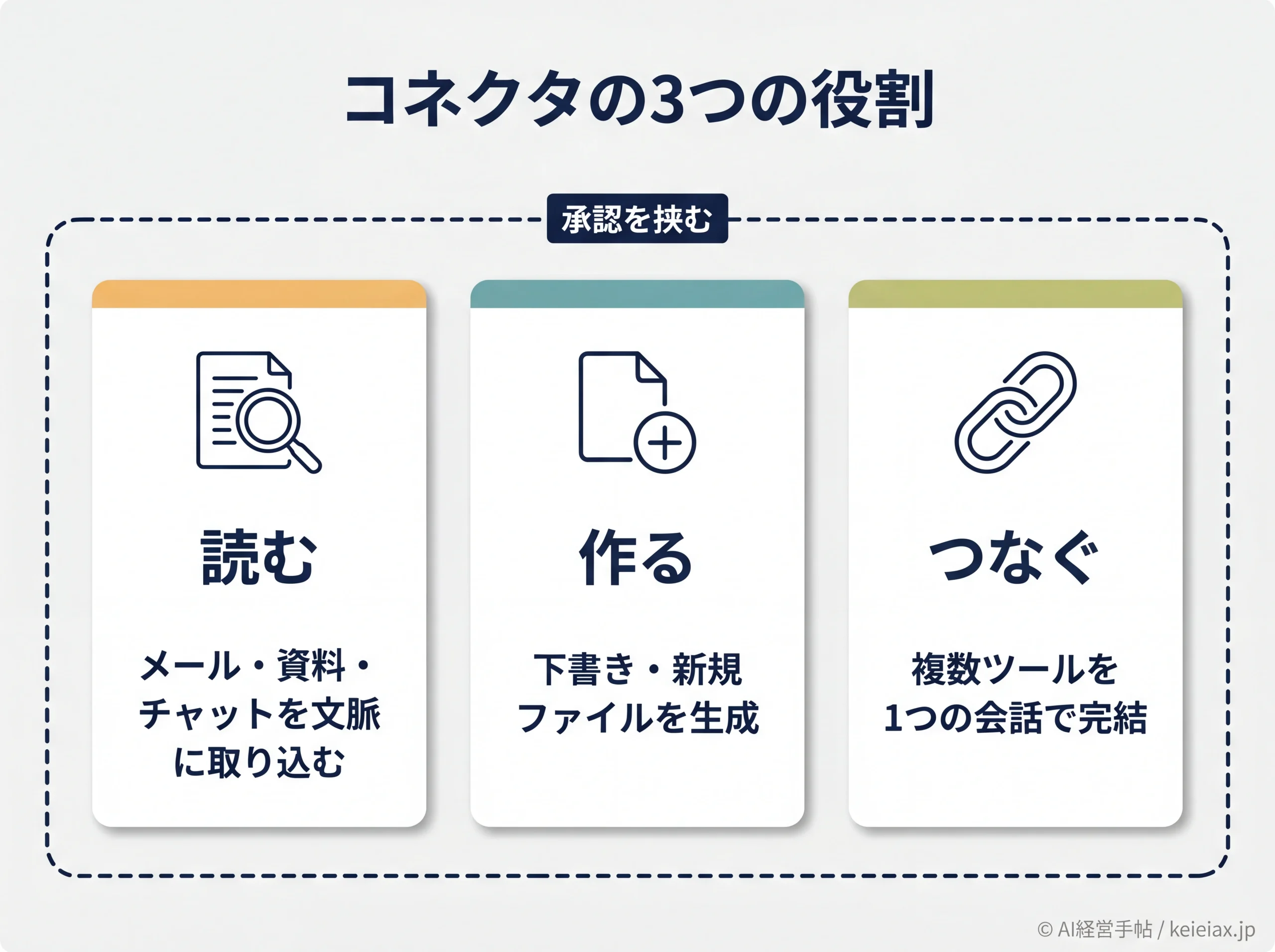
要点コネクタの3つの役割
読む(メール・資料・チャットを文脈に取り込む)、作る(下書きや新規ファイル・ページを生成する)、つなぐ(複数ツールをまたいだ作業を1つの会話で完結させる)。この3つを「承認を挟みながら」行うのがコネクタの基本です。
2026年に何が変わったか|無料プランへの開放とディレクトリ拡大
以前は有料プラン中心だったコネクタですが、2026年2月以降、無料プランでも主要なコネクタが使えるようになりました。あわせて接続先をまとめた「ディレクトリ」も拡大し、200を超えるアプリが並ぶ規模になっています。
つまり、まずは無料の範囲で試し、足りなくなったら有料に上げるという入り方が現実的になりました。どのモデルが動くかも気になるところですが、コネクタ自体は使うプランのモデルに依存します。最新の性能傾向はClaude Opus 4.8アップデート内容まとめでも整理しています。
出典: Claude公式ヘルプ「Use connectors to extend Claude’s capabilities」(英語)
ツール別「読める・書ける」境界マップ|Gmail・スプレッドシート・Slack・Notion
ここが本記事のいちばんの読みどころです。
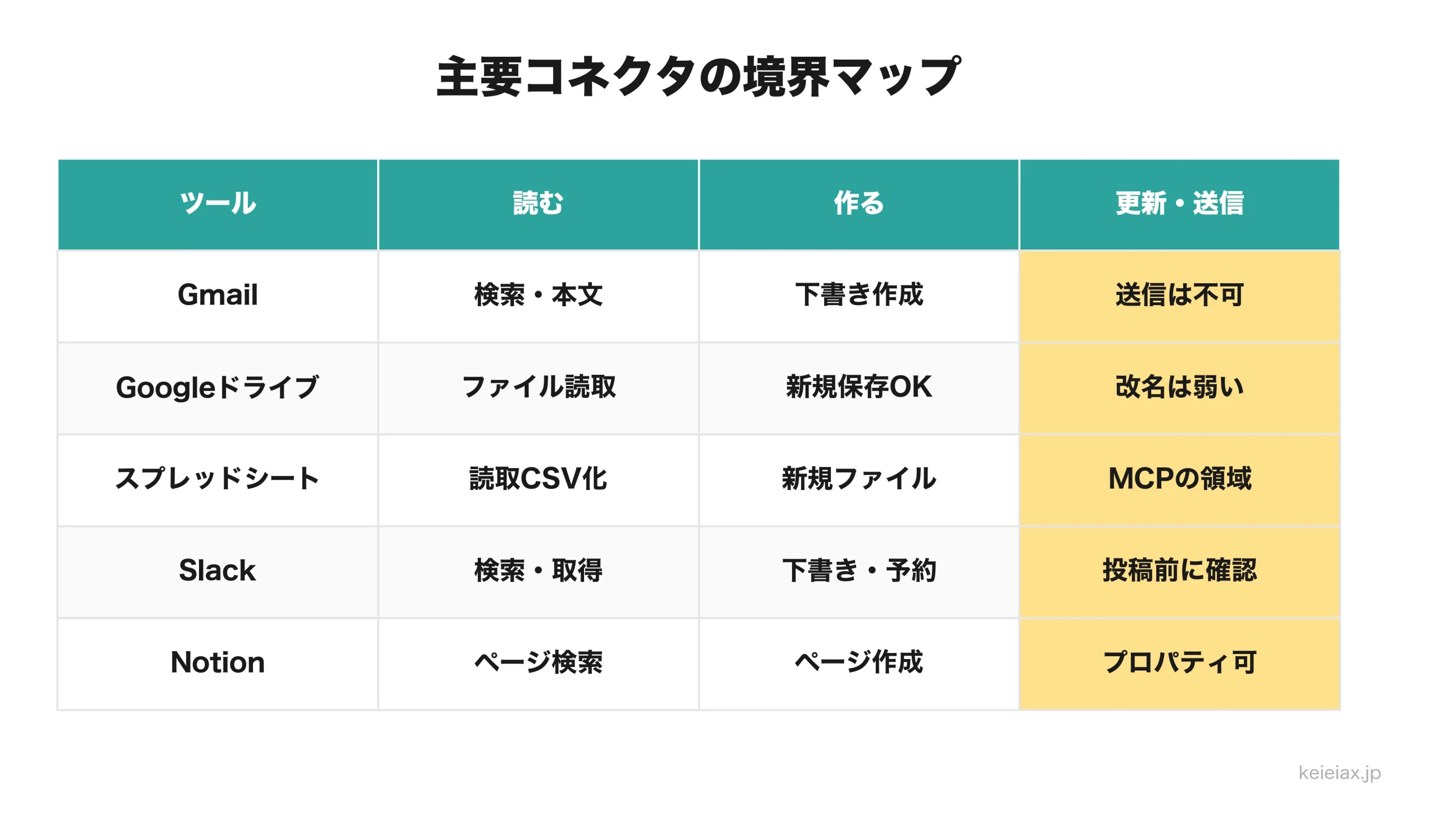
コネクタは「読む」と「新しく作る」は得意な一方、「既にあるデータを書き換える/送信する」は苦手という、はっきりした境界を持っています。まずは全体像を、ひとつの表で押さえましょう。
主要コネクタの読み書き境界マップ
| ツール | 読む | 作る | 更新・送信 |
|---|---|---|---|
| Gmail | 検索・本文 | 下書き作成 | 送信は不可 |
| Googleドライブ | ファイル読取 | 新規保存・フォルダ | 既存改名は弱い |
| スプレッドシート | 読取(CSV化) | 新規ファイル | セル更新はMCP |
| Slack | 検索・取得 | 下書き・予約投稿 | 投稿は確認後 |
| Notion | ページ検索 | ページ作成 | プロパティ更新可 |
使い方はシンプルです。
自社が毎日使うツールをこの表に当てはめ、まずは「読む用途」から試す。それだけで、設定で迷う前に「自分のケースで何ができるか」がはっきりします。
Gmail・Googleドライブ・スプレッドシート連携でできること
Gmailは、メールの検索と本文の読み取り、そして下書きの作成までができます。
ただしClaudeからメールを送信することはできません。送信はあくまで自分がGmail側で手動。これが、誤送信を防ぐ安全弁にもなっています。なお添付ファイルの中身は読めず、ファイル名などのメタデータだけを扱える点も覚えておくと安心です。
Googleドライブは、Docs・スプレッドシート・スライド・PDF・Office形式のテキストを読み取り、生成したファイルの保存や新規フォルダ作成もできます。
一方で文書内に貼られた画像は処理されず、テキストだけが対象です。既存ファイルの移動や改名のような操作は限定的だと考えておきましょう。
気をつけたいのがClaudeのスプレッドシート連携です。公式コネクタはスプレッドシートをCSVのように読み込んで分析するのは得意ですが、既存セルの上書き・行追加・数式の編集はできません。読み込みの過程で数式も失われます。
在庫表や進捗表を双方向で自動更新したいなら、後述するMCP(API経由の接続)が必要になります。
出典: Claude公式ヘルプ「Use Google Workspace connectors」(英語)
Slack連携・Notion連携でできること
ClaudeのSlack連携では、チャンネルやダイレクトメッセージ、共有ファイルを横断して検索・取得できます。
さらに公式のコネクタ製品ページによれば、メッセージの下書き作成、予約投稿、キャンバス(Slack上の共同編集メモ)の共有にも対応しています。投稿は人が内容を確認してから送る流れです。
ここは少し注意が必要で、ヘルプ記事側には「読み取り中心」と書かれた説明も残っており、提供範囲が更新の途中にあるように見えます。2026年6月時点では「検索+下書き投稿に対応」と理解しつつ、最新の範囲は公式でご確認ください。会議準備や議事メモづくりは、NotebookLM議事録の作り方のような専用ツールと役割分担すると整理しやすくなります。
ClaudeのNotion連携は、ページの検索・取得に加えて、ページの新規作成やプロパティの更新まで対応する「読み書き両対応」です。会話で決まったToDoを、その場でNotionのデータベースに登録するといった使い方ができます。
なぜ「読む」は得意で「既存の書き換え」は苦手なのか
この境界には理由があります。
公式コネクタはあなたの既存の権限の範囲だけで、承認を挟みながら動く設計です。読み取りと新規作成は事故が起きても影響が小さい一方、既存データの上書き・削除・送信は失敗したときの実害が大きいため、そこを意図的に絞っているわけです。
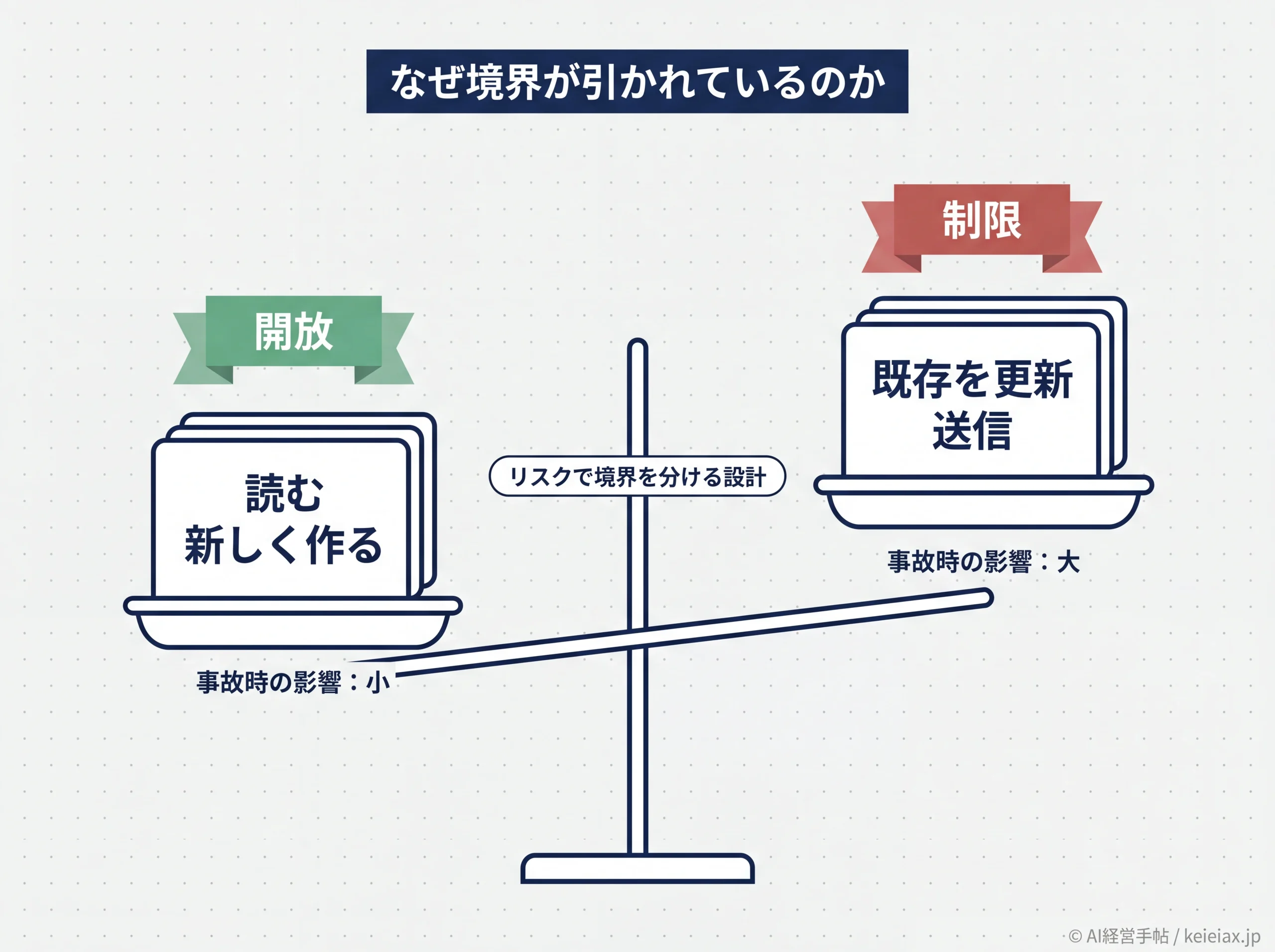
裏を返せば、本格的な双方向の自動化は、より自由度の高いMCPに役割を渡すという設計思想になります。公開されている海外コミュニティ(Redditや各種ベンダーのコミュニティ)でも、「読み込みは便利だが、書き込みができず物足りない」という声は繰り返し共有されてきました。最初から書き込みを期待せず、読む用途で価値を確かめるのが、失敗しない入り方です。「つなげば全部自動化できる」という前提で業務を組むと、必ずどこかで行き詰まります。
注意「書ける」と思い込むと設計を誤る
公式コネクタに「既存スプレッドシートの更新」や「メール送信」を期待して業務を組むと、運用の途中で行き詰まります。更新・送信が要る業務は、最初からMCPかiPaaSを前提に設計してください。
部門別の現実的な使いどころ|営業・経理・総務
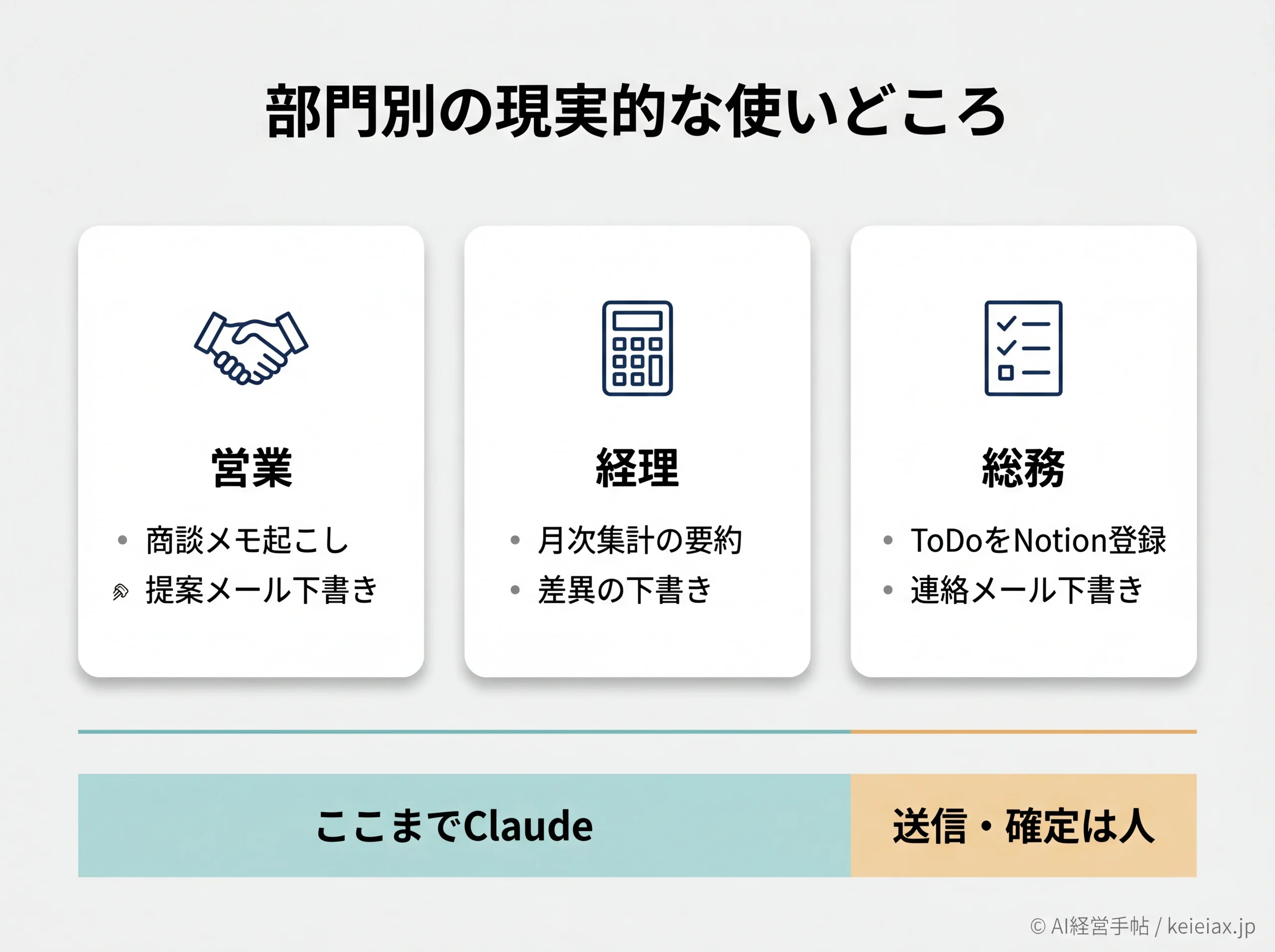
境界が分かると、部門ごとに「今日から効く使い方」が見えてきます。
共通するのは「人が最後に確認して仕上げる」前提なら、下準備の時間を大きく圧縮できるという点です。
活用例
営業
Slackの商談チャンネルを読み取って商談メモを起こし、ドライブの過去提案を参照して提案メールの下書きまで用意する
経理
ドライブ上のスプレッドシートを読み込み、月次の集計や差異の要約を下書きする(既存ファイルへの書き戻しはMCPの領域)
総務
会議で決まったToDoをNotionに登録し、関係者への連絡メールを下書きしてGmailに保存する
どれも「探す・読む・下書きする」までをClaudeが担い、送信や最終確定は人が行う形に落ち着きます。会計や顧客管理まで踏み込んだ自動化を検討するなら、Claude for Small Businessとは?もあわせて読むと、対応範囲のイメージがつかみやすくなります。
なお、GitHubやVS Code、Cursorとの連携を探している場合は、ここで扱う業務向けコネクタとは別物です。そちらは開発ツールであるClaude Code側の機能で、設計思想も使う人も異なります。経営・業務の文脈では、まずGmail・Slack・Notion・ドライブの4つを押さえれば十分でしょう。
公式コネクタとMCPの違い・使い分け|どこから始めるか
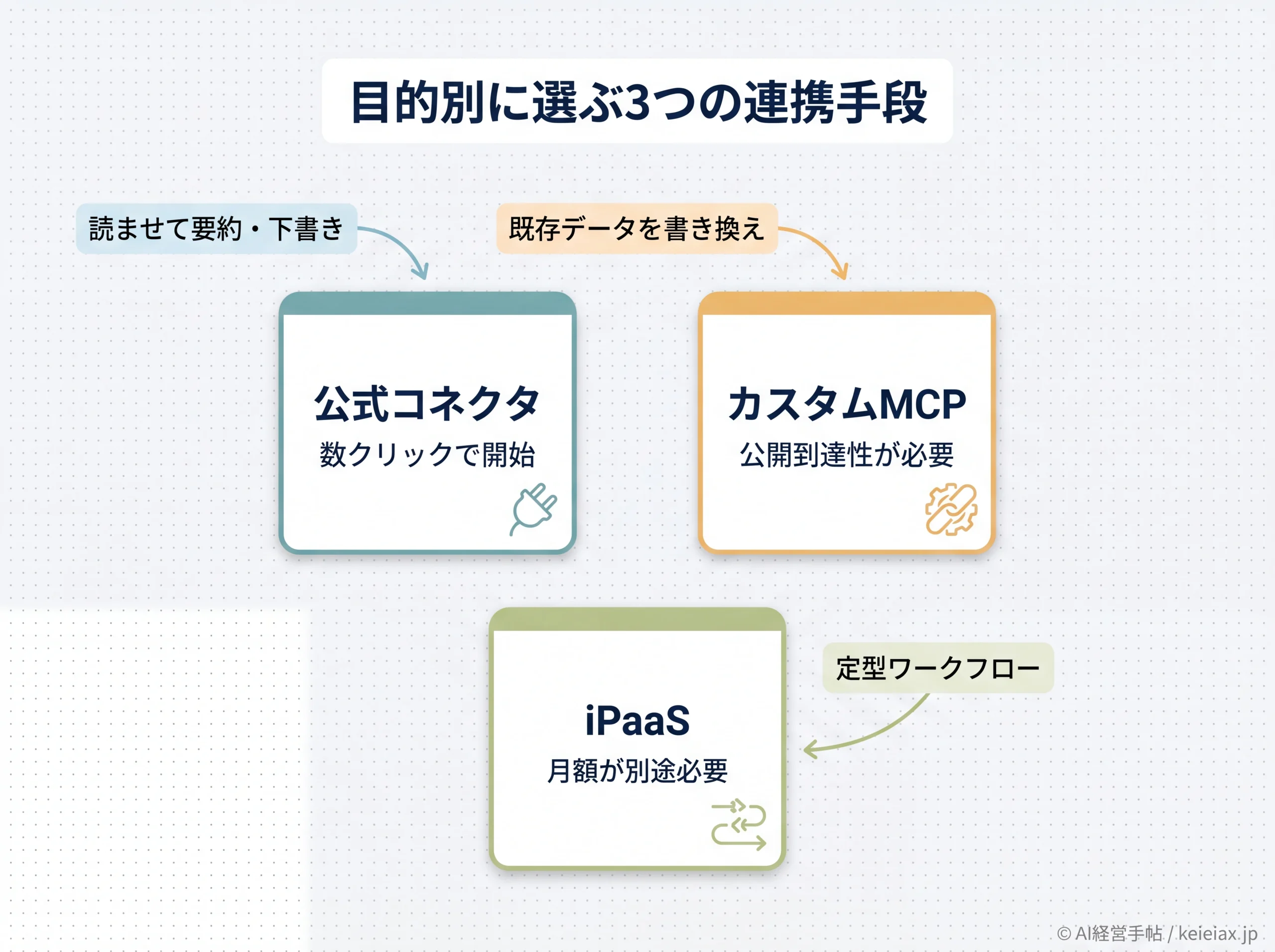
つなぎ方には大きく3つの選択肢があります。
公式コネクタ、カスタムMCP(リモートMCP)、そしてZapierやMakeのようなiPaaSです。同じ「連携」でも役割が違うので、同じ軸で並べて比較します。
公式コネクタ・カスタムMCP・iPaaSの比較
| 比較軸 | 公式コネクタ | カスタムMCP | iPaaS |
|---|---|---|---|
| 接続の手間 | 数クリック | URL登録・やや技術 | 中程度 |
| 読む | 得意 | 実装次第 | 項目単位 |
| 書く・更新 | 限定的 | 強い | 強い |
| 料金・上限 | 無料でも可 | 無料は1つ | 別途料金 |
| 向くケース | 読む中心 | 双方向自動化 | 定型連携 |
見ての通り、読ませて要約・下書きが中心なら公式コネクタで十分です。
一方で既存データの更新や本格的なワークフロー自動化が必要なら、カスタムMCPかiPaaSに踏み込むことになります。ただし、カスタムMCPには重要な前提が1つだけあるので、先に押さえておきましょう。
それは、Claudeがあなたのパソコンではなく、Anthropic側のクラウドからMCPサーバーに接続するという点です。
そのためMCPサーバーは公開インターネットから到達できる必要があり、社内VPNやファイアウォールの内側にあるサーバーには接続できません。情シス担当がいない環境では、ここが見落としポイントになります。
料金プラン別の利用可否|無料・Pro・チームのどこから始めるか
プランによって使えるコネクタが変わります。為替変動があるため、円換算は2026年6月時点・約1ドル160円の目安としてご覧ください。
| プラン | 月額(約) | コネクタの要点 |
|---|---|---|
| Free | 0円 | Gmail/Drive/Notion可 Slackは不可 カスタムMCPは1つ |
| Pro | 約3,200円 | Slack可 カスタムMCP複数可 |
| Max | 約16,000円〜 | Proの内容+利用枠5x/20x |
| Team | 約4,000円〜 | Owner管理・アクション制限 5〜150人 |
| Enterprise | 要問い合わせ | ロール別権限・IP制限など |
判断の軸はシンプルです。
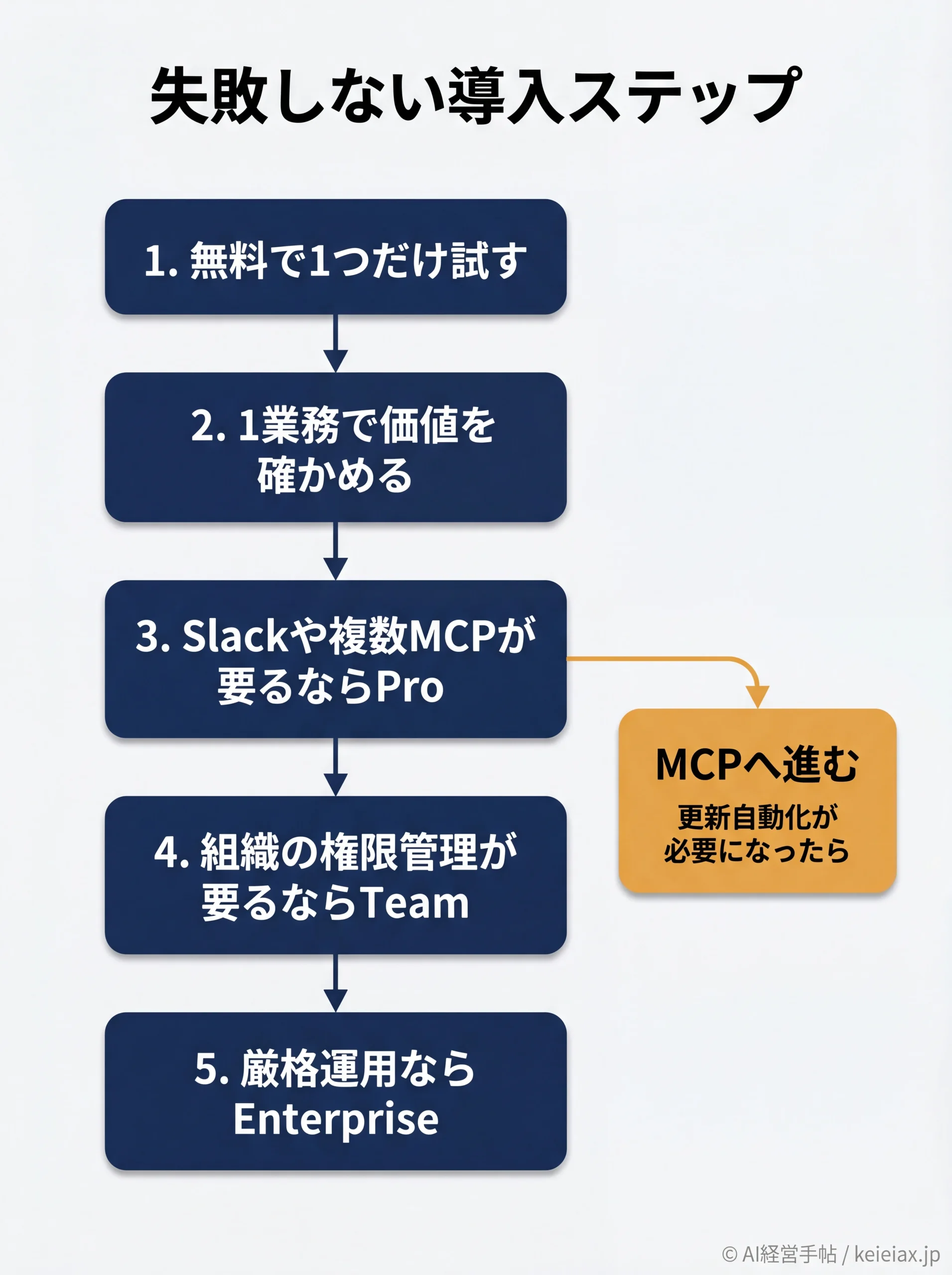
Gmailやドライブ、Notionを「読ませて下書き」したいだけなら、まず無料のままで構いません。Slackをつなぎたい時点で、最低でもPro(月額約3,200円)が必要になります。複数のMCPで更新自動化まで広げるなら、無料は1つまでなのでPro以上が現実的です。
5人以上のチームで誰が何にアクセスできるかを管理したい・監査ログが欲しいなら、Teamプラン(Standard席は1人あたり月額約4,000円、Premium席は約20,000円)が候補です。
役割ごとに使えるコネクタを細かく制限したい、IP制限やHIPAA対応が要る、という段階でEnterpriseを検討します。
要点どこから始めるかの目安
読む用途で試すなら無料。Slackや複数MCPが要るならPro。組織の権限管理が要るならTeam。いきなり上位プランを契約せず、無料で1業務だけ検証してから上げるのが堅実です。
出典: Claude公式「Plans & Pricing」(英語)
接続手順と最初の30分|Notion連携・Slack連携の設定
接続そのものは、慣れれば1ツールあたり数分で終わります。
ここではClaudeのWeb版・デスクトップ版に共通する基本の流れと、つまずきやすい点を押さえておきましょう。
基本の接続手順
手順は4ステップです。
(1)設定から「コネクタ」を開く
(2)使いたいツールを選んで「追加」
(3)ログインしてアクセスを許可する
(4)会話で自然文で指示する
この流れで、Notion連携もSlack連携も同じように進みます。
つまずきやすいのは2か所です。
1つはデスクトップ版は接続後に一度アプリを再起動しないと、コネクタが有効にならないことがある点。
もう1つは認証画面の許可が遅れると、約60秒でタイムアウトしてしまう点です。落ち着いて、もう一度やり直せば通ります。
最初の30分の使い方としては、いきなり全部つながず、1ツール・1業務だけで効果を確かめるのがおすすめです。下のチェックリストを先に済ませておくと、迷わず着手できます。
- つなぐ目的が「読ませて要約・下書き」か「既存データの更新」かを決めた
- そのコネクタが自分のプランで使えるか確認した(Slackは有料のみ)
- 渡すデータに機密(顧客情報・人事・未公開数値)が含まれないか確認した
- まず1ツールだけ接続し、1つの業務で試すと決めた
カスタムMCPの追加と公開到達性の注意
カスタムMCPを足す場合は、設定のコネクタから「カスタムコネクタを追加」を選び、MCPサーバーのURLを登録します。
ここでTeamやEnterpriseでは、個人では追加できません。Owner(管理者)が組織として先に追加し、その後で各メンバーが個別に認証する流れになります。
メモカスタムMCPは公開インターネットから届く場所に置く必要があります。社内ネットワーク内のサーバーは、そのままでは接続できません。
社内データを預ける前のリスクと運用設計|権限・退職者・漏えい
コネクタは便利な反面、社内データをAIに読ませる行為そのものです。
仕組み上は本人が既存ツールで見られる範囲しかアクセスできず(権限のミラー)、各アクションに承認も挟まれます。それでも、運用ルールを決めずに使い始めるのは危険です。
渡してよいデータ・ダメなデータと承認フローへの組み込み
最初に決めるべきは「何を読ませてよいか」の線引きです。未公開の数値、顧客名簿、人事情報などは、便利だからと安易に渡さない運用にします。
承認フローのある業務では、Claudeに下書きまでを任せ、承認・送信は必ず人が行うように組み込むと、AIの出力を無検証で通す事故を防げます。
TeamやEnterpriseなら、Owner(管理者)がコネクタを組織単位で有効化し、「読み取りのみ許可・書き込みはブロック」といったアクション制限を全体に適用できます。組織で使うなら、この設定を最初に固めておくのが安全です。
回避やってはいけない使い方
機密データをそのまま読ませる。AIの下書きを無検証で送る。退職者のアカウント連携を放置する。この3つは実害が大きいので、ルール化して避けてください。
退職者対応と接続エラーの直し方
見落とされがちなのが退職・異動時の連携解除。個人のOAuth連携は自動では消えないため、退職チェックリストに「コネクタ解除」を1項目として加えるのが確実です。
参考までに、Slackは連携を解除すると約30日でデータが自動削除される扱いになっています。
警告権限の絞り込みは過信しない
定型作業にコネクタを組み込むと、必要以上に広い権限まで引き継いでしまう場合があります。必要最小限のコネクタだけを接続し、使わなくなったものはこまめに解除してください。
接続がうまくいかないときは、再ログイン・アプリの再起動でたいてい復旧します。
それでも直らない場合、エラー表示に「ofid_」で始まる参照IDが出るので、それを控えてサポートに伝えると、原因の特定がスムーズです。
よくある誤解|全部できる・無料で完結・日本語対応=サポート完備
導入前に解いておきたい誤解が3つあります。
誤解1「つなげば何でも自動でやってくれる」
実際は読む・下書きが中心で、既存データの更新や送信は限定的です。更新自動化はMCPの役割だと整理しておきましょう。
誤解2「無料プランで全部回る」
Gmailやドライブは無料で使えますが、Slackは有料プラン限定で、カスタムMCPも無料は1つまでです。用途が広がれば有料化が前提になります。
誤解3「海外発の機能だから日本では使えない」
主要なコネクタは日本からも利用できます。ただし表示や提供範囲は更新の途中にあるもの(Slackの書き込み対応など)もあるため、最新の状況は公式での確認を習慣にしておくと安心です。
よくある質問(FAQ)
QClaudeのコネクタは無料プランでも使えますか?
AGmail・Googleドライブ・Notionなどディレクトリのコネクタは無料プランでも使えます。ただしカスタムコネクタ(リモートMCP)は無料プランでは1つまで、Slackコネクタは有料プラン(Pro以上)限定です(2026年6月時点)。
QClaudeはGmailのメールを自動で送ってくれますか?
Aいいえ。Gmailコネクタは「読む」と「下書きを作る」までで、送信はできません。メールは自分でGmailから送る必要があります。これは誤送信を防ぐ安全弁にもなっています。
QClaudeでスプレッドシートのセルを更新できますか?
A公式コネクタは読み取り中心で、既存セルの上書きや行追加は限定的です。スプレッドシートを双方向に更新したい場合は、MCP(API経由の接続)が必要になります。
Q公式コネクタとMCPはどちらから始めるべきですか?
Aまずは公式コネクタで「読ませて要約・下書き」を試すのが無難です。無料でも始められます。既存データの更新や本格的な自動化が必要になった段階で、MCPを検討してください。
QSlack連携はいくらから使えますか?
ASlackコネクタは有料プランのみで、Pro(月額約3,200円・2026年6月時点・約1ドル160円)から使えます。検索・取得に加え、下書き作成や予約投稿、キャンバス共有にも対応しますが、最新の提供範囲は公式でご確認ください。
Q社内の機密データをClaudeに読ませても大丈夫ですか?
Aコネクタは本人の既存権限の範囲しか読み取らず、各アクションに承認が必要です。とはいえ未公開数値・顧客情報・人事情報は渡さない運用が安全です。TeamやEnterpriseなら、管理者が「読み取りのみ許可・書き込みブロック」を組織全体に設定できます。
Q退職者が出たとき、連携はどうすればいいですか?
A個人のOAuth連携は自動では消えないため、退職・異動チェックリストに「コネクタ解除」を入れてください。Slackは連携解除後、約30日でデータが自動削除される扱いになっています。
QGitHubやVS Codeとの連携も同じ機能ですか?
A別物です。GitHub・Cursor・VS Codeとの連携は開発ツール「Claude Code」の機能で、本記事のGmail・Slack・Notion・ドライブのビジネス向けコネクタとは設計が異なります。
まとめ|読む用途から小さく始め、更新自動化はMCPへ
Claude連携の要点は、コネクタは「読む・新しく作る」が得意で、「既存の更新・送信」は限定的という境界を理解することに尽きます。
この境界さえ押さえれば、自社のどの業務から試すかの判断が、ぐっと楽になるでしょう。
次の一手はシンプルです。
まず無料でGmailかドライブを1つつなぎ、1業務だけ「読ませて下書き」を試す。Slackや複数のMCPが要るならPro、組織の権限管理が要るならTeamへ。更新の自動化が必要になった時点で、はじめてMCPを検討する。この順番で進めれば、設定で時間を溶かすことなく、無理のない導入ができます。