ChatGPTのフラッシュカードは無料で使える【復習内容を保存できる新機能】
覚えたい内容をカードにしておけば、あとから同じカードで復習できます。
ChatGPTでは無料プランでも作れますが、資料を添付する場合の利用枠や答えの確認はどう考えればよいでしょうか?
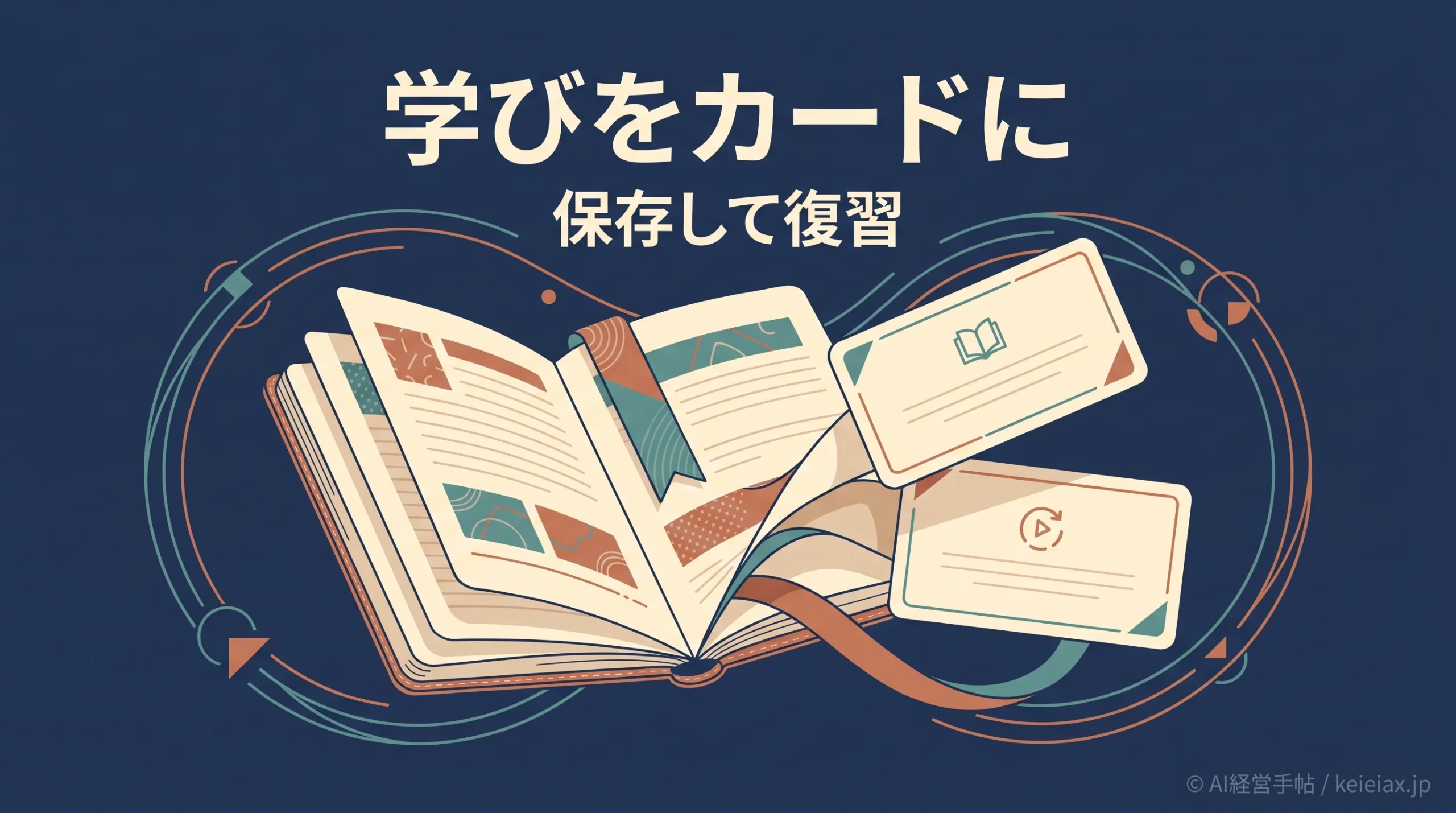
ChatGPTで作った暗記カードを、後日もう一度開いて復習できるようになりました。OpenAIが2026年9月22日に発表したフラッシュカードは、無料プランを含む全ChatGPTプランを対象に、Webとモバイルで提供されています。
覚えたいテーマを会話で伝えるだけでも作れますし、手元のノートを使ってカードにする方法もあります。ただし、無料で使えることと、ファイルを無制限にアップロードできることは別です。まずは資料を添付せずに試すと、カードの作成から保存までの流れをつかめます。
要点無料プランでも保存して復習できる
ChatGPTのフラッシュカードは全プランで利用対象です。カードはライブラリに自動保存され、後から開き直せます。ノートのアップロードには無料プランの利用制限が別に適用されます。
ChatGPTのフラッシュカードは無料プランでも使える?
OpenAIの2026年9月22日のリリースノートには、ChatGPTのフラッシュカードはすべてのChatGPTプランでWebとモバイルに対応するとあります。したがって、無料プランの利用者も対象です。
ただし、無料プランにはファイルアップロードなどのツールごとに利用制限があります。教材を添付して作る場合はその枠に左右されるため、上限の通知が出たら時間を置き、まずはトピックを文字で指定してカードを作る方法を試してください。なお、確認した公式案内にはカード専用の一律の作成回数が示されていないため、実際の制限は利用中の画面で確認します。
出典: OpenAI「ChatGPT Release Notes」2026年9月22日(英語)/OpenAI「ChatGPT Free Tier FAQ」(英語)
プラン全体の違いを確認したい場合は、ChatGPT無料版と有料版の比較を参照してください。資料を添付して使うなら、無料版の画像・ファイル制限も併せて確認できます。
ChatGPTでフラッシュカードを作る方法
ChatGPTで会話を開き、学びたいテーマのカードを作るよう依頼します。OpenAIのヘルプは、テーマを指定する方法に加え、ノートをアップロードしてカード化を頼む方法を案内しており、どちらも会話の回答内にカードが作られます。
- ChatGPTで新しい会話、または学習内容のある会話を開く。
- 「接客で使う英語表現を、表に質問、裏に答えがあるフラッシュカードにしてください」のように、テーマと目的を伝える。
- 自分のノートを元にしたい場合だけ、その資料を添付して「このノートから復習カードを作ってください」と依頼する。
- 生成されたカードの内容を読み、元資料と異なる箇所や曖昧な答えがあれば会話内で修正を頼む。
社内研修なら、最初は公開済みの製品説明など機密を含まない題材が扱いやすいでしょう。トピックだけでカードを試して操作を確認した後、承認された教材がある場合に限って資料を使えば、アップロードの要否も判断できます。
テーマから作る
学びたい内容を会話で指定。資料の添付は不要
ノートから作る
元資料を添付。利用枠と情報の扱いを先に確認
出典: OpenAI「Flashcards in ChatGPT」(英語)
ChatGPTのフラッシュカードで復習する手順
生成されたカードは、表を読んで答えを思い出してからタップで裏返します。答えを見た後は、覚えていれば✔️、後で練習したいなら❌を選び、必要に応じてカードをシャッフルします。
表を読む
答えを思い出す
→
裏を確認
タップして答えを見る
→
正誤を記録
✔️または❌を選ぶ
覚えていないカードを中心に、保存したセットで再び練習できます
この操作で、単に答えを読むだけの復習から、思い出せたかどうかを確かめる復習に変えられます。ただし、カードの判定は学習の進み具合を示すもので、内容そのものの正確性を保証する印ではありません。答えが不自然なら、次の節で説明する方法で内容を直します。
保存したChatGPTのフラッシュカードはどこで開く?
作成したフラッシュカードは、ChatGPTのライブラリへ自動保存されます。後から復習するときは保存されたカードセットを開くか、ChatGPTに以前のカードをもう一度表示するよう頼めます。
カードを開き直して内容が足りないと感じたら、会話の中で「この項目のカードを追加して」「この定義をわかりやすく直して」と依頼できます。変更後は元のノートと照らし、問いと答えが教材の意図に合うかを見直してください。これはOpenAIも生成カードには誤りがあり得ると案内しているためです。
Study modeの復習とはどう違う?
ChatGPTのStudy modeにも、質問に答えながら学ぶ「フラッシュカード風の復習」があります。一方、今回のフラッシュカード機能についてOpenAIは、カードを裏返す操作、✔️/❌、ライブラリへの自動保存を明記しています。
両者は似た学習場面で使えますが、OpenAIは別々のヘルプで説明しており、同じ保存形式や操作画面だとは断定できません。カードセットを保存して後日使いたい場合は、会話で明確に「フラッシュカードを作って」と頼み、生成結果とライブラリで保存状態を確かめるのが確実です。
出典: OpenAI「Using study mode in ChatGPT」(英語)
社内研修でフラッシュカードを使う前の確認点
ChatGPTのフラッシュカードは、用語や手順の確認を繰り返す社内研修にも応用できます。ただし、AIが作った答えをそのまま研修の正解として配布しないことが先決です。誤った定義や古い手順が混じれば、復習するほど誤解が定着します。
まず研修担当者が原資料とカードを照合し、製品名、手順、社内規程の日付を確かめます。AI教材に誤情報を混ぜない確認方法を使い、配布前に別の担当者が重要な答えを読む形にしておくと、生成と承認の役割が分かれます。
次に、資料に顧客名や未公開の契約条件が含まれていないかを確認します。個人用ChatGPTアカウントへ社内資料を入れる前には、生成AIに渡す社内データの設定とルールも確認し、組織が許可した範囲の題材だけを使ってください。その際、データ設定を変更しても社内の持ち出しルールは引き続き守る必要があります。
社内利用資料と答えを先に確認
機密を含まない題材で試し、カードの答えを原資料と照合します。社員へ配る場合は、資料の投入可否と内容の承認者を決めてから運用してください。
ChatGPTのフラッシュカードに関するFAQ
QChatGPTのフラッシュカードは無料で使えますか?
Aはい。OpenAIはWebとモバイルで全ChatGPTプランを対象とすると案内しています。無料プランのファイルアップロードには別の利用制限があります。
Qノートをアップロードしないと作れませんか?
Aいいえ。学びたいテーマを会話で指定するだけでも、フラッシュカードを作れます。
Q作成したフラッシュカードは保存されますか?
Aはい。フラッシュカードはChatGPTのライブラリへ自動保存されます。
Q保存したカードをもう一度開くには?
Aライブラリの保存済みカードセットを開くか、ChatGPTへ以前のフラッシュカードを再表示するよう頼みます。
Q間違ったカードは直せますか?
Aはい。会話でカードの追加や編集を依頼できます。修正後は元のノートや教材と照合してください。
QStudy modeの復習と同じ機能ですか?
AOpenAIは別のヘルプで説明しています。保存型フラッシュカードにはカードを裏返す操作とライブラリへの自動保存が明記されています。
まとめ
ChatGPTのフラッシュカードは、無料プランを含む全プランのWeb・モバイルが対象です。会話でテーマを伝えれば資料を添付せずに始められ、作ったカードはライブラリに保存して後から復習できます。
まずは機密を含まないテーマでカードを作り、裏返しと✔️/❌の操作、保存先を確認してください。社内の教材に広げるときは、元資料との照合と情報の持ち出し判断を済ませてから配布します。