ChatGPTで18歳未満と誤判定された時の戻し方【年齢確認に必要な本人情報も解説】
成人なのにChatGPTで18歳未満と判定されても、アカウントを作り直す必要はありません。
どの設定から戻し、Personaへ何を提出すればよいのでしょうか?
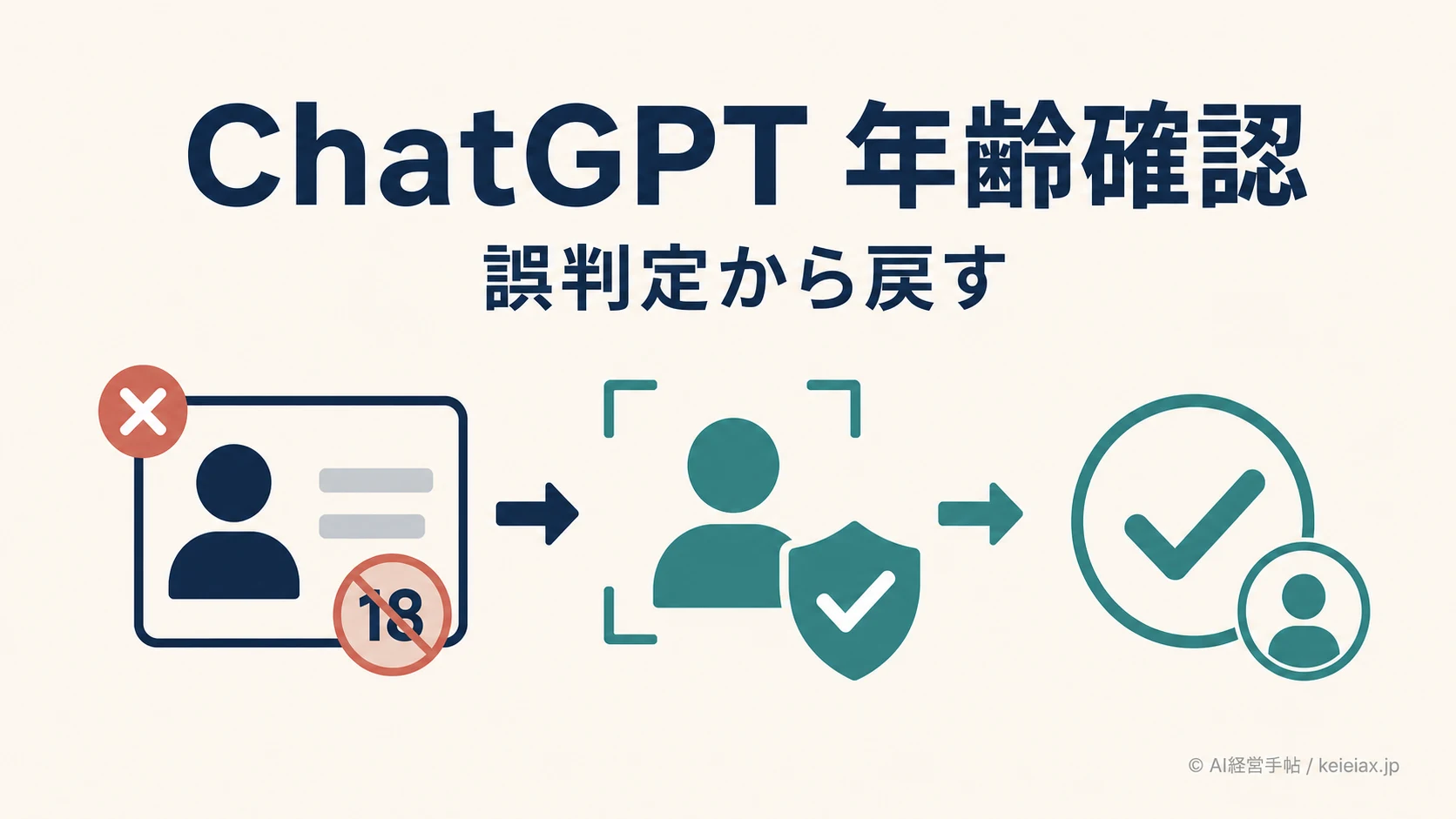
成人なのにChatGPTで18歳未満と判定され、機能が制限されたと感じても、アカウントを作り直す必要はありません。Web版の設定に「Verify age」が表示されていれば、Personaによる年齢確認で誤判定を修正できます。
ただし、年齢予測の提供は段階的です。日本のすべてのアカウントで同じ項目が表示されるとは、2026年8月20日時点の公式情報では確認できません。設定項目がない場合に、非公式サイトへ本人情報を送らないでください。
結論成人の誤判定は公式設定から戻す
確認する入口はSettings、Account、Verify ageで、Personaの画面で成人と判定されればティーン向け保護が外れます。
反映には少し時間がかかる場合があります。
ChatGPTで18歳未満と誤判定された成人は年齢確認で戻せる
ChatGPTの年齢予測で18歳未満と判断されると、ChatGPT for Teensの追加保護が自動で適用されます。これはアカウント停止ではなく、若年利用者に適した内容へ調整する安全機能です。
18歳以上なら、本人確認を終えることで通常の成人向け状態へ戻せますが、確認結果が18歳未満なら保護は維持または復元されます。
年齢制限の全体像は、ChatGPTは何歳から使えるのかでも整理しています。
- 対象: 実年齢は18歳以上だが、ティーン向け保護が適用された人
- 入口: Web版ChatGPTのAccount設定にあるVerify age
- 確認先: OpenAIが利用する年齢確認サービスPersona
出典: OpenAI「Age prediction in ChatGPT」(英語)
ChatGPTの年齢予測が生年月日と別に動く仕組み
年齢予測は、アカウントへ登録した生年月日だけを見る仕組みではありません。OpenAIは、会話の話題、利用する時間帯、利用パターン、アカウントの利用期間などをシグナルとして挙げています。
会話の話題
やり取りで扱うテーマをシグナルにする
利用時間帯
いつ使う傾向があるかを見る
利用の傾向
使い方とアカウント期間を組み合わせる
複数の情報を組み合わせるため、登録済みの生年月日が成人でも、予測結果が必ず一致するとは限りません。確信が持てない場合は、より安全なティーン向け状態にするのがOpenAIの方針です。
誤判定を自分で修正できる導線を用意することが、年齢予測と本人確認を分ける理由です。一度年齢確認を終えると、その後の年齢予測は無効になります。
出典: OpenAI「Our approach to age prediction」(英語)
ChatGPTのティーン体験を解除する4手順
18歳未満の誤判定を戻す操作は、誤判定された本人のアカウントで行います。アプリで見つからないときは、まずWebブラウザからChatGPTを開いてください。
01
Settings
プロフィールから設定を開く
→
02
Account
対象アカウントを選ぶ
→
03
Verify age
年齢確認を始める
→
04
Persona
本人確認を完了する
完了後は同じアカウントの保護状態を確かめる
1. Web版ChatGPTでSettingsを開く
誤判定されたアカウントでログインし、プロフィールメニューからSettingsを開きます。複数アカウントを使っている場合は、メールアドレスを見て対象を確認します。
2. AccountでVerify ageを選ぶ
Accountを開き、Verify ageを選びます。項目が見当たらない場合は、提供状況やログイン中のアカウントを確認し、非公式な確認ページを探さないでください。
3. Personaの案内に沿って本人確認する
国や画面の案内により、ライブセルフィー、政府発行ID、または両方を求められます。必要な方法はPersonaの画面で確認し、記事やSNSの古い手順を優先しないことが大切です。
4. 成人向け状態へ戻ったか確認する
成人と確認されるとティーン向け保護が外れますが、反映に少し時間がかかる場合があるため、完了直後に同じ操作を繰り返さないでください。
時間を置いたうえで、必要なら同じアカウントへ入り直します。
注意年齢を偽る手順ではない
Verify ageは18歳以上の利用者が誤判定を直すための導線です。18歳未満の利用者がティーン向け保護を回避する目的では使えません。
Persona本人確認で必要になる情報
Personaで求められるものは国によって異なるため、画面に表示された選択肢だけを使うのが原則です。
政府発行IDを使う場合は、次の3項目が見える必要があります。
| 確認項目 | 必要な状態 | 隠してよいもの |
|---|---|---|
| 氏名 | 本人の氏名を読める | ID番号や社会保障番号など、年齢確認に不要な番号 |
| 生年月日 | 18歳以上か判断できる | |
| 顔写真 | 本人との照合に使える |
一般的な例として、パスポート、運転免許証や州・地域のID、国民ID、在留許可証、就労許可証が公式FAQに挙げられています。ただし、日本で使える書類の完全な一覧とは限りません。有効期限や撮影条件もPersonaの指示を優先します。
PCにカメラがなければ、カメラがある別の端末で続行できます。セルフィーを利用できない場合は、政府発行IDの選択肢が表示されるかを画面で確かめます。
提出前ID番号は隠してもよい
氏名、生年月日、顔写真を隠さず、年齢確認に不要な番号だけを覆います。本人情報を入力して不安がある場合は、ChatGPTへ個人情報を入れたときの対処も役立ちます。
OpenAIとPersonaへ渡る情報の違い
本人確認で最も気になるのは、ID画像やセルフィーの行き先です。公式説明では、OpenAIはIDやセルフィー自体を受け取らず、Personaから年齢確認に必要な情報だけを受け取ります。
Personaが扱うもの
セルフィーや政府発行IDを処理
年齢を確認
確認後7日以内に資料を削除
OpenAIが受け取るもの
IDやセルフィーの現物は受け取らない
アカウントへ反映する年齢情報
「OpenAIが現物を受け取らない」と「情報が一切処理されない」は同じ意味ではありません。本人確認の処理はPersonaが担うため、
撮影前にブラウザのアドレスとサービス名を確かめます。
ChatGPTに保存したファイルと本人確認資料は扱いが異なり、前者はChatGPTのファイル保存場所で確認できます。
一般的なデータ利用との違いは、ChatGPTの広告とプライバシーも判断材料になります。
出典: OpenAI「What changes when a ChatGPT user turns 18」(英語)
ChatGPTの年齢確認が進まない時の切り分け
確認が進まない場合は、同じ操作を連続するより、入口、端末、提出情報、反映状態の順で切り分けると原因を絞りやすくなります。
- Verify ageがない: Web版か、誤判定されたアカウントか、段階提供の対象かを確認する
- カメラが使えない: ブラウザのカメラ許可を確認し、別端末も試す
- IDが通らない: 氏名、生年月日、顔写真、期限、反射やぼけを確認する
- 完了後も変わらない: 少し時間を置き、同じアカウントへ再ログインする
ChatGPT全体が開かない、送信できない場合は年齢確認ではなく障害の可能性があります。切り分けには、ChatGPTで障害が起きているか確認する方法を使えます。
問い合わせ画面と時刻を控える
解決しない場合は、表示された文言、発生時刻、利用端末、ブラウザを控えてOpenAIのHelp Centerへ問い合わせます。ID画像や認証情報を問い合わせ本文へ添付しないでください。
PersonaとYotiの年齢確認を混同しない
ChatGPTの年齢確認には、画面や地域によって異なる案内があります。サービス名と入口が違う手順を混ぜると、期限や必要書類を誤解します。
誤判定の修正
Persona
Settings内のVerify ageから、成人がティーン向け状態を修正する。
Settings内のVerify ageから、成人がティーン向け状態を修正する。
別
法令対応の確認
Yoti
一部地域で表示される年齢確認バナーから、指定期限内に手続きをする。
一部地域で表示される年齢確認バナーから、指定期限内に手続きをする。
Yotiを使う法令対応型の確認では、対象地域でバナーが表示され、公式FAQは60日以内の確認を案内しています。一方、Personaは18歳未満という誤判定を成人が戻す手順です。
見分け方自分の画面に出た案内を基準にする
Settings内のVerify ageか、ログイン後の確認バナーかを見ます。別の利用者の画面を根拠に、PersonaやYotiへ直接アクセスしないでください。
出典: OpenAI「Why am I being asked to verify my age?」(英語)
ChatGPTの18歳未満誤判定を戻した後の確認
本人確認が終わったら、同じアカウントで新しい会話を開き、設定と利用状態を確認します。成人確認後はティーン向け保護が外れ、今後の年齢予測も無効になると案内されています。
- アカウント: 確認を実施したメールアドレスと一致している
- 状態: ティーン向けの案内や制限が残っていない
- 情報管理: 本人確認に使った画像を共有フォルダへ残していない
会社の共有PCでIDを撮影した場合は、ダウンロードフォルダやスクリーンショットに画像が残っていないか確認します。ブラウザへ認証情報を保存したまま第三者へ端末を渡さないことも必要です。
完了確認するのはアカウントと保護状態
成人向け状態へ戻り、同じアカウントで利用できれば完了です。反映待ちの間に別アカウントを作ると、履歴や設定が分かれて確認しづらくなります。
ChatGPTの18歳未満誤判定を戻す方法とは、公式のVerify ageから本人の年齢を確認し、適切な保護状態へ直す手続きである。
ChatGPTの18歳未満誤判定に関するFAQ
QChatGPTで18歳未満と誤判定された成人は戻せますか?
Aはい。Web版のSettings、Account、Verify ageからPersonaへ進み、18歳以上と確認されるとティーン向け保護が外れます。
QChatGPTの年齢確認方法はどこにありますか?
AWeb版ChatGPTのSettings内でAccountを開き、Verify ageを選びます。段階提供のため、すべてのアカウントで表示されるとは確認できません。
QPersonaの本人確認には何が必要ですか?
A国によりライブセルフィー、政府発行ID、または両方です。IDでは氏名、生年月日、顔写真が見える必要があります。
QID番号を隠しても年齢確認できますか?
Aはい。OpenAIはID番号や社会保障番号などを覆ってよいと案内しています。ただし氏名、生年月日、顔写真は見えるようにします。
QPersonaはID画像をいつ削除しますか?
AOpenAIの説明では、Personaは確認後7日以内にIDまたはセルフィーを削除します。OpenAIは現物を受け取らないとしています。
QPersonaとYotiは同じ年齢確認ですか?
A同じ導線ではありません。Personaは成人の誤判定修正、Yotiは一部地域の法令対応型確認で案内されています。自分の画面に出た入口を基準にします。
最初に確認するのは、Web版Settings内のVerify ageです。表示された公式導線からPersonaへ進み、必要情報だけを提出し、完了後は同じアカウントの保護状態を確かめてください。