AffinityのiPad版が登場【Canva AIで写真補正・背景切り抜きも】
写真を整えて、そのまま文字を載せるところまでiPadで進められると、販促物の作り方も変わりそうです。
新しいAffinityでAIを使う条件と、最初の1枚で確かめたい箇所を押さえてみませんか?
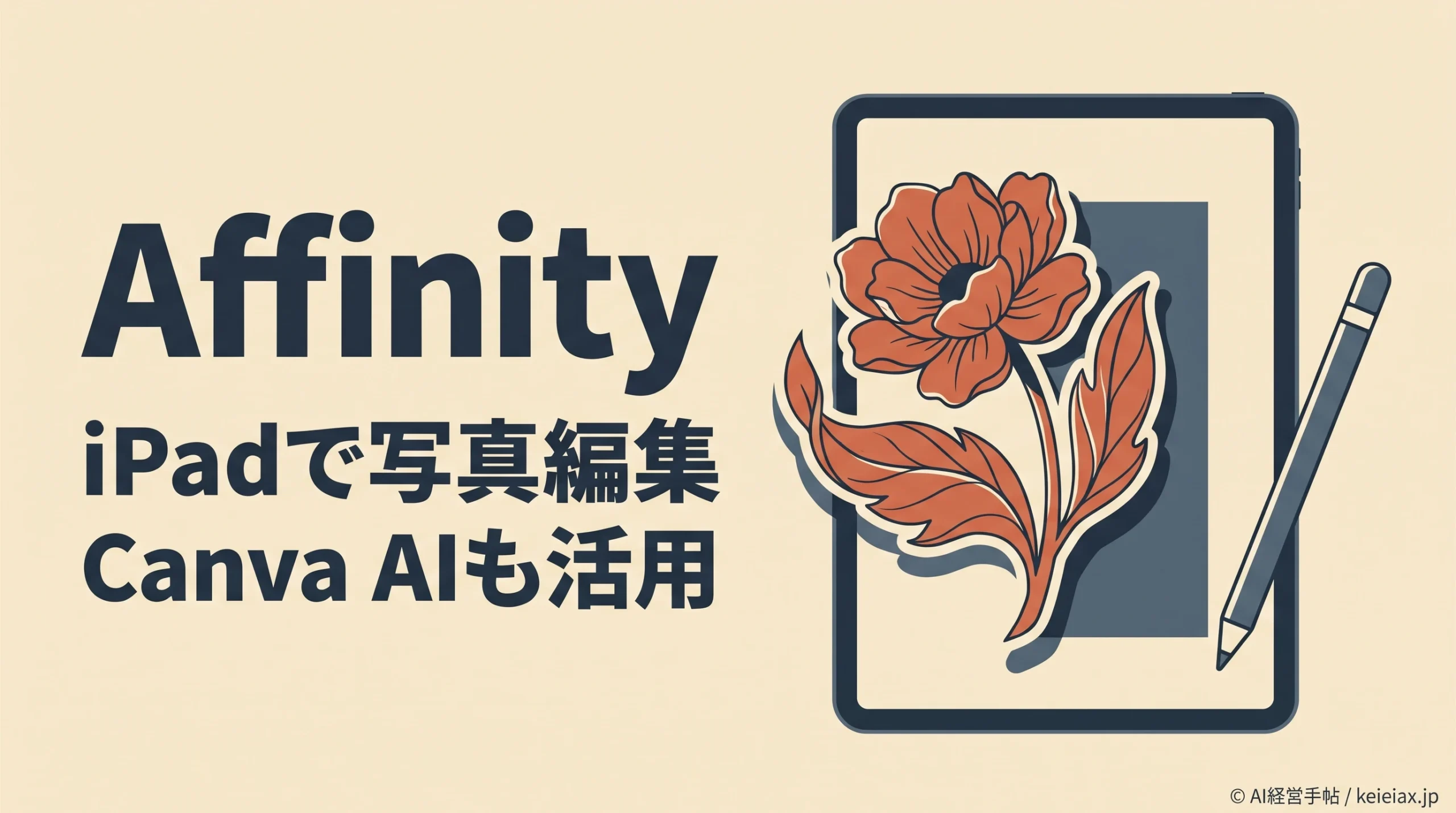
Affinity(アフィニティ)の新しいiPad版が登場し、写真編集・ベクターデザイン・ページレイアウト・スケッチをひとつのアプリで扱えるようになりました。Canva AI Studioも組み込まれているため、写真のノイズ除去や背景切り抜きから、文字を載せた販促物の制作までつなげられます。
2026年11月8日時点で、通常の編集機能とCanva AIでは利用条件が異なるため、使う前に契約と端末を確かめましょう。
AffinityのiPad版で変わったこと
今回登場したAffinity for iPadは、従来のPhoto・Designer・Publisherを個別に使う形から進んだ新しい統合アプリです。Sketch・Vector・Pixel・Layoutの各スタジオを切り替えながら、同じ.afファイルの中で制作を続けられます。
たとえばイベントの告知を作るなら、写真を補正してから図形や文字を組み合わせる、という使い方が考えられます。Apple Pencilとタッチ操作に対応しているので、写真の細部を直す工程と紙面を組む工程をiPad上で行き来できるのが変化です。
要点写真だけで制作が終わらない人にも
Canva AIで補正や切り抜きを補助し、写真をそのままレイアウトへ使う流れを、手元の制作に当てはめてみてください。
出典:Affinity公式「iPad用Affinityの登場!」
AffinityのiPad版でCanva AIを使う条件
通常編集は無料、AIはプレミアムプランで利用
AffinityのSketch・Vector・Pixel・Layoutの基本ツールは、個人向けに無料で提供されています。使い始めるにはCanvaアカウントが必要ですが、AIを使わずに写真調整やデザインも可能です。
一方、Canva AI Studioを利用するには、Canvaのプレミアムプランが必要になります。iPad版の製品ページはCanvaプロ・ビジネス・エンタープライズ・教育版を挙げており、アプリのダウンロードが無料でも、AIまで無料になるわけではありません。
通常の編集
写真・図形・文字を手で調整
個人は無料アカウントで開始
Canva AI Studio
補正や背景切り抜きを補助
対象プレミアムプランで利用
日本語対応と端末の互換性を確かめる
日本のApp Storeには「Affinity by Canva」として掲載され、販売元はCanva Pty Ltd、互換性欄はiPadOS 18.0以降、対応言語には日本語が含まれています。ただし、この表記だけで全機種の動作や快適さまでは判断できません。
iPadのストアで互換性を見て、起動後は契約に使っているCanvaアカウントでサインインしましょう。AIが見当たらない場合は、追加契約を急ぐ前に、ログイン先と現在のプラン、アプリ内の案内を照合する順番です。
出典:App Store「Affinity by Canva」
AffinityのAIで写真補正・背景切り抜きは何ができる?
AffinityのiPad版では、Canva AI Studioを使ってノイズや動きによるぶれを抑える補正、背景の切り抜きなどを行えます。公式が挙げる機能のうち、販促画像を作る場面に結び付けやすい代表例は次のとおりです。
| 目的 | 機能の代表例 | 仕上げの確認 |
|---|---|---|
| 写真を整える | ノイズ・ぶれ低減 | 質感・細部 |
| 背景を外す | 背景切り抜き | 輪郭・抜け |
| 余白を作る | 生成拡張 | 追加部分 |
| 部分を編集 | Decompose Layer | 分割の結果 |
補正は商品の質感まで見比べる
AI補正は、写真のざらつきや動体ぶれを整える用途です。ただ、補正が強いほど商品写真として正確になるとは限らないので、元写真と並べ、布目や模様、ラベルの文字を見比べてください。
その比較では、実際に掲載する大きさと拡大表示の両方を使うと、目立たない変化も拾いやすくなります。仕上がりが不自然なら補正を弱め、撮り直せる写真は撮り直す選択も残しましょう。
背景を切り抜いたら輪郭を確認する
背景切り抜きは、写真の主役を取り出し、別の背景や紙面に配置する前の下準備として使えます。その結果は、髪や細い持ち手、透明な容器など、背景と境目が分かりにくい部分を拡大して確かめましょう。
その確認では、輪郭の欠けや不要な背景の残りを見落としたまま配布しないよう、配置先の背景色でも見直します。その修正を済ませてから、文字や図形を重ねる流れです。
生成拡張は写真にない部分を補う
Generative Expand(生成拡張)は、画像の外側を広げて縦横比や構図を変える機能です。横長の告知画像に文字の置き場を作る用途が考えられますが、拡張した部分は生成AIが補った内容であることを踏まえて使う必要があります。
そのため、実在の商品仕様や会場の様子を保証する写真として、追加部分をそのまま扱うのは避けましょう。また、Decompose Layerは一枚の画像を編集可能なレイヤーへ分ける機能であり、元の制作データを完全に復元する保証ではありません。
出典:Canva公式「Affinity for iPad」(英語)
AffinityをMacと往復する前の確認
新しい.afと旧V2を取り違えない
新しいAffinityのデスクトップ版とiPad版は、同じ.afファイルを開いて制作を続けられます。旧iPad版のV1・V2ファイルも新iPad版へ持ち込めますが、新しいAffinityで保存したファイルは旧V2では開けません。
移行するときは元のファイルを別に残し、複製で読み込みと書き出しを試してから作業先を切り替えると戻り道を確保できます。なお、共通形式でも自動同期とは別なので、保存先も揃えましょう。
必要な機能と通信の条件を分けて見る
Affinity公式FAQは、提供開始時のiPad版には書籍・一括処理・データ結合など一部のデスクトップ機能がないと案内しています。差し込み印刷や大量処理などが仕事の中心なら、写真編集ができるだけで全工程を移せると判断せず、必要な工程の対応を先に確かめてください。
また、通常編集はオフラインでも進められますが、Canva連携のAIツールにはオンライン接続が必要です。外出先で使うなら、通信できない時に手で進める編集と、接続後に行うAI処理を分けておくと作業を組みやすくなります。
出典:Affinity公式「iPad用Affinity」よくある質問、Affinity公式「Get Affinity」FAQ(英語)
ファイル
元データを残し、新しいアプリ同士で往復する。
必要な機能
写真編集以外の工程も、移す前に対応を確かめる。
通信と素材
AIの接続要件と、送ってよい素材の範囲を確認する。
素材の扱いでは、公式はローカルのAffinityファイルをAI機能の学習に使用しないと説明し、Canvaへアップロードする内容は設定で管理できるとしています。ただし、学習に使わないことだけで、AI処理時の外部送信までないとは判断できません。顧客素材を使う前に、会社の取り扱いルールと送信先の案内を確認しましょう。
最初は商品写真1枚で試す
AffinityのiPad版を仕事へ取り入れるなら、公開してよい写真の複製を使い、背景切り抜きか写真補正のどちらか一つから試すと、必要な手直しが分かります。
用意
写真を複製
→
試す
一つだけ加工
→
比べる
元写真と照合
→
仕上げ
文字を配置
元写真と編集用ファイルを残して、配布用画像を書き出す
その結果、補正より文字や配置の修正が主な作業だと分かったら、Canva側の編集方法も選択肢になります。BrushとCraftの使い分けを押さえると、手元のデザインを直す工程と、新しい画像を作る工程を分けて考えられます。
また、AIで作った一枚の画像から文字や素材を分けたい場合は、Craftとマジックレイヤーの編集方法も参考になります。まずは1枚で何を手直ししたかを残し、AffinityのiPad版に任せる工程を決めましょう。
FAQ
QAffinityのiPad版は無料ですか?
A個人向けの基本編集ツールは無料で、Canvaアカウントが必要です。Canva AI Studioの利用には対象のプレミアムプランが必要になります。
QCanva Proに入っていればAIを使えますか?
A公式のiPad版の製品ページは、対象のプランにCanvaプロを含めています。契約しているCanvaアカウントでログインし、アプリ内のCanva AI Studioの表示を確かめてください。
QAffinityのiPad版は日本語で使えますか?
A日本のApp Storeは日本語を対応言語に含め、iPadOS 18.0以降と掲載しています。個別端末の互換性は、そのiPadのストアで確認できます。
Q旧Affinity Photo 2などのファイルは使えますか?
A公式FAQによると、旧iPad版のV1・V2ファイルは新iPad版で開けます。一方、新しいAffinityで保存した.afファイルは旧V2で開けないため、元データを残して試しましょう。
QCanva AIをオフラインで使えますか?
A通常の編集はオフラインでも進められますが、Canva連携のAIツールにはオンライン接続が必要です。通信できない場所では通常編集を先に進める使い分けが考えられます。
QMac版とまったく同じ機能ですか?
A同じ.afファイルで作業を続けられますが、公式FAQは提供開始時のiPad版に書籍・一括処理・データ結合などがないと案内しています。必要な工程の対応を確認してから切り替えてください。
AffinityのiPad版は、無料の編集とAIの契約を分けて始める
AffinityのiPad版は写真補正から紙面づくりまでを1つのアプリで進められますが、Canva AIを使えるかどうかはCanvaの契約で決まります。まずは無料の編集で手元の写真を1枚仕上げ、AIの補正や切り抜きが要ると分かった段階で、契約しているCanvaアカウントとプランを照らし合わせると、不要な契約を増やさずに済みます。