GoogleフォームでGeminiがクイズを自動作成 正解・配点まで付ける新機能
Googleフォームで問題、正解、配点まで下書きできると、社内テスト作りはかなり楽になります。
ただし今は早期アクセス。
自社で使える条件と、公開前に人が見るべき場所を確かめてみませんか?
GoogleフォームのGemini(ジェミニ)は、クイズの問題文だけでなく、正解と配点まで入れた下書きを作れます。社内研修や商品知識テストをゼロから組み立てる時間を減らせる新機能です。
ただし、2026年8月3日時点では誰でも日本語で使える一般機能ではありません。
正解・配点付きのクイズ生成は英語・PC限定の早期アクセスで、Gemini Betaへの参加や管理者設定も関係します。使える条件から公開前の確認まで、迷いやすい順に見ていきましょう。
GoogleフォームのGeminiクイズ自動作成で変わること
GoogleフォームのGeminiクイズ自動作成で変わるのは、「問題案を出す」から「採点できる下書きを組む」まで進むことです。Googleの現行ヘルプでは、テストを生成すると正解が設定され、点数も割り当てられると案内されています。
多肢選択、チェックボックス、グリッド、短文、長文を組み合わせられ、Googleドライブ上のドキュメント、スプレッドシート、スライド、PDFも参照できます。
例えば、最新版の情報セキュリティ規程を指定し、新入社員向けの理解度テストを作る使い方が候補です。
Geminiが用意するもの
問題文と選択肢
正解の候補
各問の配点
人が決めること
正解の根拠
配点の妥当性
公開と成績通知
自動設定された正解は、正しさが保証された正解ではありません。
Geminiは下書き役、人は出題責任者という分担が前提です。元資料が古ければ問題も古くなるため、先にAI研修資料を作る前の確認手順で参照資料を整えておくと手戻りを減らせます。
要点速くなるのは初稿づくり
GoogleフォームのGeminiクイズ自動作成は、問題、正解、配点の初稿をまとめて用意します。公開判断と内容の責任まで自動化する機能ではありません。
出典: Googleドキュメントエディタヘルプ「Geminiを使用してGoogleフォームを作成する」
GoogleフォームでGeminiクイズを使える条件
GoogleフォームでGeminiクイズを使えるかは、契約プランだけでは決まりません。早期アクセスへの参加、管理者設定、端末、入力言語、段階的な提供状況を一つずつ確認します。
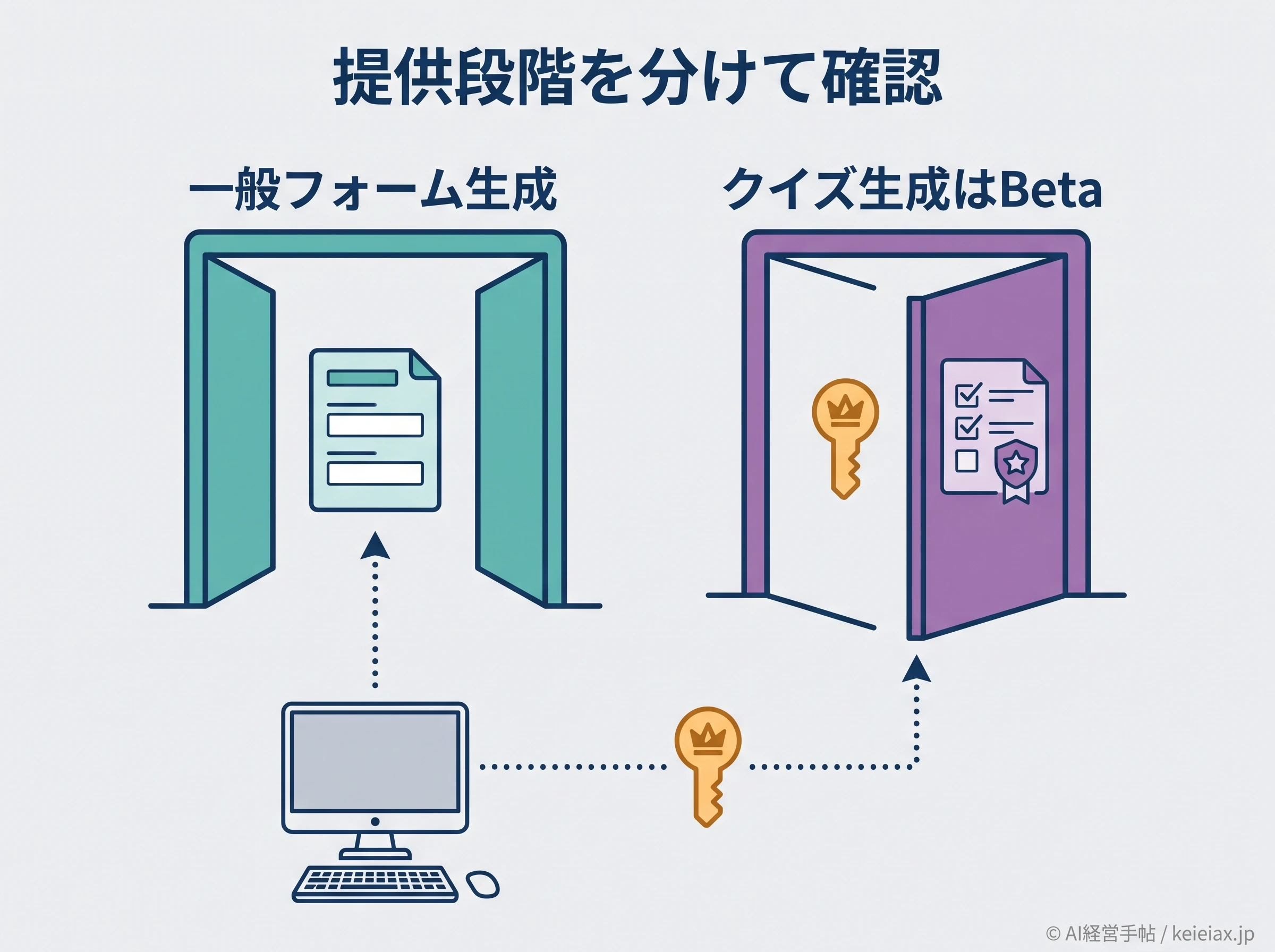
一般のフォーム生成とテスト生成を分ける
一般のフォーム作成サポートは、2026年4月1日のGoogle Workspace Updatesで日本語対応が案内されました。一方、正解・点数付きのテスト生成はGemini Beta(ヘルプ上は旧称Alpha)またはGoogle Workspace Experiments向けで、2026年8月3日時点では英語・PC限定です。
| 確認項目 | 一般フォーム生成 | テスト生成 |
|---|---|---|
| 提供段階 | 一般提供 | 早期アクセス |
| 入力言語 | 日本語対応 | 英語のみ |
| 端末 | PCで利用 | PCのみ |
| 主な出力 | 質問と回答欄 | 正解と点数を含むテスト |
| 管理者条件 | 対象プランと設定 | Beta等への参加も確認 |
一般フォーム作成の対象には、Business Standard / Plus、Enterprise Standard / Plus、Education Plus、Teaching & Learning、Google AI Pro for Education、個人向けのGoogle AI Pro / Ultraが含まれます。
この対象一覧を、テスト生成の一般提供条件と読み替えないでください。
出典: Google Workspace Updates「Form creation with Gemini and more now available in more languages」(英語)
Gemini AlphaはBetaへ名称変更済み
Googleは2026年7月22日に、Gemini AlphaをGemini Betaへ改称しました。名称だけが変わり、顧客設定、データ保護、価格、管理者のオプトイン状態は変わっていません。
ヘルプには旧称Alphaが残る箇所があるため、管理者へ確認するときは「Gemini Betaの旧称AlphaにあるGoogleフォームのテスト生成」と伝えると話が通りやすくなります。対象組織でも段階的なロールアウト中は表示されない場合があります。
注意表示されないだけで契約不足と決めない
Beta参加、管理者の有効化、Workspaceのスマート機能、段階提供のどこで止まっているかを確認します。担当者だけで契約変更を進める前に、管理者へ機能名を伝えてください。
出典: Google Workspace Updates「Gemini Alpha is now Gemini Beta」(英語)
GoogleフォームでGeminiクイズを自動作成する手順
GoogleフォームでGeminiクイズを自動作成するときは、新規フォーム、英語の指示、全問確認、少人数試験の順で進めます。既存フォームへ直接試すと生成内容に置き換わる可能性があるため、必ず新規作成か複製から始めてください。
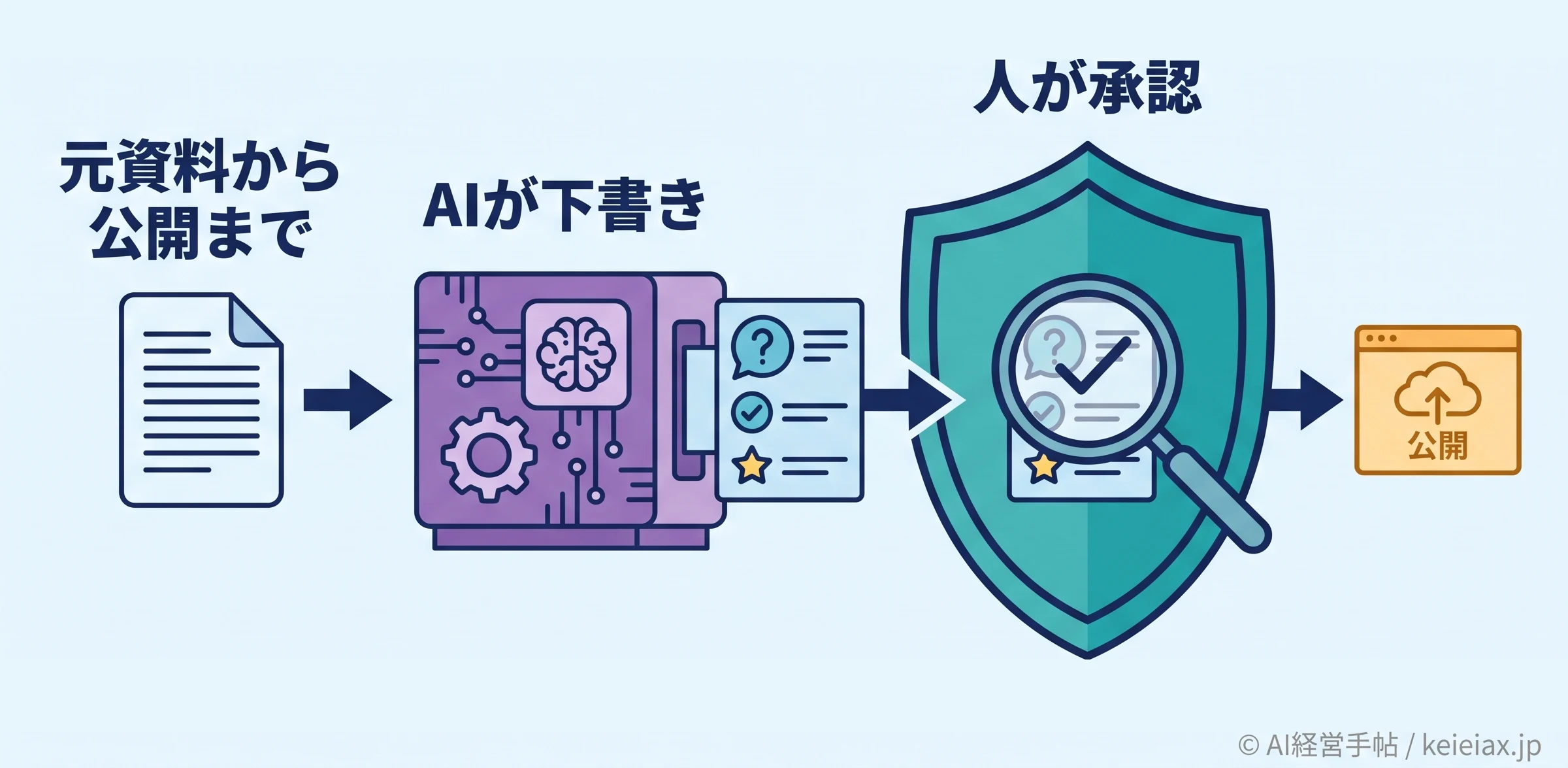
準備
新規フォーム
→
指示
英語で条件入力
→
生成
問題・正解・配点
→
承認
人が全問確認
誤りがあれば元資料と指示を直し、公開前に再試験する
- 新しいGoogleフォームを開く
既存の本番フォームではなく、新規フォームまたは複製した検証用フォームを使う - フォーム作成サポートを開く
ボタンがなければ、Beta参加と管理者設定を先に確認する - 英語でテスト条件を入力する
対象者、目的、問題数、質問形式、参照資料、避ける論点まで指定する - テストを生成する
再生成前に残したい問題を控え、前の版へ戻れない場合に備える - 正解と点数を確認する
1問ずつ根拠資料を開き、問題文、正解、誤答選択肢、配点を照合する - 成績公開の条件を決める
即時公開か手動確認後か、正解と点数をどこまで見せるかを設定する - 少人数で試験回答する
作成者以外の2〜3人が回答し、誤採点、表記揺れ、配点合計を確認する
英語プロンプトでは、問題数だけでなく判断の境界も指定します。
法的判断や人事評価の代替を避ける条件を入れると、生成範囲を研修の理解確認へ絞りやすくなります。
Create a 10-question quiz for new employees based on this information-security policy. Use multiple-choice questions, assign points, and avoid questions that require legal interpretation. Cite the section of the policy that supports each correct answer.
最後の「正解を支える規程の箇所も示す」という条件は、確認作業を速くするための実務上の追加です。Geminiが示した根拠も正しいとは限らないため、元資料を開いて照合する工程は残します。
GoogleフォームのGeminiクイズで自動採点できる範囲
GoogleフォームのGeminiクイズで正解と点数が設定されても、すべての質問が同じ方法で自動採点されるわけではありません。採点できる範囲は質問形式と判定方法で変わります。
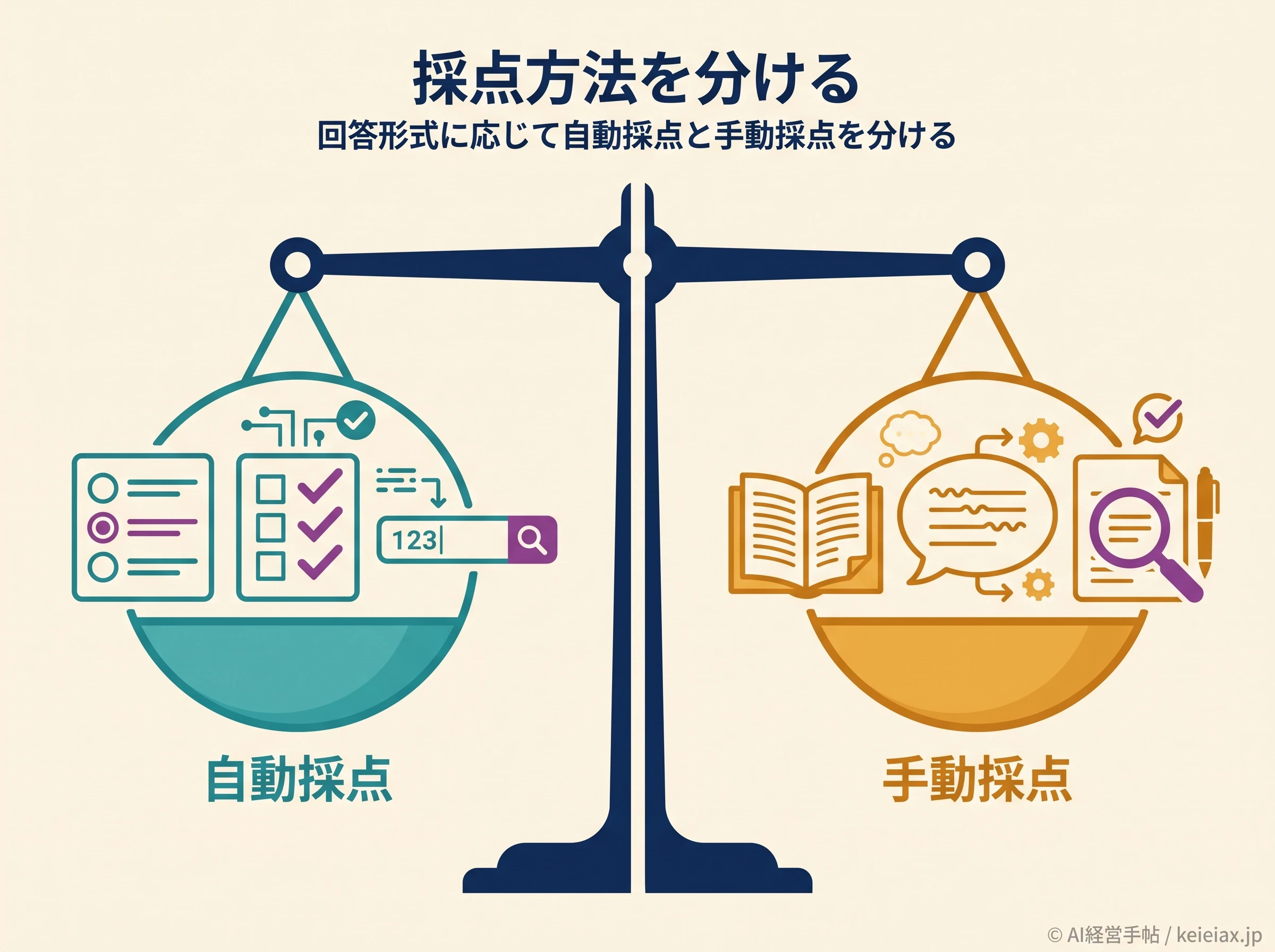
| 質問形式 | 採点の考え方 | 人の確認 |
|---|---|---|
| ラジオボタン | 選択肢の正解を照合 | 正解設定を確認 |
| チェックボックス | 選択の組み合わせを照合 | 複数正解を確認 |
| プルダウン | 選択肢の正解を照合 | 正解設定を確認 |
| 短文回答 | 完全一致で照合 | 表記揺れを確認 |
| 長文回答 | 手動採点 | 基準に沿って採点 |
短文回答は完全一致が前提になるため、漢字とひらがな、全角と半角、略称と正式名称の違いで不正解になる場合があります。表記揺れが起きやすい知識は選択式か手動確認へ回す方が安全です。
長文や状況判断を自動採点へ寄せすぎないでください。
意味の近さ、理由の妥当性、例外条件まで見る設問は、人が採点基準を用意して確認します。生成後の教材チェックはAI教材に誤情報を混ぜない確認ルールとも共通します。
採点事故を防ぐ初回は成績をすぐ返さない
表記揺れや正解設定を確認し終えるまでは、成績の公開を手動確認後にします。誤採点を配信した後で修正するより、少人数試験で止める方が負担を抑えられます。
出典: Googleドキュメントエディタヘルプ「Googleフォームでテストを作成、採点する」
出典: Google for Developers「テストの採点オプションを設定する」
社内研修で使えるプロンプト例
社内研修で使うGoogleフォーム用プロンプトは、対象者、学習目的、参照資料、質問形式、避ける判断を一組にします。短い「クイズを作って」だけでは、難易度と採点基準が安定しません。
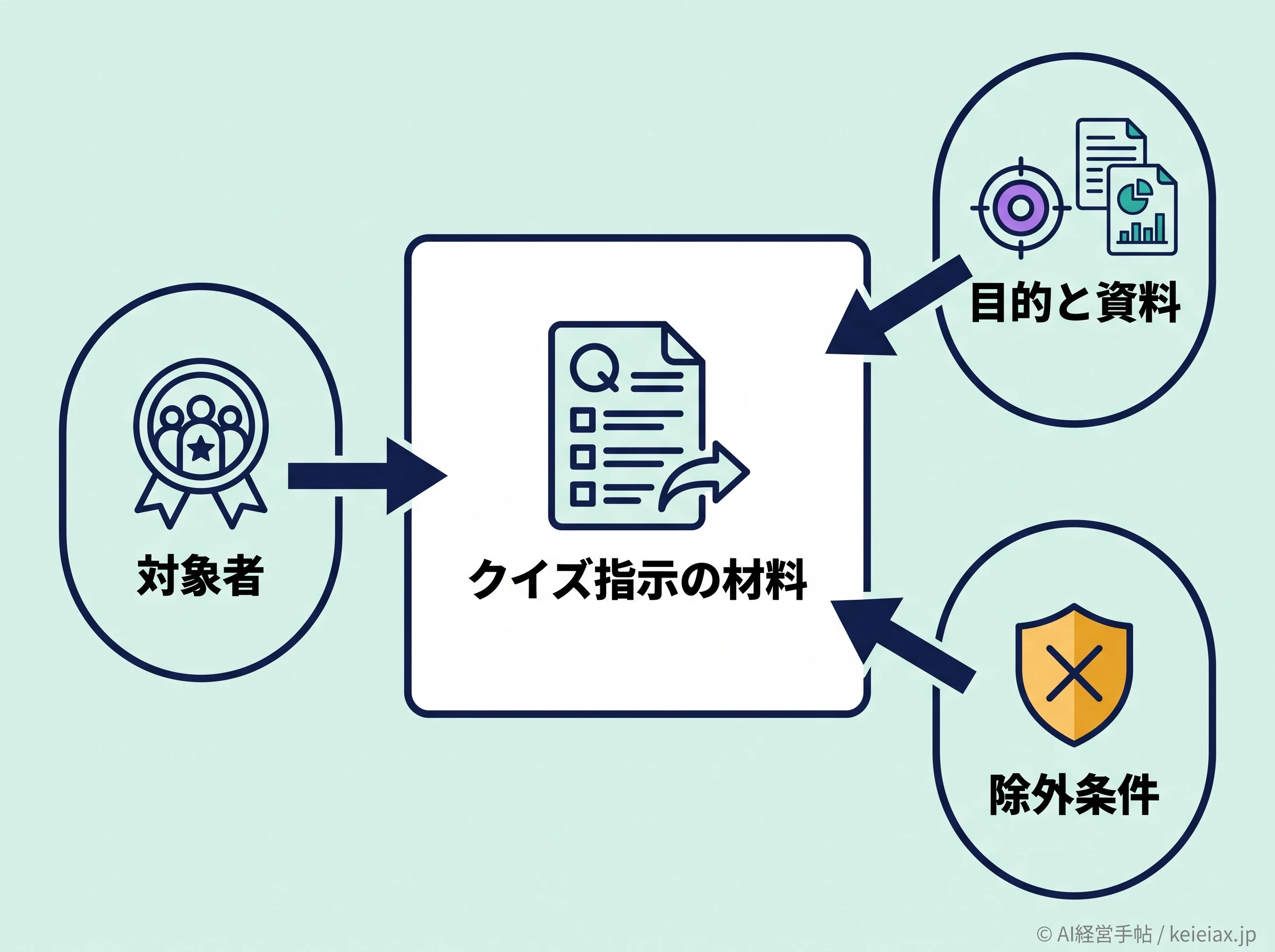
情報セキュリティ研修
新人向け、社内規程を根拠、選択式中心、法的判断は除外という条件を入れます。事故対応の詳細を暗記させるより、「誰へ報告するか」「何をしてはいけないか」を測る設問にすると実務へつながります。
商品知識と営業研修
商品資料を参照させ、対象顧客、利用条件、できること、できないことを同じ比重で出題します。メリットだけを問うテストでは誤案内を防げないため、制約条件の設問を必ず含めてください。
新人向けの業務手順
手順書を参照させ、最初の確認、承認が必要な操作、異常時の連絡先を問います。古い手順書を渡すと古い正解が生成されるため、先に文書の版と更新日を確定します。
書き換えの型目的語を自社業務へ置き換える
情報セキュリティ規程を商品資料や業務手順書へ変え、対象者、問題数、質問形式、除外条件を調整します。同じプロンプトを全研修へ使い回さず、何を判断できるようにするかから逆算してください。
研修全体を組み立てる場合は、Geminiで研修教材を内製する際の役割分担と生成AI研修を安全・業務化・定着へつなぐ設計も合わせると、クイズだけで終わらない運用にできます。
GoogleフォームのGeminiクイズを公開する前の確認
GoogleフォームのGeminiクイズを公開する前は、内容、採点、公開、データの順で確認します。問題文だけを読んで終えると、誤った正解や配点合計のずれを見落とします。
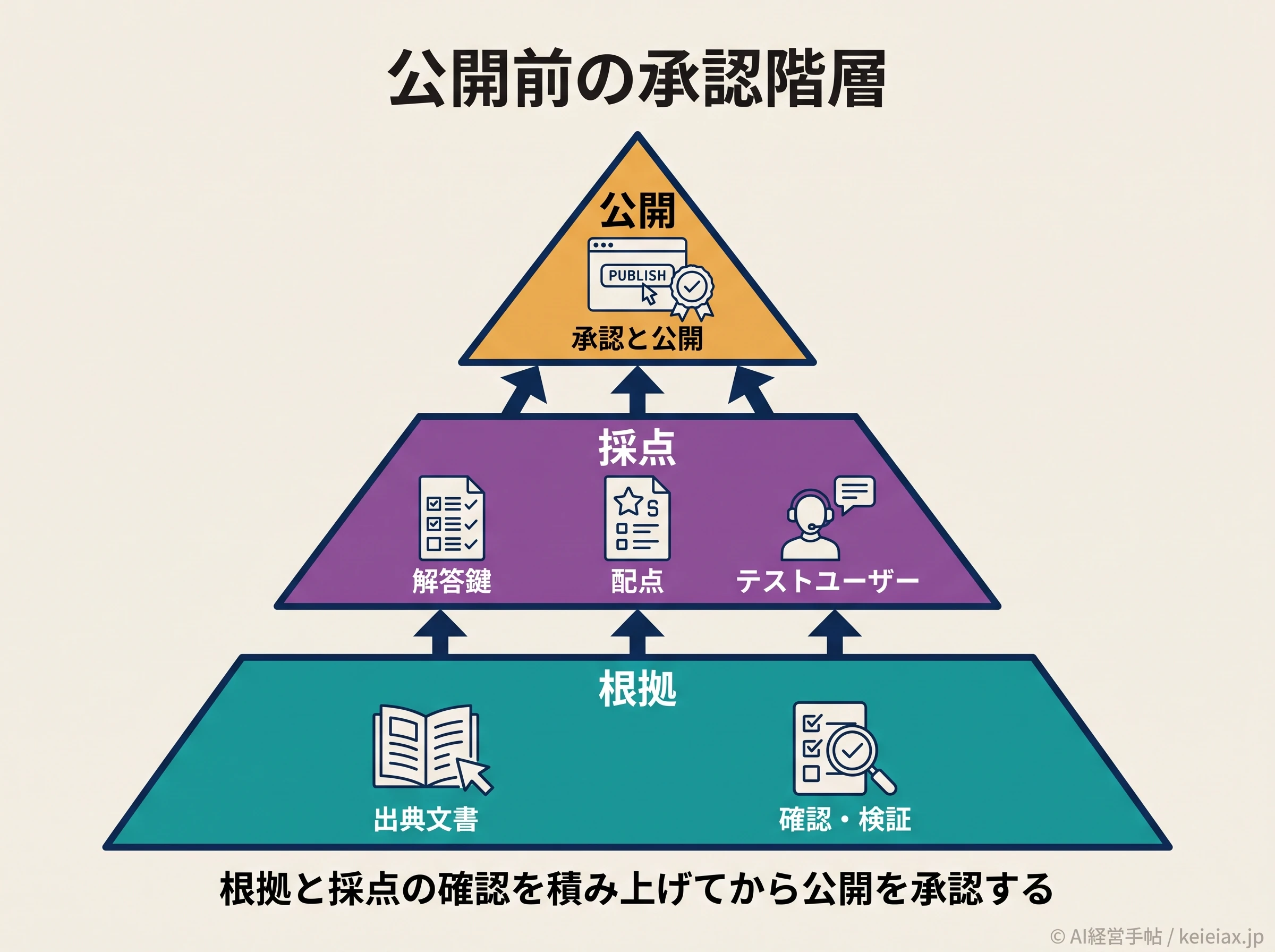
- 問題数を数える
指示した問題数と実際の質問数が一致している - 正解の根拠を開く
各正解を最新版の社内規程や商品資料で説明できる - 配点合計を計算する
点数合計と合格基準が矛盾していない - 採点方法を分ける
長文や意味判断を自動採点前提にしていない - 回答後の表示を決める
正解と点数をすぐ見せてよい研修かを確認した - 収集データを絞る
不要な個人情報や顧客情報を集めていない - 別の人が回答する
作成者以外の2〜3人で誤採点と表示を確認した
対象のGoogle Workspace業務アカウントでは、Geminiへ送った内容は人によるレビューやモデル学習に使われず、Workspaceのデータ保護が適用されます。
ただし、製品改善用のフィードバックには個人情報や機密情報を入れないでください。
企業向け保護があることと、何を入れてもよいことは別です。参照資料は必要な範囲へ絞り、顧客名、個人評価、未公開の人事情報を外します。Workspaceの保護範囲を社内で整理するなら、Geminiのデータ保存と管理者設定の確認項目も確認してください。
公開前承認正解を決める責任者を先に置く
研修担当者だけで判断できない設問は、情報システム、人事、法務、商品責任者など該当領域の責任者へ戻します。Geminiの提案を根拠に承認しないことが分かれ目です。
出典: Google Driveヘルプ「Google Workspace with Geminiを使ってみる」
機能が使えないときの確認順
GoogleフォームのGeminiクイズが表示されないときは、契約変更より先に提供状態と操作条件を切り分けます。正解・配点付きテスト生成は段階提供なので、同じ会社でもアカウントにより表示時期がずれる場合があります。
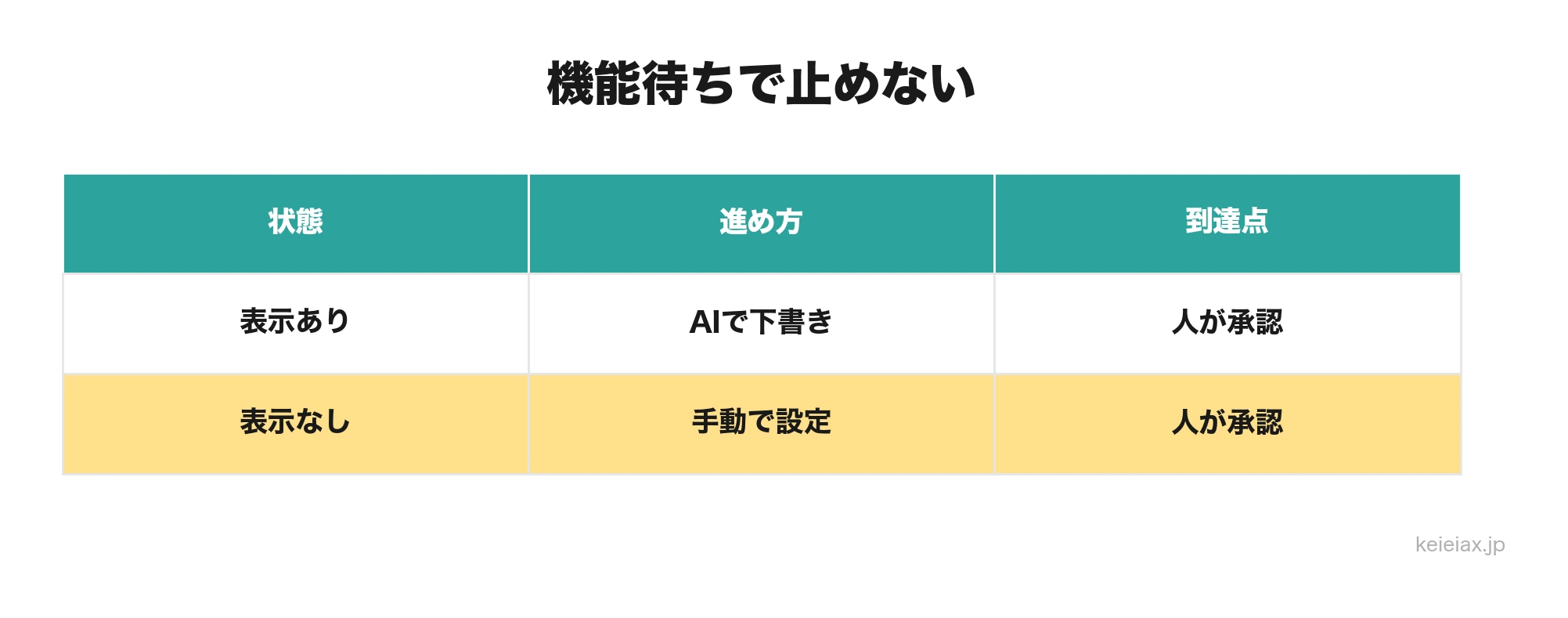
管理者
Gemini BetaまたはExperimentsへの参加と機能の有効化を確認する。
操作環境
PC、新規フォーム、英語入力、Workspaceスマート機能を確認する。
代替運用
未提供なら問題案だけを作り、解答集と配点は人が設定する。
確認順は、Beta参加、管理者設定、スマート機能、PC、英語、新規フォームです。ここまで満たしても表示されなければ、段階提供を待ちながら通常のGoogleフォームでテストを作成します。
未提供の機能を前提に研修日程を確定しないことも大切です。テストの質問案はGeminiや別の生成AIで用意できても、正解、配点、公開設定は通常機能で手動設定できるため、代替手段を残しておけば実施を止めずに済みます。
代替策機能待ちでも準備は進められる
最新版の元資料、問題案、採点基準、公開範囲、承認者を先に決めます。生成ボタンの有無に依存しない準備が整っていれば、提供後の試行も短くできます。
正解と配点は人が承認する
GoogleフォームのGeminiクイズ自動作成とは、元資料と条件から問題、正解、配点の初稿を作る方法です。人の確認を省く仕組みではありません。初稿づくりを短くして、確認へ時間を移すための機能と捉えます。
2026年8月3日時点では、Gemini Beta等の早期アクセス、英語、PC、管理者設定が利用条件です。まず新規フォームで小さなテストを作り、正解と配点、表記揺れ、成績公開を2〜3人で確かめてください。
最初の一歩10問以内の研修テストで試す
影響範囲の小さい社内研修を選び、元資料の責任者と採点の責任者を決めてから生成します。便利さではなく、確認後の正答率と修正量で自社に合うかを判断してください。
GoogleフォームのGeminiクイズに関するよくある質問
QGoogleフォームのGeminiはクイズの正解と点数も自動で付けますか?
AGoogleフォームのフォーム作成サポートでテストを生成すると、Geminiが正解を設定し、点数を割り当てます。ただし、公開前に人が全問を根拠資料と照合する必要があります。
QGoogleフォームのGeminiクイズは日本語で使えますか?
A一般のフォーム作成サポートは日本語対応済みですが、正解・点数付きテスト生成は2026年8月3日時点で英語のみとGoogleが案内しています。
QGoogleフォームのGeminiクイズは誰でも使えますか?
AGoogleフォームの正解・点数付きテスト生成は一般機能ではありません。Gemini BetaまたはGoogle Workspace Experimentsへの参加、管理者設定、段階提供の状況に左右されます。
QGoogleフォームのGeminiクイズはスマホで作れますか?
AGoogleフォームの正解・点数付きテスト生成は、2026年8月3日時点ではPCのみと案内されています。スマートフォンで同じ作成機能を使えるとは確認できません。
QGeminiが作ったクイズはすべて自動採点できますか?
AGeminiが作ったクイズでも、すべてを自動採点できるわけではありません。選択式や完全一致の短文回答は自動採点の対象になり得ますが、長文回答は手動採点が必要です。
Q既存のGoogleフォームにGeminiでクイズを追加できますか?
AGoogleフォームのフォーム作成サポートは既存フォームの編集に未対応で、生成内容へ置き換えられます。既存フォームは複製し、新規フォームで試す方が安全です。
Q社内研修の機密資料をGeminiへ読み込ませても大丈夫ですか?
A対象のGoogle Workspace業務アカウントには企業向けデータ保護が適用されますが、資料は必要最小限に絞ってください。また、Googleへ送る製品改善用フィードバックには個人情報や機密情報を含めないでください。