GitHub Copilotエージェントの作業履歴はどこまで見えるか【放置AI開発を防ぐ新機能】
AIに開発作業を任せても、途中で見られる場所が分かると安心感は変わります。
ログ、PR、監査をつなげるだけで、任せっぱなしをかなり減らせると聞いたら気になりませんか?
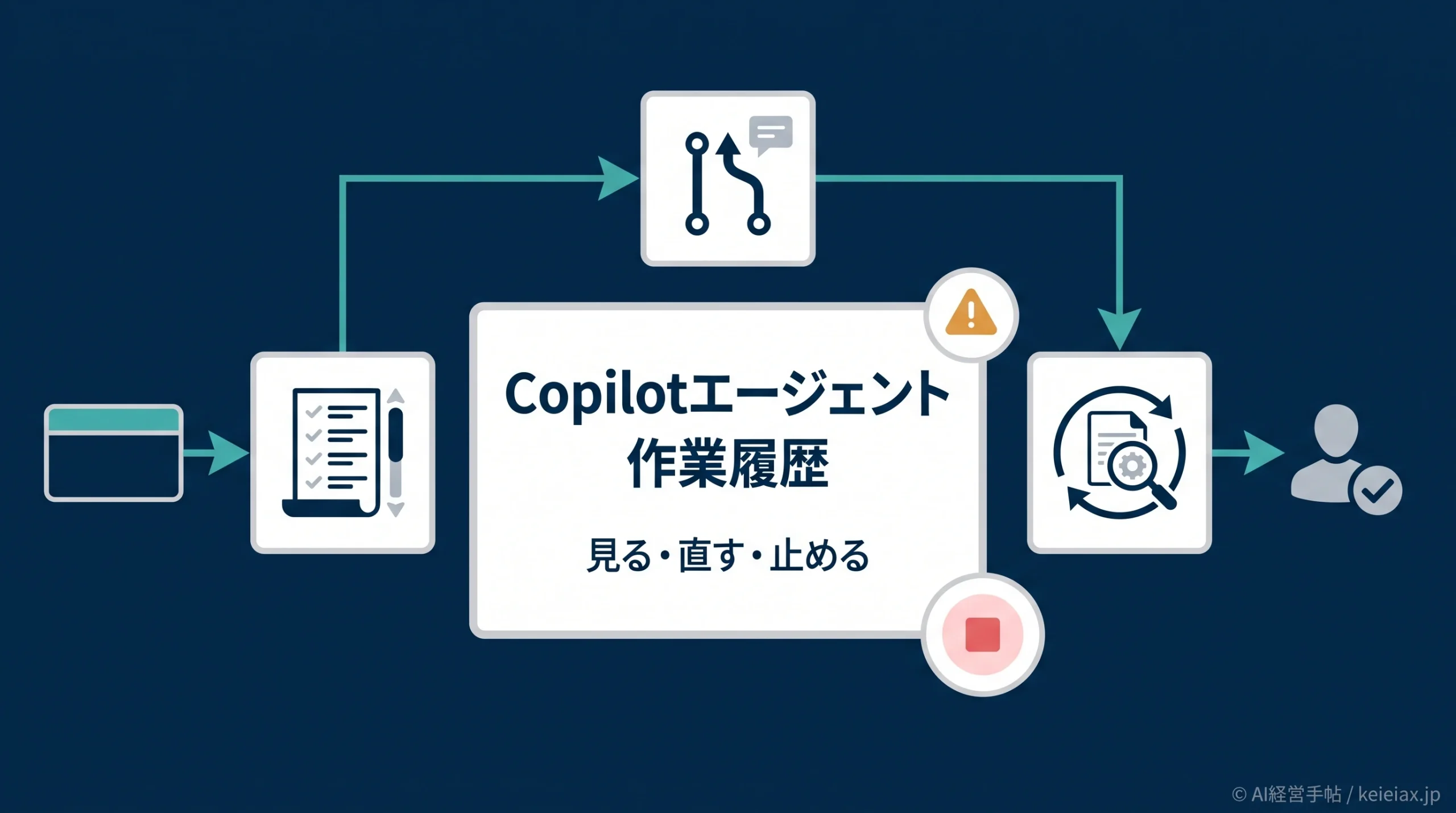
GitHub Copilotエージェントは、Issueや開発タスクを受け取り、バックグラウンドで計画、コード変更、PR準備まで進める使い方が広がっています。便利な一方で、社内で使うなら最初に見たいのはGitHub Copilotエージェントの作業履歴をどこまで追えるかです。
結論から言えば、GitHub Copilotエージェントの作業履歴では、セッションの進行状況、ログ、概要、使用ツール、検証の流れ、コミットから戻れるリンクまで確認できます。ただし、ログがあることと、変更を承認してよいことは別です。
出典: GitHub「GitHub Copilot · GitHubのエージェント」
要点放置AI開発を防ぐ見方
GitHub Copilotエージェントの作業履歴は、承認の代わりではなく途中確認の材料です。任せる前に範囲を決め、実行中にログを見て、PR前に人が差分を確認します。
GitHub Copilotエージェントの作業履歴で見えるもの
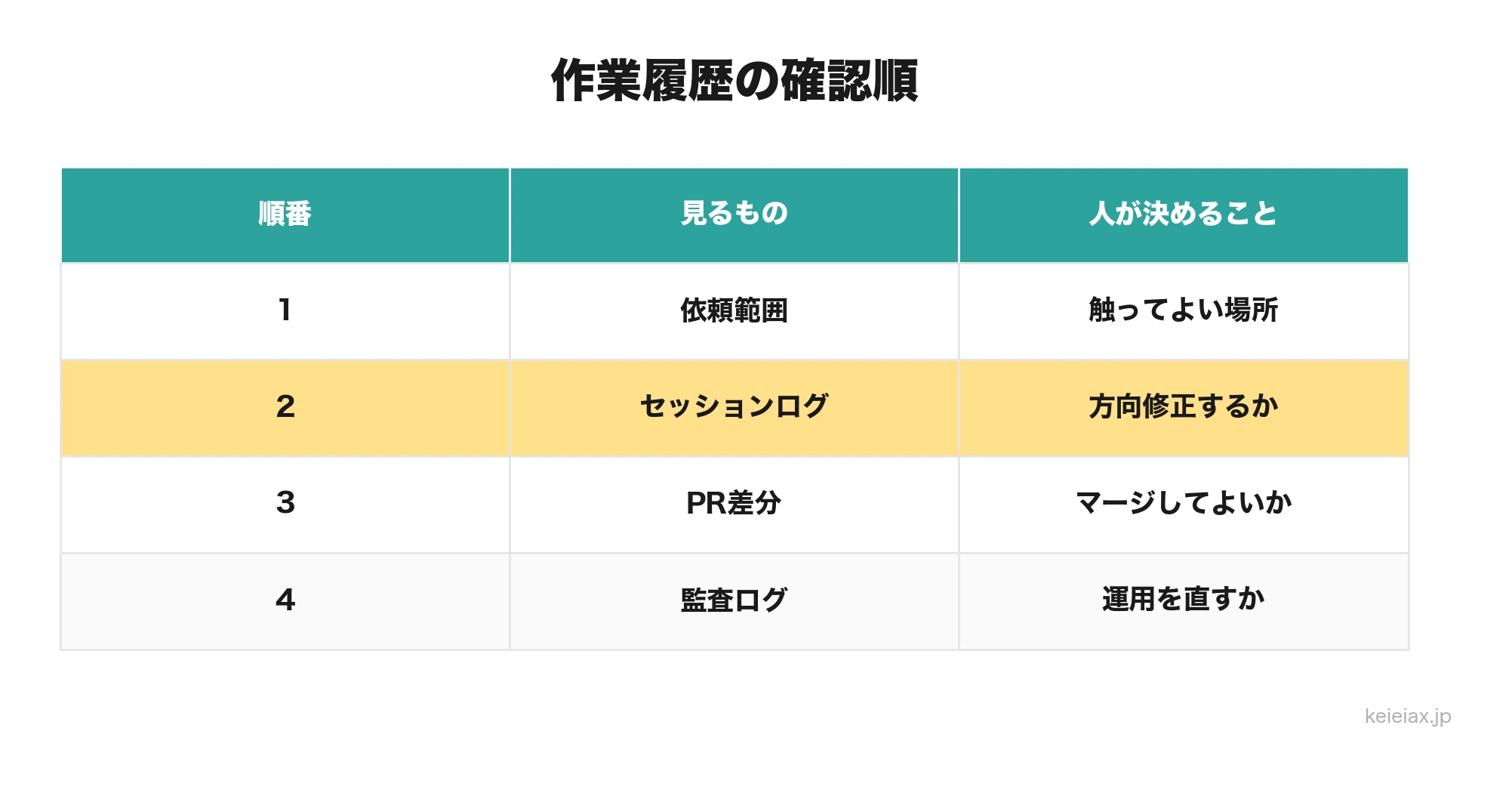
GitHub公式ドキュメントでは、エージェントパネルやAgentsページからセッションを追跡できると説明されています。ここで見るべき中心は、「いま何をしているか」と「あとから何をしたか」の2つです。
| 見る場所 | 見える内容 | 使い道 |
|---|---|---|
| セッション一覧 | 実行中や過去のセッション | 任せた作業の棚卸し |
| 概要と進行状況 | 進み具合、長さ、使用状況 | 途中確認と費用管理 |
| セッションログ | 内部推論、使用ツール、検証 | PRレビュー前の確認 |
| コミットリンク | 変更とログの接続 | 後追い監査 |
ここで大事なのは、ログを「細かい監視」ではなく、AIに任せた作業を後から説明できる状態にする証跡として使うことです。GitHub Copilotエージェントの作業履歴が残るほど、担当者の勘ではなく、チームで同じ材料を見ながらレビューしやすくなります。
出典: GitHub Docs「エージェント セッションの管理」
GitHub Copilotエージェントのセッションログで追える範囲
セッションログで特に見たいのは、Copilotが何を考え、どのツールを使い、どう検証したかです。GitHub Docsでは、ログに内部推論と、リポジトリ理解、変更、検証に使われたツールが表示されると説明されています。
GitHub Copilotエージェントの作業履歴は、見える項目と人が判断する項目を分けて読むと実務に使えます。
ログで見えること
どのセッションが動いたか
どのツールを使ったか
検証を試した形跡
コミットから戻れるリンク
人が判断すること
変更が業務要件に合うか
秘密情報に触れていないか
テストが十分か
マージしてよいか
つまり、GitHub Copilotエージェントの作業履歴は「AIが何をしたか」を読む場所であり、「その変更を採用してよいか」を決める場所ではありません。AIで作ったコードの検収は、AIで作ったコードのバグ検査と同じく、人が見る観点を先に分けるほど安定します。
GitHub Copilotエージェントの作業履歴で見えない責任
GitHub Copilotエージェントのセッションログは、作業の経過をかなり細かく見せてくれます。それでも、ログは品質保証書ではありません。
警告ログで代替できない確認
業務要件、セキュリティ、テスト、顧客影響、マージ判断は人間側の責任です。ログが整っていても、誤った仕様変更や不要なリファクタリングが混ざることはあります。
ここを混同すると、GitHub Copilotエージェントの作業履歴が「確認したつもり」の材料になります。社内ルールでは、ログを見る人と、PRを承認する人を分けるだけでも事故は減らしやすくなります。
権限の線引きまで含めて整理するなら、AIエージェントの権限管理の考え方も近いです。AIにどこまで見せるか、どこで止めるかを先に決めておくと、ログの読み方もぶれません。
GitHub Copilotエージェントを放置しない途中確認
GitHub Copilotエージェントは、途中でフォローアッププロンプトを送って方向修正できます。不要になった場合はセッション停止もできますが、既にpushされたコミットは保持されるため、止めたあとも差分確認が必要です。
この順番にすると、GitHub Copilotエージェントを任せっぱなしにせず、途中で戻せます。
任せる
範囲を書く
→
見る
ログを読む
→
直す
追加指示
→
止める
条件超過
最後はPR差分、テスト、セッションログを見て人がマージ判断をする
- 依頼前に、触ってよいファイルと触らないファイルを分ける
- 実行中に、セッションログと進行状況を見る
- ずれた時は、フォローアップで作業方向を戻す
- 止めた後も、push済みコミットとPR差分を見る
この考え方は、AIエージェントの承認フローを閲覧、提案、実行で分ける話ともつながります。GitHub Copilotエージェントの作業履歴は、承認フローの中で「見る」段階を強くする材料です。
GitHub Copilotエージェントの作業履歴を監査に使う月次ルール
個別のセッションログだけでは、会社全体の使われ方は見えにくくなります。GitHub Docsでは、Enterprise owners向けにAIコントロール、監査ログ、外部ストリーミングでエージェント活動を追跡できると説明されています。
メモ小さなチームでは、最初から全社監査を作り込むより、リポジトリ単位で「誰が何を任せたか」「PRで何を直したか」を月次で見る方が始めやすいです。
| 月次で見る項目 | 見る理由 | 次の打ち手 |
|---|---|---|
| セッション数 | 任せ方の偏りを見る | 対象業務を絞る |
| PR差分 | 手戻りを把握する | 依頼文を直す |
| 使用量 | 予算超過を防ぐ | 上限と承認を決める |
| 監査ログ | 不自然な使い方を探す | 権限を見直す |
費用や利用量の見方は、GitHub Copilotの使用量レポートと合わせて見ると整理しやすくなります。危ないリクエストの傾向まで見たい場合は、生成AIの利用ログ管理のように月次指標へ落とすと、監視ではなく改善に使えます。
GitHub Copilotエージェント導入前のチェックリスト
GitHub Copilotエージェントの作業履歴を活かすには、ログを見る前の準備が欠かせません。依頼の粒度、権限、停止条件、レビュー担当を決めてから使うと、あとでログを読んだ時に判断しやすくなります。
- Issueやタスクの目的を1文で書ける
- 触ってよいディレクトリを決めている
- 触らないファイルや秘密情報を明記している
- 通すテストやリンターを決めている
- セッションを止める条件を決めている
- PRを誰が見るか決めている
- 月次でログを見る担当を決めている
この中で一番危ないのは、AIに任せる範囲を決めないままセッションを始めることです。GitHub Copilotエージェントの作業履歴は後から見られても、最初の依頼が曖昧なら、ログに残るのも曖昧な作業になります。
まずは1つのリポジトリ、1つの小さなIssueから始め、作業履歴とPRレビューの見方をチームで合わせる。これが、放置AI開発を防ぐ現実的な一歩です。
よくある質問
QGitHub Copilotエージェントの作業履歴では何が見えますか?
Aセッション一覧、進行状況、概要、セッションログ、使用状況、セッション長などを確認できます。セッションログでは内部推論や使用ツールも確認対象になります。
QGitHub Copilotエージェントのセッションログだけで承認できますか?
A承認はできません。セッションログは作業経過の確認材料であり、コード差分、テスト結果、セキュリティ、業務要件は人が別に確認します。
QGitHub Copilotエージェントの作業は途中で止められますか?
A公式ドキュメントではセッション停止が説明されています。ただし、既にpushされたコミットは保持されるため、停止後も差分確認が必要です。
QGitHub Copilotエージェントの方向修正はできますか?
Aフォローアッププロンプトでリダイレクトできます。ただし、サードパーティエージェントでは使えない場合があるため、対象機能の説明を確認します。
Q管理者はGitHub Copilotエージェントの利用状況を監査できますか?
AEnterprise owners向けには、AIコントロール、監査ログ、外部ストリーミングでエージェント活動を追跡する公式機能があります。
Q中小企業は最初に何を決めればよいですか?
Aまず依頼範囲、触ってよいファイル、テスト条件、停止条件、PRレビュー担当を決めます。全社監査より、リポジトリ単位の小さな運用から始める方が現実的です。