xAIがGrok for Wordを公開(2026年6月18日)|Word文書AIで稟議書作成はどう変わるか
Grok for Wordは、Wordの横で下書きや構成整理を支援する文書AIです。
稟議書では、文章化を任せる前に機密情報、承認条件、最終確認者を分けて考える必要があります。
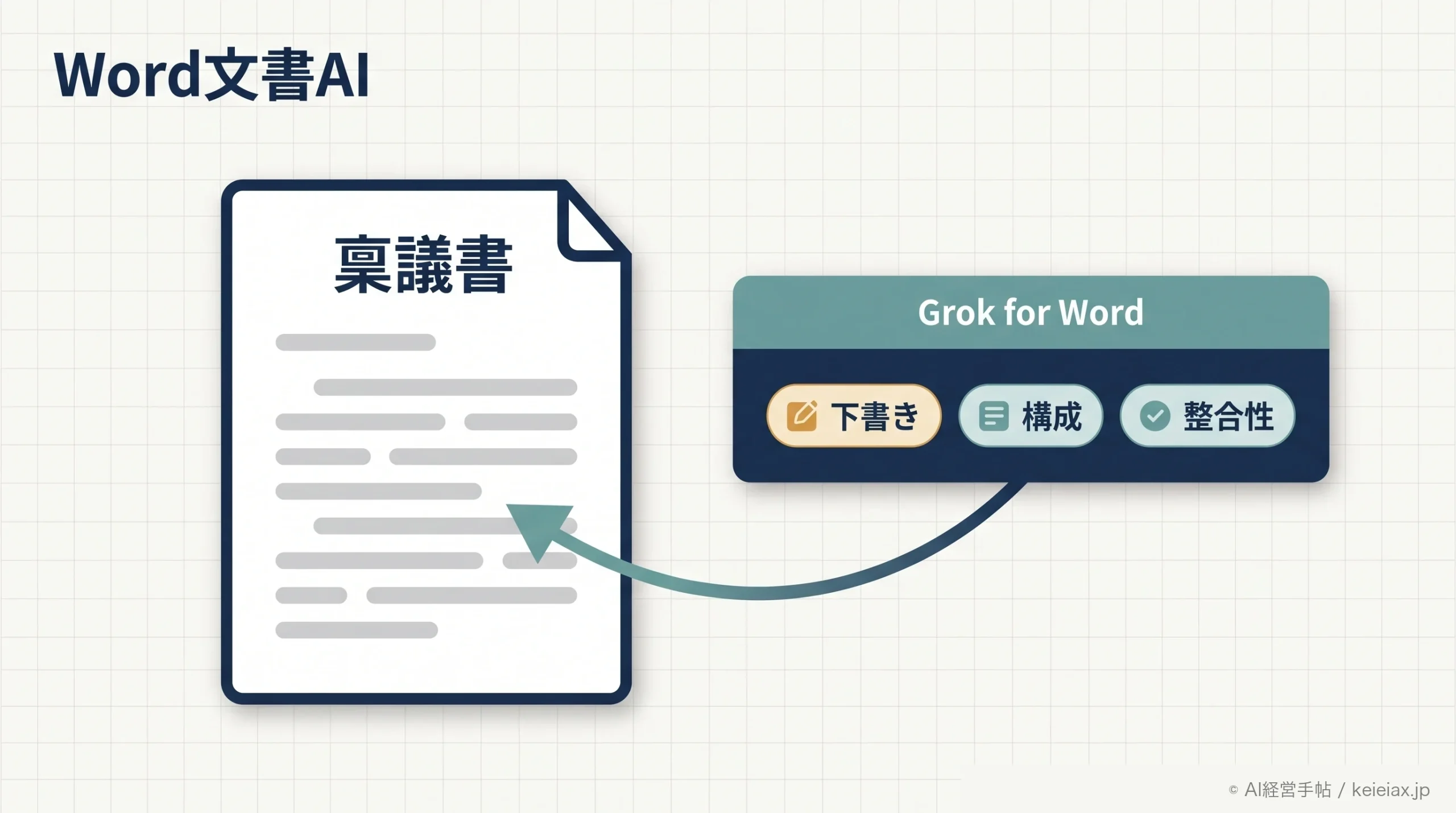
xAIの公式ページで、Word内から使えるGrok for Wordが確認できます。公開は2026年6月18日と複数のメディアが報じており、現在はMicrosoft 365向けのアドインとして提供されています。本記事では公開日そのものよりも、Word文書作成の何をAIに任せ、何を人が確認するかに絞って整理します。
要点文書AIの価値は「速く書く」だけではない
Grok for Wordは、白紙から文章を作る道具というより、Wordで進んでいる下書き、構成、言い回し、長文の整合性を横で整える道具です。稟議書で重要なのは、AIに任せる前に根拠資料、承認条件、最終責任の位置を分けておくことです。
Grok for Wordで確認できること
xAIの公式ページでは、Grok for WordはMicrosoft 365 add-inとして説明されています。Word文書の横にパネルを開き、下書き、構成変更、表現の引き締め、粗いメモの構造化、元に戻せる編集、長い文書の一貫性維持を支援する位置づけです。
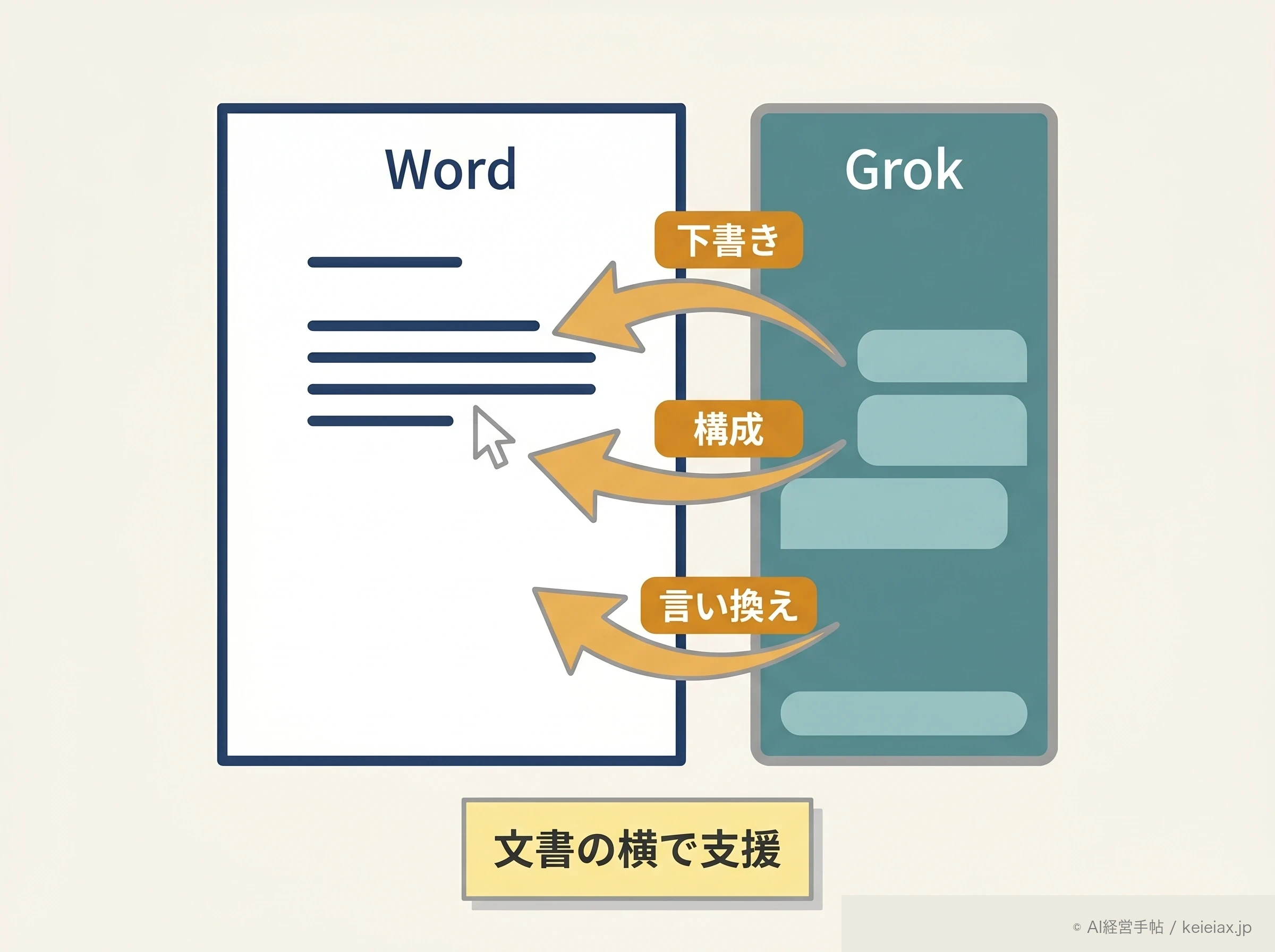
出典: xAI公式「Grok for Word」(英語)
これは、チャット画面に文章を貼って戻す使い方とは少し違います。Wordの画面から離れず、文書の流れを見ながらAIを使えるため、稟議書、提案書、議事録、社内通知のような形式がある文書と相性があります。一方で、追加可否はMicrosoft 365環境、Marketplace設定、管理者の配布方針に左右されます。
稟議書作成で変わるのは、文章化の前工程です
稟議書では、AIがいきなり「承認される文章」を完成させるわけではありません。変わるのは、ばらばらのメモや会議内容を、読み手が追える順番に並べ直す工程です。たとえば背景、目的、選択肢、費用、リスク、承認してほしい判断をそろえるだけでも、作成者と承認者の往復は減ります。
- 材料の構造化: 箇条書きのメモを、背景、課題、提案、判断事項に分ける
- 表現の調整: 強すぎる表現や曖昧な言い回しを、社内文書向けに整える
- 整合性の確認: 前半と後半で目的、金額、期限の表現がずれていないかを見る
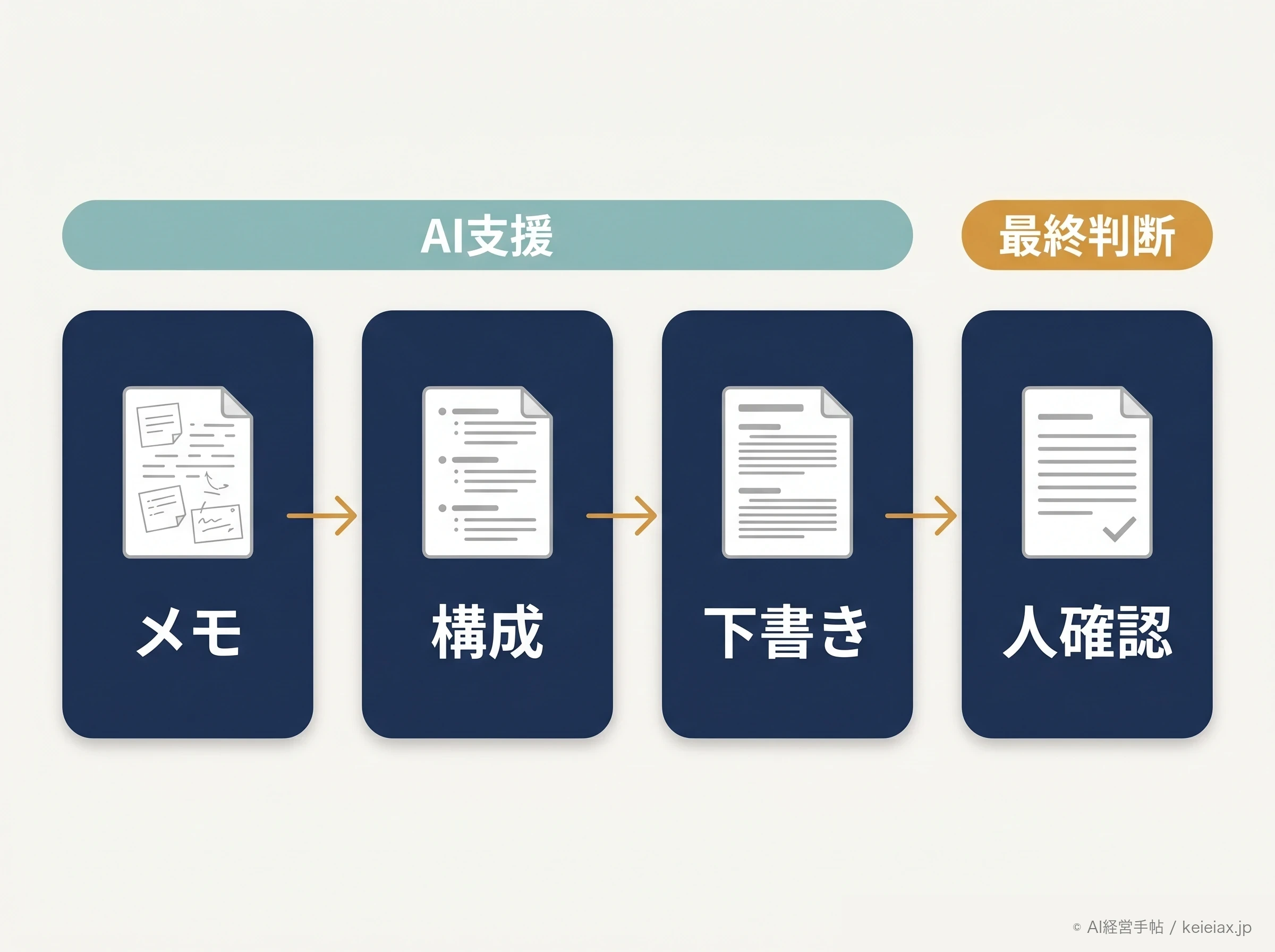
社内文書全体をAIで扱う考え方は、社内文書をAIで横断検索する仕組みともつながりますが、検索や下書きと稟議の承認判断は別であり、AIが文章を整えても、金額、契約条件、相手先、社内規程への適合は人が確認する必要があります。
Copilotとの違いは、賢さより運用設計で見る
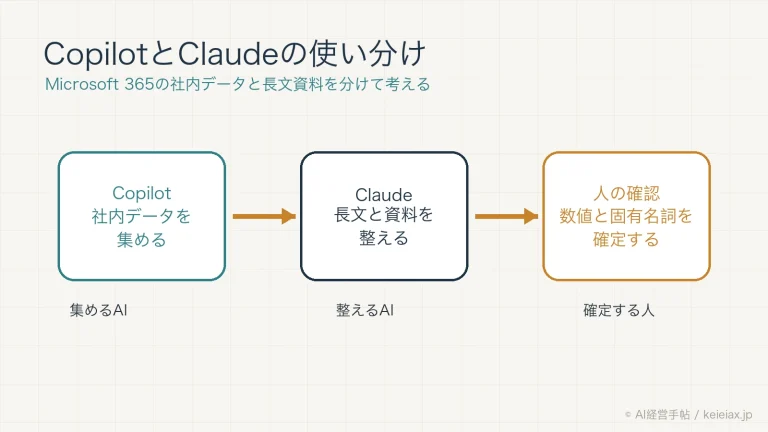
Microsoft公式ページでは、Copilot in Wordも下書き、書き換え、要約を支援すると説明されています。Microsoft 365全体でTeams、SharePoint、OneDriveの権限や文書管理を重視する会社では、Copilotを軸に考えるほうが自然な場合があります。
注意比較軸は「どちらが強いか」だけでは足りない
Grok for WordとCopilotを比べるなら、回答品質だけでなく、管理者が配布しやすいか、社内文書の扱いを説明できるか、既存のMicrosoft 365運用と衝突しないかを見ます。Copilotの定着課題はMicrosoft 365 Copilotの定着策でも整理しています。
導入前に管理者が見るべきこと
Microsoft Learnでは、管理者がIntegrated apps portalからアドインの有効化、ユーザーやグループの割当、削除、Office Storeアクセスを管理できると説明されています。つまり、社員が各自で便利そうなアドインを入れる前に、会社として許可範囲を決める必要があります。
出典: Microsoft Learn「Manage add-ins in the Microsoft 365 admin center」(英語)
特に稟議書には、取引先名、見積金額、契約条件、社内の意思決定過程が入ります。Grok for Word個別のデータ処理条件を管理者が確認するまでは、機密文書をそのまま投入してよいとは判断しないほうが安全です。AIツールの停止や仕様変更に備える観点は、AI調達リスクとベンダー依存も合わせて確認してください。
手順最初の検証は1種類の文書に絞る
最初は、非機密のサンプル稟議書や社内通知テンプレートだけで試します。評価する項目は、作成時間、修正回数、承認者からの差し戻し理由、機密情報を入れずに運用できるかの4点に絞ると判断しやすくなります。
中小企業は「文章生成」よりルール化を先に進める
Grok for WordのようなWord文書AIは、文書作成の負担を下げる可能性があります。ただ、会社で使うなら、ツール導入より先に「どの文書に使うか」「どの情報は入力しないか」「最終確認者は誰か」を決めるほうが実務では効きます。
たとえば、稟議書の初稿だけAIで整え、金額、契約条件、社内規程への適合、承認理由は担当者と上長が確認する。これだけでも、AIを過信せずに文章作成の速度を上げられます。社内ルール作りの土台は、生成AIの社内利用ガイドラインの作り方を先に整えると進めやすくなります。
FAQ
QGrok for Wordとは何ですか?
AGrok for Wordは、xAIが公式ページで紹介しているMicrosoft 365 add-inです。Word文書の横にGrokのパネルを開き、下書き、構成変更、表現調整、長文の一貫性確認を支援する位置づけです。
Q2026年6月18日に公開されたと断定できますか?
A公開日は2026年6月18日と複数のメディアが報じています。xAI公式ページは製品自体を案内しているため、導入判断ではあわせて公式ページ、Marketplace、Microsoft 365管理センターで最新の提供状況を確認してください。
Q稟議書をGrok for Wordだけで完成できますか?
A稟議書作成では、Grok for Wordは下書きや構成整理の補助として使うのが現実的です。金額、契約条件、社内規程への適合、承認理由は、最終的に担当者と承認者が確認する必要があります。
QMicrosoft 365 Copilotとどちらを選ぶべきですか?
AMicrosoft 365 CopilotとGrok for Wordの選択は、回答品質だけでなく、管理者設定、社内文書の扱い、既存のMicrosoft 365運用との相性で判断します。まずは同じ文書テンプレートで小さく比較するのが安全です。
Q機密文書を入力してもよいですか?
A機密文書の入力は、会社のAI利用規程、契約条件、管理者設定、アドインの権限を確認してから判断してください。確認前は、非機密のサンプル文書やテンプレートだけで検証するほうが安全です。
Q中小企業は何から試すべきですか?
A中小企業は、稟議書や社内通知など1種類の文書に絞り、非機密のサンプルで検証するのがおすすめです。作成時間、修正回数、差し戻し理由、入力禁止情報の運用を確認してから対象文書を広げてください。