Gemini Notebookのソース自動追加はいつから?8月6日開始・最大15営業日の段階展開
社内資料やWeb情報をGemini Notebookへ自動で集められれば、情報収集の入口をそろえやすくなります。
8月6日からの段階展開で、今どこを確認すれば使えるか一緒に見てみませんか?
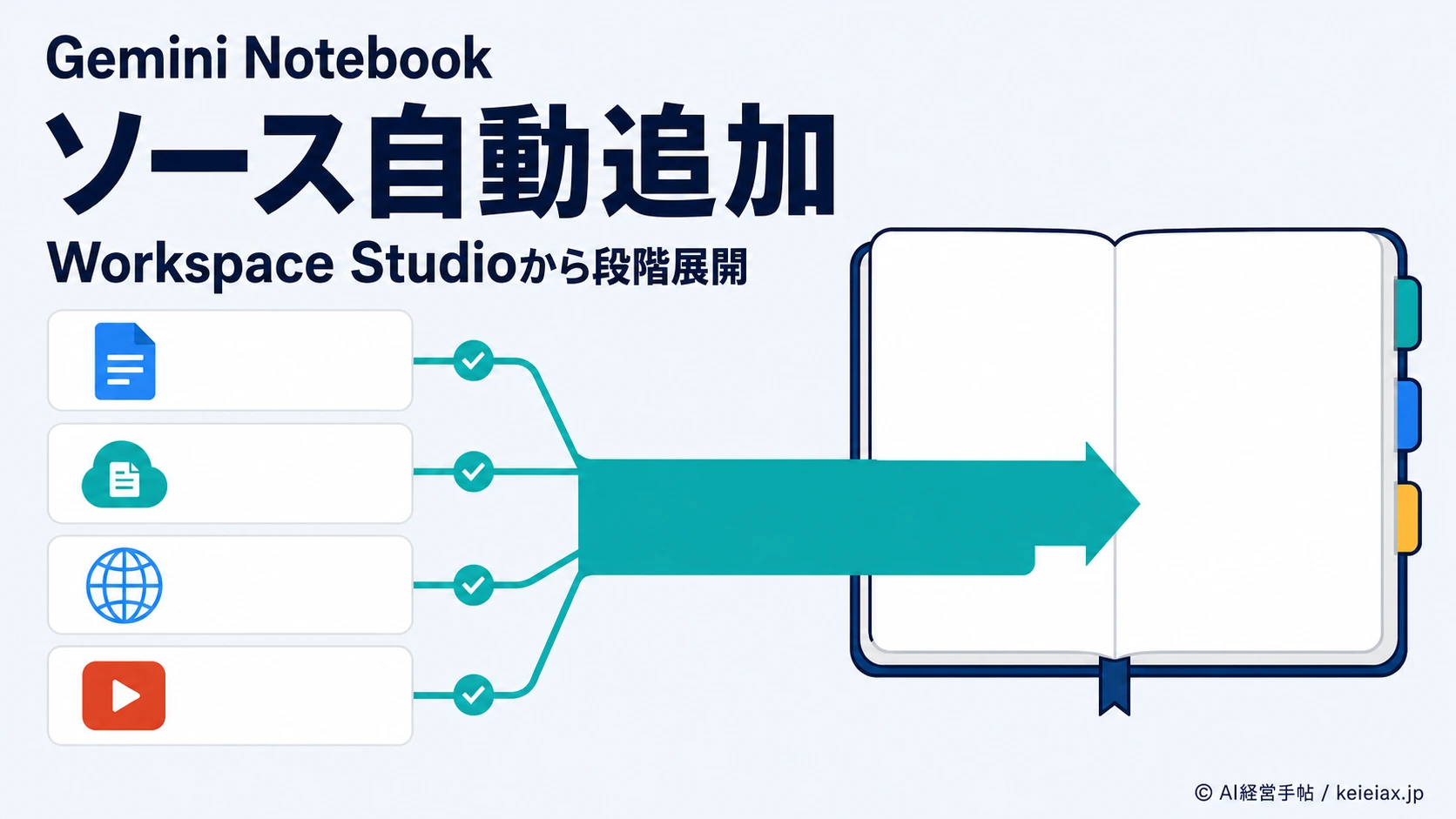
Gemini Notebookのソース自動追加は、2026年8月6日から段階的に始まりました。
Rapid ReleaseとScheduled Releaseの両方が対象で、機能の表示まで最大15営業日かかる場合があります。
2026年8月10日時点でメニューが見つからなくても、すぐに契約不備とは限りません。
まず展開待ちかを見て、次に対象契約と管理者設定を切り分けます。
ROLLOUT CHECK
「使える日」は全社一律ではない
開始日、段階展開、契約、管理者許可の順に見ると、表示されない理由を切り分けられます。
待つ条件と設定を、順番に確かめる
現時点で表示されない場合は、段階展開中か→対象契約か→管理者が許可しているかの順に確認すると、不要な契約変更を避けられます。
Gemini Notebookのソース自動追加は8月6日から段階展開
Google公式発表によると、「Add a source to Gemini Notebook」ステップの段階展開は2026年8月6日開始です。
公式記事の公開は8月7日であり、展開開始日と発表日を分けて読む必要があります。
| 確認項目 | 公式情報 | 判断 |
|---|---|---|
| 開始日 | 2026年8月6日 | 展開開始 |
| 対象 | Rapid・Scheduled | 両系統とも段階展開 |
| 展開速度 | 最大15営業日 | 同日一斉ではない |
Rapid ReleaseとScheduled Releaseのいずれでも、展開に最大15営業日かかる場合があります。
「8月6日に全員が使える」または「特定の日までに全員へ届く」とは断定できません。
ロールアウトの読み方は、GoogleフォームのGemini段階展開を扱った解説でも整理しています。
自社では、「予定日に使える前提」で業務を切り替えないことが大切です。表示を確かめてから運用日を決めます。
Workspace StudioでGemini Notebookの自動追加を動かす
Gemini Notebookの自動追加は、Notebook側がDriveやWebを勝手に巡回する機能ではありません。
Workspace StudioでStarterとStepを組み、指定したソースをNotebookへ渡す仕組みです。
誤解しやすい
Notebookがファイルを自律巡回する
VS
実際の仕組み
Workspace Studioのフローが指定ソースを追加する
違い新規追加とDrive自動同期は別の機能
2026年5月に発表されたDrive自動同期は、すでにNotebookへ取り込んだDriveソースの変更を反映する機能です。
今回はフローを起点に、新しいソースをNotebookへ追加します。
名称の変化も含めて整理するなら、Gemini NotebookとNotebookLMの名称・機能の違いとNotebookLM改名の経緯が参考になります。
「新規の入口を自動化するか」「追加済み資料の改訂を追うか」で使い分けてください。
Drive同期とWeb・YouTubeの扱いの差は、Gemini Notebookのソース自動追加とDrive同期の違いで詳しく整理しています。
Gemini Notebookへ追加できるソースは4種類
Workspace Studioの公式ガイドは、Gemini Notebookへ渡せる入力をCopied content、Drive link、Web、YouTube linkの4種類と示しています。
監視対象を自動で探すわけではありません。フロー前段から受け取ったテキストやURLを入力として扱う仕組みです。
Copied content
フロー内で渡すテキスト
Drive link
Google Drive上のファイル
Web
フローで取得したWeb URL
YouTube link
YouTube動画のURL
- 追加先: 自分だけがアクセスできる非共有Notebook
- 反映時間: 追加後のインデックス化に数分かかる場合がある
- 最初の検証: 非機密の1ソースを検証用Notebookへ追加する
共有Notebookを追加先に選べるとは公式ガイドで確認できません。
まず非共有Notebookで入力と反映を確かめることから始め、社内共有は出力内容の確認後に別途行います。NotebookLMのソースから音声を作る活用法のように後続処理を考える場合も、元ソースの権限から確かめてください。
出典: Google Workspace Studio Help「Guide to Starters & Steps in Workspace Studio」(英語)
Gemini Notebook自動追加の対象プランと管理者設定
Gemini Notebookのソース自動追加は、対象契約であることと管理者がGemini for Google Workspaceのステップを許可していることを分けて確かめます。
契約が対象でも、組織ポリシーでステップがブロックされていれば利用できません。
管理者が見る
契約名
ステップの許可
組織ポリシー
利用者が見る
ステップの表示
個人Notebook
テスト結果
対象公式発表で示された契約
Business、Enterprise、Educationの対象プランと指定アドオンが公式発表に挙げられています。Business Starter、Business Standard、Business Plus、Enterprise Standard、Enterprise Plus、Education Fundamentals、Education Standard、Education Plusに加え、Google AI Pro for Education、Teaching and Learning、AI Expanded Accessが対象です。
表示されないときは、利用者側で闇雲に再設定を繰り返さないことが大切です。管理者に「契約が対象か」と「該当ステップが許可されているか」を分けて確認します。
この切り分けなら、段階展開中の待機と設定不備を混同しません。
出典: Google Workspace Admin Help「Allow or block Workspace service-specific steps」(英語)
本番前は小さなTest runから確かめる
Workspace StudioでGemini Notebookの情報収集を自動化するなら、検証用の非共有Notebookと1件の非機密ソースに絞るのが安全です。
Test runも実際のアクションを行うため、本番Notebookや大量データを最初から使うのは避けます。
小さく準備
非機密の1件
→
テスト
入力と追加を確認
→
数分待つ
インデックス完了
→
内容照合
人が判断
テスト成功の基準は、追加、インデックス、内容照合の一連で決める
- フロー名に検証用と分かる語を入れる
- 追加先は検証用の非共有Notebookに固定する
- 入力ソースは非機密の1件に絞る
- 成功条件は追加の有無と内容の一致で決める
- 停止条件は重複追加や誤ったNotebookの選択にする
追加直後に見えない場合は、失敗と決めつけず数分待ってください。
同じソースの重複、誤った追加先、本文の欠落がないかを照合します。NotebookLMを使った議事録作成の解説も、小さい入力から出力を照合する際の参考になるでしょう。
出典: Google Workspace Studio Help「Create a flow from scratch」(英語)
よくある質問
QGemini Notebookのソース自動追加はいつから使えますか?
A2026年8月6日から段階展開中です。Rapid ReleaseとScheduled Releaseの両方で、表示まで最大15営業日かかる場合があります。
QWorkspace StudioにAdd a sourceが表示されないのはなぜですか?
A段階展開がまだ届いていない、契約が対象外、管理者がGemini for Google Workspaceのステップを許可していない可能性を順に確かめます。
QGemini NotebookはDriveファイルを自動で追加できますか?
AWorkspace StudioのフローからDrive linkを渡して追加できます。Drive全体から関連ファイルを自律的に探す機能とは分けて考えます。
QWebサイトやYouTubeを定期的に追加できますか?
AWeb URLとYouTube linkは対応するソース種別です。定期実行はWorkspace StudioのStarterとStepで組み、小さなTest runで重複追加がないか確かめます。
Q共有Notebookにソースを自動追加できますか?
A公式ガイドで追加先に表示されるのは、自分だけがアクセスできるNotebookです。共有Notebookを前提にせず、非共有Notebookで検証します。
QTest runなら本番データに影響しませんか?
A影響します。Test runも実際のアクションを行うため、検証用Notebookと非機密の1ソースで試します。
次の一手表示されたら、1件だけで確かめる
Gemini Notebookのソース自動追加を業務へ組み込む前に、検証用Notebook、非機密ソース1件、重複チェックの3点を揃えておきましょう。
展開待ちの間に追加対象と停止条件を決めておけば、表示後の検証が軽くなります。