Googleスプレッドシートの手動計算設定とは?AI数式を確認後に一括再計算
数式の多い表も、入力をまとめてから計算できれば作業の区切りをつけやすくなります。
新しい手動計算設定を使うなら、AIが作った式の確認と、更新後の数字の照合を忘れずに。
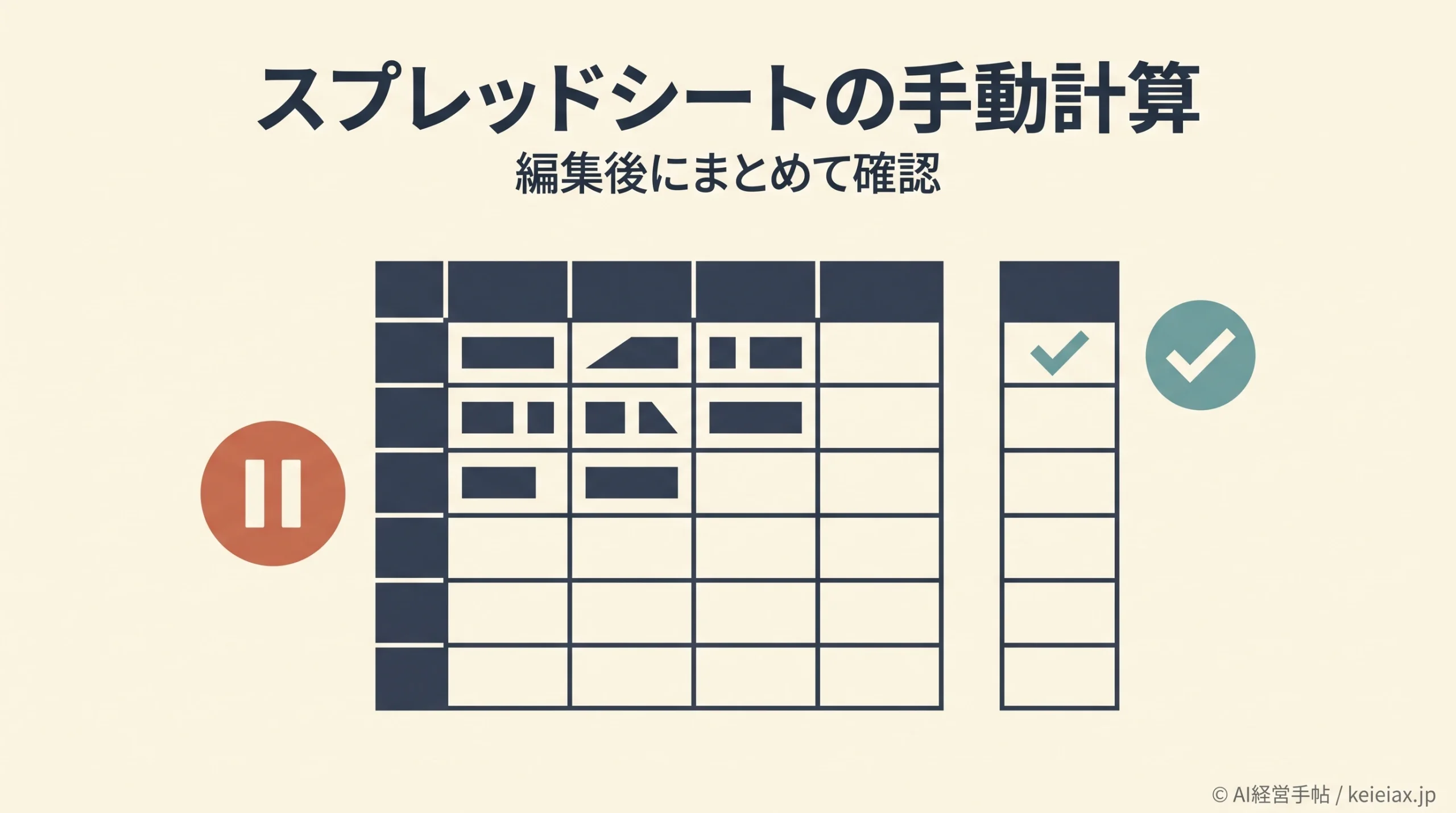
Googleスプレッドシートの手動計算設定を使うと、入力のたびに結果が更新されるのを一時的に止め、編集を終えてから表全体を計算できます。複数の前提値を直す間の待ち時間や中途半端な集計を減らせますが、計算前の表示値は古い可能性があるため、共有前の確認まで一組で考える必要があります。
Geminiに数式を作ってもらう場合も、この設定は式の正しさを保証しません。式の参照先を人が確かめ、入力をまとめて変更し、最後に再計算して結果を突き合わせると、速さと確認の両方を保ちやすくなります。
Googleスプレッドシートの手動計算設定で変わること
Googleスプレッドシートの手動計算設定は、数式や参照の自動更新を一時停止し、編集者が必要な時点でシート全体の更新を実行する新しい機能です。Googleは大量の貼り付け、複数の前提条件を変える予測表、変動する関数を含む表を想定例に挙げています。
たとえば売上予測の単価、数量、費用を続けて修正するとき、途中の数字を毎回計算する必要がなければ、まとめて入力した後に結果を確認できます。一方で「入力した値」と「表示中の計算結果」は同時点とは限らないので、その表を使う人には計算が済んだか伝わる運用が欠かせません。
出典: Google Workspace Updates「New manual calculation setting in Google Sheets」(英語)
要点計算時点を選ぶ機能
手動計算は入力を終えてから結果を更新するための設定です。AIが作った式の正しさは別に確かめ、計算後の結果を照合してから共有します。
手動計算設定の対象と、表示されない時の確認
2026年9月25日時点で、Googleスプレッドシートの手動計算設定は段階的に展開中です。Googleの9月21日付発表では、Rapid ReleaseとScheduled Releaseの双方で、表示まで最長15日かけて展開すると案内しています。この段階的展開の間に自分の画面で項目が見つからなくても、直ちに操作ミスとは判断できません。
発表に明記された対象は、Google Workspaceの顧客とWorkspace Individualの契約者です。無料の個人アカウントまで含まれるとは書かれていないため、まず利用中のアカウント種別と設定画面を確かめてください。管理者が機能を有効にする専用の制御はないとGoogleは説明しており、未表示なら展開状況を確認するのが先です。
展開状況のほかに、英語版の計算設定ヘルプは、手動計算を使えるのはシートの編集者だけで、スプレッドシートのモバイルアプリでは使えないと説明しています。編集権限のない状態で開いている場合やスマートフォンのアプリで探している場合は、編集権限のあるアカウントでパソコンから開き直してから項目を確かめてください。
出典: Googleドキュメントエディタヘルプ「Set a spreadsheet’s location & calculation settings」(英語)
公式発表で確認できること
対象はWorkspace顧客とIndividual
初期状態はオフ
段階的に画面へ表示
自分の環境で確認すること
利用中のアカウントと契約
編集者としてパソコンで開いているか
設定画面に項目があるか
共有表の更新担当者
Googleスプレッドシートで手動計算を設定する流れ
Googleが示す入口は、対象のスプレッドシートを開いて「ファイル」から「設定」へ進み、計算設定を開く経路で、機能は初期状態でオフになっています。発表の英語表記は「File > Settings > Calculation Settings」だけで日本語の項目名は書かれていないため、配置も含めて機能が届いた後の画面で確かめてください。
- 作業対象のスプレッドシートを開き、共有相手に計算タイミングを変更することを伝えます。
- 「ファイル」から「設定」の計算関連項目を開き、手動計算が表示されるか確かめます。
- 表示されていれば設定を有効にして保存し、計算を担当する人と共有前の確認方法を決めます。
- 小さなテスト用の値を変更し、編集後に明示的な計算操作と結果の更新を確認してから本番の表に適用します。
この設定変更は一人の表示だけに閉じず、Googleの計算設定ヘルプによると、設定がスプレッドシート全体に作用し、共同編集者にも見えます。手動計算に切り替えるなら、誰がいつ計算してから共有するかを合わせて決めておくと、古い結果を確定値と取り違えにくくなります。
出典: Googleドキュメントエディタヘルプ「スプレッドシートの地域と計算の設定を変更する」
AIが作った数式は、再計算より先に中身を確認する
Gemini in Sheetsには、シート内のセルや参照を指定して数式を作成する機能があります。ただし、Googleスプレッドシートの手動計算設定が調整するのは更新の時点であり、生成された式の参照範囲や計算の意味ではありません。誤った式を再計算しても、正しい業務判断にはつながらないため、先に式そのものを検査します。
確認の起点は、参照する列・行が意図どおりか、コピーしたときに参照がずれないか、空欄や例外行をどう扱うかです。その後、答えを自分で計算できる少数の行を用意し、AIが提案した数式の結果と比較します。複雑な集計を一度に信じるより、説明できる小さな例から確かめるほうが誤りの位置を見つけやすくなります。
式の正しさ
参照先と対象範囲
例外行と空欄の扱い
既知の行との突合
表示値の新しさ
入力変更後に計算したか
集計値まで更新されたか
共有前に確認したか
Googleが案内するGeminiの数式作成とエラー修正の操作は、スプレッドシートの数式エラーをAIで確認する方法でも扱っています。なお、セルに記述するAI関数そのものと手動計算設定の相互作用は公式発表から確認できないため、両者が同じ更新方法になるとは決めつけないでください。セルのAI関数による分類を使う場合は、AI関数が参照するデータ範囲の確認も別に必要です。
出典: Googleドキュメントエディタヘルプ「Collaborate with Gemini in Google Sheets」(英語)
編集後に一括再計算し、共有前に値を照合する
Googleスプレッドシートの手動計算設定を使う日の作業は、「式を確認する」「入力をまとめて直す」「計算する」「結果を照合する」の順です。計算の操作について英語版の計算設定ヘルプは、手動モードでは画面上部の「Calculate」を選んだ時だけ計算されると説明していますが、日本語の表示名は案内されていないため、実際の画面で操作名を確かめてください。
式を確認
参照範囲を見る
→
まとめて編集
入力を確定
→
計算と照合
共有前に確かめる
集計値が更新されたことを確認してから共有する
再計算が終わったら、代表的な明細行と合計欄を元データと突き合わせます。特に経営会議の資料や広告費の集計へ転記する前は、計算が済んだ時刻と確認担当を記録すると、後から数値の出所を追いやすくなります。これは機能の仕様というより、古い値を共有しないための運用上の勧めです。
入力項目の定義が人によって違う表では、計算タイミングだけ整えても誤集計を防げないため、スプレッドシート管理表の標準化を参考に列の意味や入力ルールもそろえます。AIが補完したセルを含む場合は、Google SheetsのGemini補完の制限と注意点も合わせて確認してください。
手動計算でも重い時は、数式の構成も点検する
手動計算は途中の再計算を減らす手段ですが、式や参照が多い表の計算量そのものを消すものではありません。Googleの性能改善ヘルプは、繰り返し使う部分計算を一つのセルにまとめること、変動する関数を必要な範囲に抑えること、不要な条件付き書式を外すことなどを挙げています。
したがって、入力のたびに待たされるなら手動計算を検討し、最後の計算も重いなら数式や参照の構成を見直します。毎回の入力が直ちに最新の集計へ反映される必要がある共有表では、自動計算へ戻して運用する判断も必要です。手動計算と自動計算のどちらを選ぶ場合も、計算前の値を確定値として使わないことが先に来ます。
出典: Googleドキュメントエディタヘルプ「Learn how to improve Sheets performance」(英語)
FAQ|Googleスプレッドシートの手動計算設定
Q手動計算はどこで設定しますか?
AGoogleの案内では、対象のスプレッドシートで「ファイル」から「設定」の計算関連項目を開きます。項目名は提供後の画面で確認してください。
Q設定が表示されないのはなぜですか?
A2026年9月21日から最長15日をかけて段階的に展開中です。まず利用中のアカウントがGoogle WorkspaceまたはWorkspace Individualの対象か確認してください。また、手動計算はシートの編集者だけが使え、スプレッドシートのモバイルアプリでは使えません。
Q再計算すればAIが作った数式の間違いも直りますか?
A直りません。手動計算は更新時点の制御なので、数式の参照先や条件は人が確認し、既知の値と結果を突き合わせます。
Q無料の個人アカウントでも使えますか?
AGoogleの発表が明記する対象はWorkspaceの顧客とWorkspace Individualの契約者です。無料の個人アカウントへの提供は、この発表だけでは確認できません。
Googleスプレッドシートの手動計算設定は、編集の途中経過を待たずに入力をまとめたい時に役立ちますが、AIが提案した数式の検証と、更新後の集計値の確認は別の工程です。計算した人と確認した時点をそろえてから共有するところまでを作業の完了にしましょう。