Google MeetのAI議事録一時停止はいつから?会議室端末への提供日と対象プラン
会議室で機密の話題に入る前に、タッチ画面からAI議事録を止められるようになります。
自社ではいつ使え、誰が操作できるのか、提供日と条件を先に確かめてみませんか?
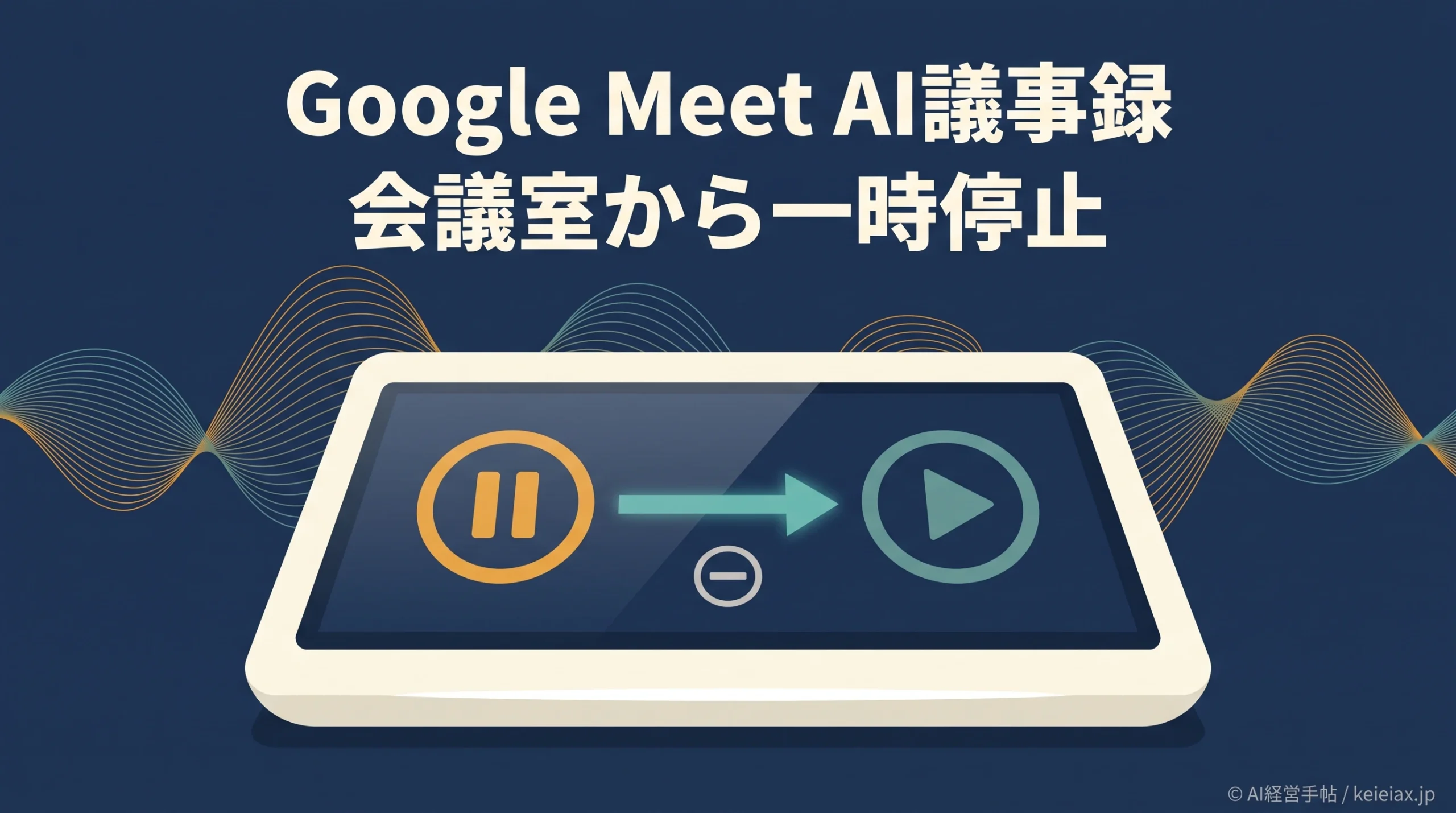
会議室で機密の話題に入るとき、手元のタッチコントローラからGoogle MeetのAI議事録を止め、終わったら再開できるようになります。ノートパソコンを開いてコンパニオンモードへ入り直す手間は要りません。
提供開始は端末の設定で異なり、Early Preview端末は2026年8月31日、通常ドメインは9月8日からです。
ただし、開始日に全員へ一斉表示されるわけではなく、最大15日の段階展開となります。
Google MeetのAI議事録一時停止はいつから使える?
Google MeetのAI議事録を会議室端末から一時停止できる機能は、端末のリリーストラックごとに開始日が違います。Googleは2026年8月25日に更新を発表しました。
| 対象 | 開始日 | 展開 |
|---|---|---|
| Early Preview端末 | 8月31日 | 最大15日 |
| Rapid Release | 9月8日 | 最大15日 |
| Scheduled Release | 9月8日 | 最大15日 |
結論9月8日は通常ドメインの展開開始日
自社がEarly Previewでなければ、9月8日から最大15日を確認期間にします。開始直後にアイコンがなくても、すぐに故障とは判断しません。
これは、Web版やモバイル版で対面会議の議事録を作る機能とは別の更新です。今回の対象はGoogle Meet Hardwareのタッチコントローラであり、一般のパソコン版へ停止機能が初めて加わる話ではありません。
会議室端末の操作は何が変わる?
Google Meet Hardwareでは、AI機能の管理にノートパソコンからコンパニオンモードへ参加する操作が必要でした。更新後はタッチコントローラに専用バッジが表示され、メモ生成が有効か無効かを会議室で確認できます。
従来の操作
ノートパソコンを用意
コンパニオンモードで参加
パソコン側で管理
更新後の操作
タッチ画面で状態確認
会議室から停止
同じ画面から再開
更新の価値は、AI議事録そのものよりオフレコの議題へ入る直前に、その場で止められる点にあります。
停止後に既存メモまで削除されるとは公式に説明されていないため、記録対象外の話題は始める前に止めてください。
Google MeetのAI議事録の対象プランと利用条件
Google Meetの会議室端末からAI議事録を操作するには、対象プラン、組織設定、Meet Hardwareの3条件を分けて確認します。プラン名だけが合っていても利用できるとは限りません。
| 区分 | 対象プラン |
|---|---|
| Business | Standard Plus |
| Enterprise | Standard Plus |
| Google AI | Plus Pro Ultra |
| Frontline | Plus |
| Education | Google AI Pro for Education |
Business Standard/Plus、Enterprise Standard/Plusに加え、Google AI Plus/Pro/Ultra、Frontline Plus、Google AI Pro for Educationが対象です。
通常の会議内メモの契約条件は、Google MeetのAI議事録と対象プランでも確認できます。
もう1つ見落としやすいのが、Google Meet Hardwareには別ライセンスが必要という条件です。
Workspace側のプランだけを見て端末導入を決めないようにし、機器の登録状態も管理者へ確認してください。
Google MeetのAI議事録を一時停止・再開する方法
Google MeetのAI議事録を止める操作は、タッチコントローラの「自動メモ生成」アイコンから行います。会議前に停止担当を決めておくと、機密の議題へ移る場面で迷いません。
- 専用バッジでメモ生成が有効か確認する
- オフレコの議題へ入る前にアイコンをタップする
- 状態が無効へ切り替わったことを確認する
- 対象の会話が終わった後に同じ画面から再開する
操作できる人は会議設定で変わります。通常は主催者の組織内の参加者が停止できますが、主催者向けの設定がオンなら主催者・共同主催者等に限定されるため、会議が始まってから権限を探す運用は避けましょう。
停止・再開後に作成されたメモは、Google Meetの会議メモの保存先と共有先を確認し、氏名、日付、数値、担当者、期限を人が見直してから正式記録にします。
出典: Google Meetヘルプ「Google Meetの『自動メモ生成』」
Google Meetにアイコンが出ないときの確認順
Google Meet Hardwareにアイコンが出ない場合は、端末の再設定より先に展開状況、契約、組織設定を切り分け、待つべき状態と管理者が直す状態を見分けます。
- 展開日: Early Previewは8月31日、通常ドメインは9月8日以降か
- 段階展開: 開始日から最大15日の範囲内か
- 対象契約: Workspace/Google AIプランとMeet Hardwareライセンスがあるか
- 組織設定: 管理者がGoogle AI note-takingを有効にしたか
- 会議条件: その会議で「自動メモ生成」を利用できるか
注意管理設定はすぐ反映されない場合がある
Googleは、設定変更の反映に最大24時間かかる場合があると案内しており、保存直後に何度も設定を変えず、対象の組織部門を確認してから待ちます。
管理者は管理コンソールでアプリ→Google Workspace→Google Meet→Geminiの設定→Google AI note-takingの順に確認し、会議メモへ画像を含める設定も併せて見るなら、Google Meetのスクリーンショット管理者設定を参照できます。
出典: Google Workspace管理者ヘルプ「Let Google Meet AI take notes for my users」(英語)
Google MeetのAI議事録でよくある質問
提供日だけでなく、段階展開と権限まで分けると、Google MeetのAI議事録を会議室で使える条件が見えやすくなります。
QGoogle MeetのAI議事録一時停止はいつから会議室端末で使えますか?
AEarly Preview端末は2026年8月31日、Rapid Release/Scheduled Releaseドメインは9月8日から段階展開が始まります。
QGoogle MeetのAI議事録は9月8日に全員へ表示されますか?
A9月8日は通常ドメインの展開開始日で、全員への表示日ではありません。Googleは機能表示まで最大15日かかる場合があると案内しています。
QGoogle MeetのAI議事録を使える対象プランは何ですか?
ABusiness Standard/Plus、Enterprise Standard/Plus、Google AI Plus/Pro/Ultra、Frontline Plus、Google AI Pro for Educationが対象です。
QGoogle Meet Hardwareのライセンスは別に必要ですか?
AGoogle Meet Hardwareには別ライセンスが必要です。AIメモ生成を含むWorkspace/Google AIプランと分けて確認してください。
Q会議室にいる参加者なら誰でもAI議事録を停止できますか?
AGoogle Meetの主催者向け設定がオンの場合、AI議事録の開始・停止は主催者と共同主催者等に限定されます。会議前に操作担当者を決めてください。
QGoogle MeetのAI議事録を一時停止すると、以前のメモも消えますか?
AGoogleは停止中の会話を概要から外せると説明していますが、以前のメモが削除されるとは案内していません。対象外の話題に入る前に停止します。
まとめ
Google MeetのAI議事録一時停止とは、会議室のタッチコントローラから記録対象を切り替える方法です。
Early Preview端末は8月31日、通常ドメインは9月8日から最大15日の段階展開です。
対象プラン、Meet Hardwareライセンス、管理者設定、操作権限を会議前に確認し、機密の話題が始まる前に停止してください。
個人のiPhoneを会議室へ置いて使う機能を探している場合は、iPhone版の対面会議メモの提供日を確認すると、今回の会議室端末向け更新との違いが分かります。
次へ対象会議室を1室だけ決めて確認する
展開が届いたら、社内参加者だけの短い会議で開始、停止、再開、会議後のメモ確認を一度試し、正式運用は操作権限と共有範囲を確認してから広げます。