カスタムGPTの移行ボタンが表示されない時の3つの確認【提供・公開・権限】
カスタムGPTの移行ボタンが見えなくても、原因を一つずつ分ければ次の相談先が分かります。
提供状況から公開版、権限へと確認を進めましょう。
まず、作成元のアカウントに移行の案内は届いていますか?
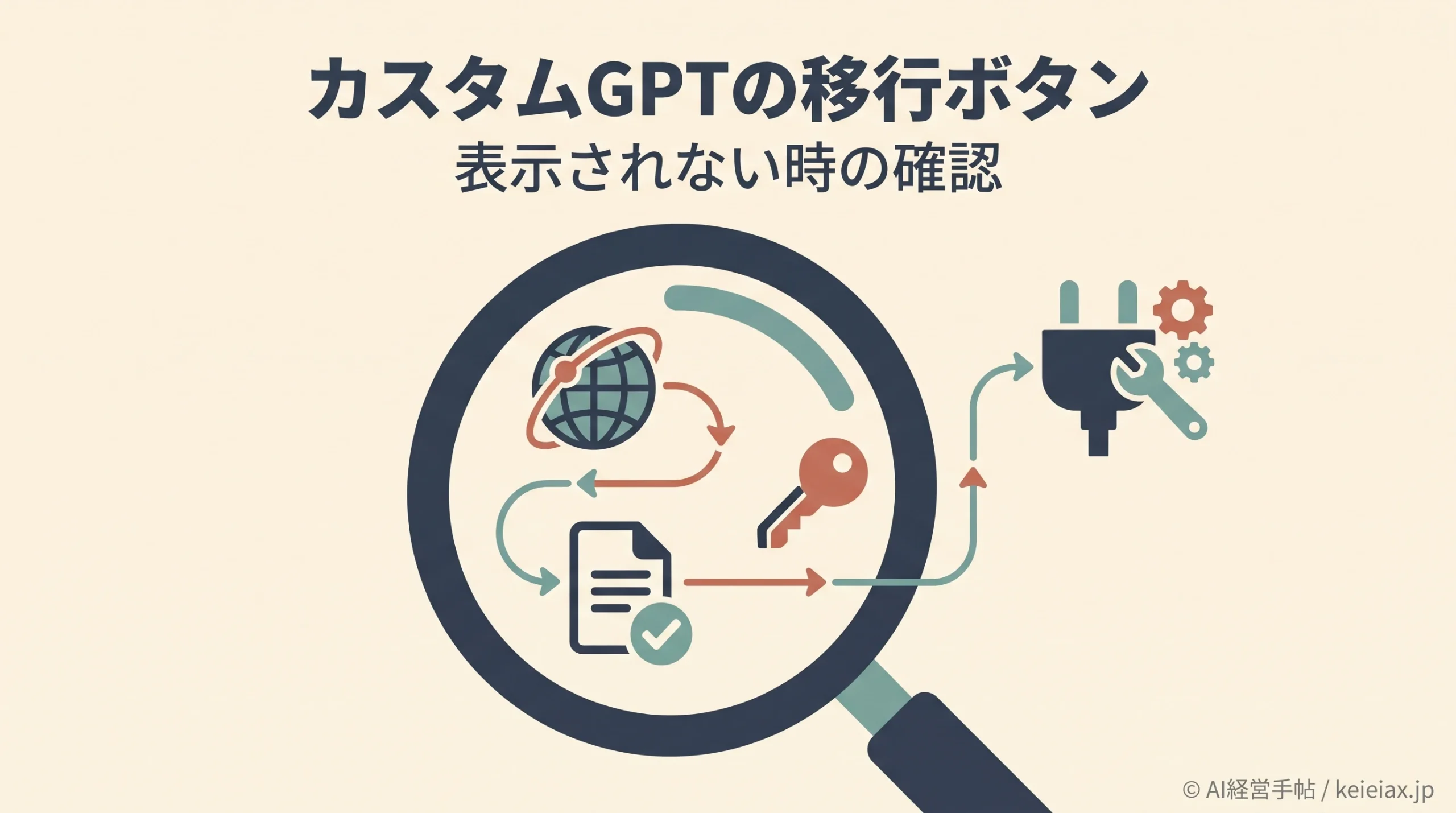
カスタムGPTの移行ボタンが表示されないときは、移行機能の提供、GPTの公開済みバージョン、操作する人の権限を順に確かめます。OpenAIは移行機能をアカウントごとに展開しており、ボタンが見えないだけで設定ミスや移行不能と決めることはできません。
まず自分が使っているアカウントと、対象GPTを作ったワークスペースを合わせてください。そのうえで公開状態と作成者を確認すれば、自分で待つべきか、管理者へ依頼すべきかが見えてきます。
カスタムGPTの移行ボタンが表示されない時の確認順
移行ボタンの非表示は、画面操作を繰り返す前に「提供」「公開」「権限」の3条件で切り分けると、問い合わせ先まで決めやすくなります。移行機能がまだ提供されていない場合、後の設定を変えてもボタンの表示は保証されません。
提供
作成元のアカウントに移行機能が届いているか。
公開
移行したい変更が公開済みバージョンに入っているか。
権限
作成者か、条件を満たす管理者が操作しているか。
確認順表示されない理由を先に分ける
移行機能が届いていなければ提供状況を追い、届いているなら公開版と操作権限を確認します。ボタンがある人の画面をそのまま自分の画面に当てはめないことが大切です。
確認1:カスタムGPTの移行機能が提供されているか
移行ボタンが表示されない最初の確認点は、自分のアカウントやワークスペースに移行機能が届いているかです。OpenAIの公式FAQは、移行とプラグインへのアクセスがアカウントやワークスペースで異なり、目標日になっても全員に同時表示される保証はないと説明しています。
2026年9月24日時点のFAQでは、Enterprise向け移行体験の目標は9月22日です。ただし、これは対象ワークスペースすべてで使えることを約束する日付ではないため、製品内の通知と作成元ワークスペースの状況を先に見てください。
個人アカウントを使っている場合も、別の人の画面にボタンがあることは自分の提供状況の証明にはなりません。公式FAQは個人アカウントについて製品内通知に従うよう案内しており、提供日や画面位置を一律には示していません。
機能が届いたアカウントでは、OpenAIは「My GPTs」で対象GPTの「Migrate to plugin」を選ぶと案内しています。その選択肢がまだない場合は、公開や権限の確認を進めつつ、提供済みと決めつけて操作を探し回らないのが現実的です。
出典: OpenAI公式「Custom GPT retirement and migration FAQ」
確認2:移行したいGPTの公開版はあるか
移行機能が利用可能になっても、対象GPTが編集途中の下書きだけなら、その未公開の変更は移行対象になりません。公式FAQによると、移行に使われるのはGPTの最新の公開済みバージョンです。
既存GPTを直した直後なら、編集内容が自動保存されたドラフトに残っていないかを確認します。OpenAIの編集ガイドでは、既存GPTの変更は「Update」で適用すると説明されているため、移行したい内容が公開版に入ったかを確かめてから先へ進みましょう。
移行対象
最新の公開済みバージョン
適用済みの指示や設定
そのままでは対象外
編集中の下書き
Update前の未公開の変更
ここでいう「公開済み」は、不特定多数に一般公開することとは別です。OpenAIは移行のためにGPTを一般公開する必要はないと明記しているため、社内向けのGPTを移す目的で共有範囲を広げないでください。
公開版と下書きの違いを先に確認したい場合は、カスタムGPTの下書き公開期限と条件も参考になります。変更を適用してから移行すれば、意図した設定が対象に入ったかを後で照合しやすくなります。
出典: OpenAI公式「Creating and editing GPTs」
確認3:作成者か管理者の権限があるか
対象GPTを使えても、自分で移行できるとは限りません。公式FAQがEnterprise向けに示す移行者はGPTの作成者かワークスペース管理者であり、他人が作ったGPTの利用権だけでは移行できません。
利用者なら、作成者または管理者へ対象GPTのリンクを伝え、移行予定と代替プラグインの共有方法を確認します。作成者なら対象GPTを作ったワークスペースで開き直し、それでもボタンがない場合に提供状況と管理者設定を分けて問い合わせてください。
Enterprise管理者は、ワークスペースでプラグインが有効か、該当者に必要なアクセスがあるかを確認できます。ただし、プラグインの有効化と、個々のアプリを使う権限は別の設定であり、移行ボタンの確認と移行後の利用許可を分けて点検します。
管理者が見る場所や役割の考え方は、Admin pluginの有効化と権限確認と、ChatGPT接続アプリの権限で確認できます。どちらも移行の権限とは別の範囲があるため、担当者を分けて照合してください。
出典: OpenAI公式「Admin controls, security, and compliance for plugins and apps」
注意利用者だけで移行を進めない
他人が作ったGPTを使っている人は、作成者またはEnterprise管理者に移行の可否を確認します。元のGPTへのアクセスと代替プラグインへのアクセスも別に確認してください。
3つを満たしても移行ボタンが表示されない場合
提供案内があり、公開済み版と権限も確認できたのにボタンが見えない場合は、対象を特定できる情報をまとめて管理者またはOpenAIサポートへ相談します。何度もGPTを作り直すより、どの画面で誰に起きているかを先にそろえるほうが原因を絞れます。
- 対象GPTのリンクと、作成者か利用者か
- ボタンを探した日時と、使ったアカウント・ワークスペース
- 同じ症状が一人だけか、複数人にも出るか
- 製品内通知の有無、管理者が確認したプラグイン設定
OpenAIのトラブル対処ガイドも、GPTリンク、発生日時、影響範囲、ワークスペース、アプリやアクションの利用状況を相談前に整理するよう案内しています。この記録があれば、未提供なのか、対象GPT固有の問題なのかを伝えやすくなります。
出典: OpenAI公式「Troubleshooting GPTs」
移行ボタンが出た後も共有と動作を確認する
ボタンが表示されれば切り分けは一段落しますが、移行が終わっても利用者の切り替えは別に確認します。OpenAIによると、代替プラグインは最初は非公開で、元のGPTの共有設定は自動では移りません。
指示や参照ファイルなど何が移るかは、カスタムGPT移行で引き継がれるものに分けてあります。会話履歴やカスタムアクションは自動移行されないため、ボタンが押せたことだけを業務の移行完了にしないでください。
移行の準備を進める間も、元のGPTが直ちに消えるわけではありません。OpenAIの予定では既存GPTは退役日まで利用可能で、時期と対象の違いはカスタムGPTの廃止予定と確認点に整理しています。
FAQ|カスタムGPTの移行ボタンが表示されない時
Q9月22日を過ぎてもボタンがないのは故障ですか?
A故障とは断定できません。Enterpriseの9月22日は提供の目標日で、すべてのワークスペースへの同時提供を保証していません。
QGPTを一般公開すれば移行ボタンが出ますか?
A一般公開は移行条件ではありません。必要なのは公開済みバージョンで、編集中の下書きはそのまま移行されません。
Q他人のGPTを使える人が移行できますか?
A利用権だけでは移行できません。作成者に確認し、Enterpriseでは条件を満たすワークスペース管理者にも相談してください。
Qボタンが出るまで元のGPTは使えますか?
AOpenAIは既存GPTが退役日までは利用可能と案内しています。自分のアカウントに出る通知も併せて確認してください。
カスタムGPTの移行ボタンが表示されない場合は、まず提供状況を確認し、次に公開版、最後に権限を照合します。3条件がそろっても解消しなければ対象GPTと発生状況を記録し、作成者・管理者・サポートのうち適切な窓口へつなぎましょう。